QGIS (qgis.org) — ведущая и самая популярная настольная ГИС с открытым исходным кодом. Пользователи могут визуализировать, управлять, редактировать, анализировать геоданные и составлять карты для печати. Узнайте больше о QGIS и установите программу через официальный сайт.
QGIS имеет интерфейс для внешних плагинов Python, который позволяет подключать больше приложений и расширять основные функциональные возможности. Наше приложение «Mapflow — QGIS» позволяет подключаться к Mapflow API обработки Mapflow, чтобы запускать AI-картографические обработки и добавлять выходные результаты в виде слоев в рабочее пространство QGIS.
Нажмите Плагины –> Управление…, перейдите на вкладку Не установлены (или Все) и введите «Mapflow» в поле поиска. Нажмите Установить плагин. Затем вы сможете увидеть, доступна ли более новая версия приложения (на вкладке Upgradeable), и проверить подробности в журнале изменений.
Значок плагина появился на панели инструментов QGIS. Если значок не отображается автоматически, щелкните правой кнопкой мыши на панели инструментов и проверьте, установлен ли флажок Mapflow.
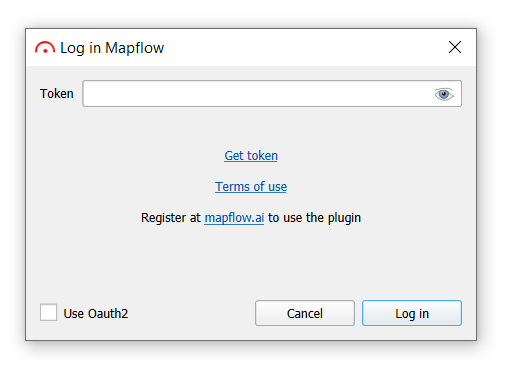
Вам необходимо войти в систему с вашими учетными данными, чтобы начать использовать плагин. Перейдите на mapflow.ai, зарегистрируйтесь и получите токен API.
Или вы можете воспользоваться протоколом OAuth 2.0, как более удобным и безопасным способом.
Предупреждение
Вход в систему с помощью OAuth - удобная функция, но для нас она все еще остается экспериментальной.
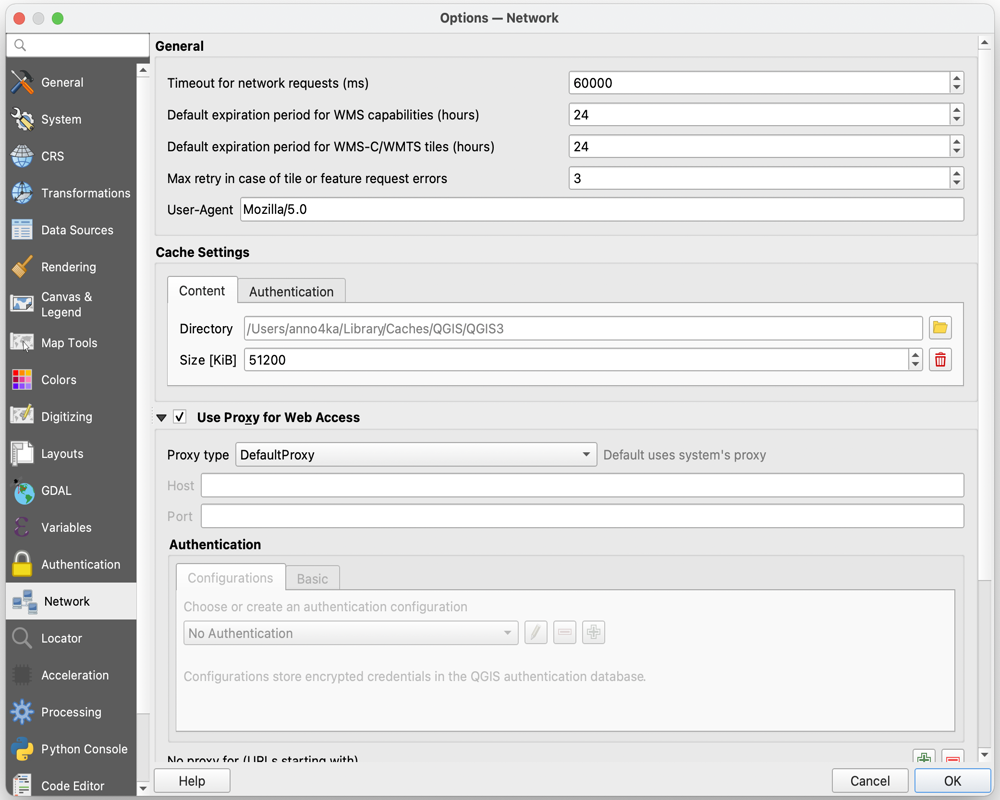
Также имейте в виду, что на данный момент эта функция не поддерживает прокси-серверы.
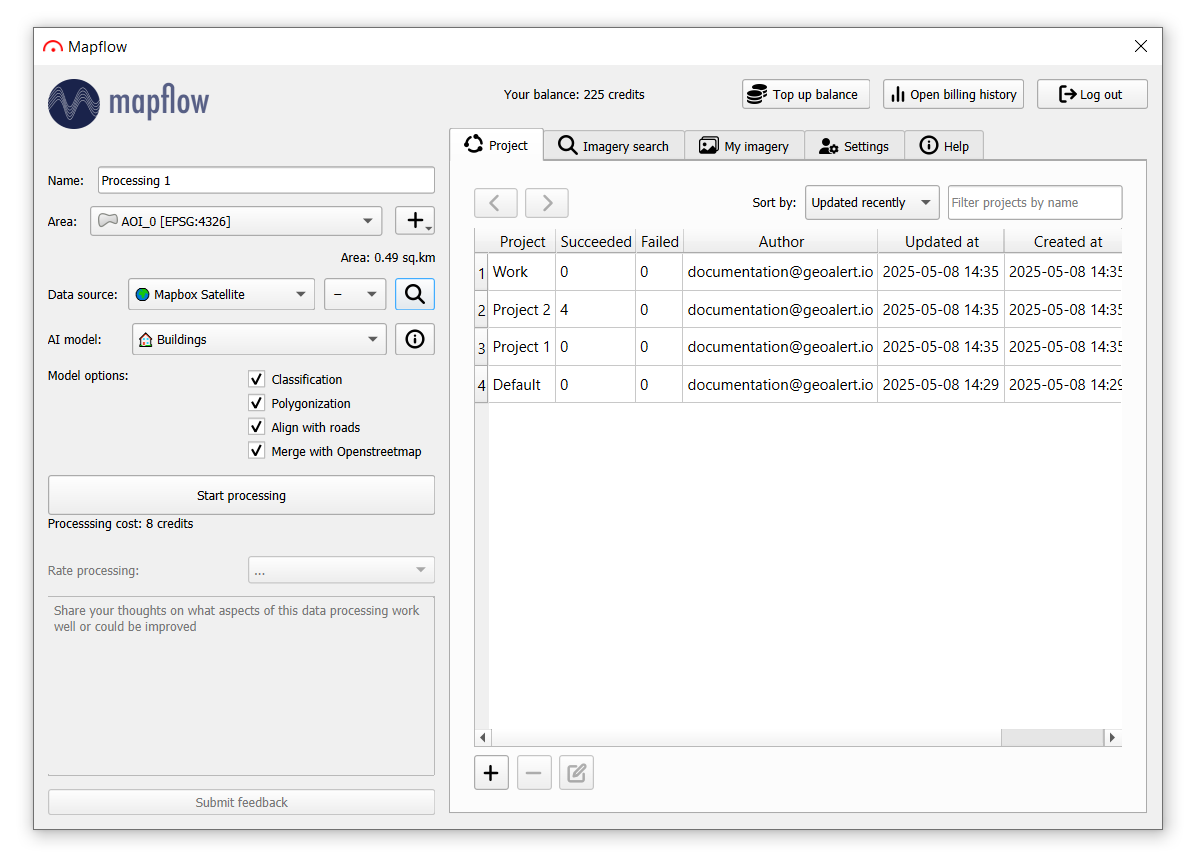
Основное рабочее пространство плагина состоит из двух разделов: левой боковой панели с элементами управления обработкой и раздела вкладок.
Панель управления обработкой позволяет начать новую обработку и/или оценить законченную обработку и включает в себя следующее:
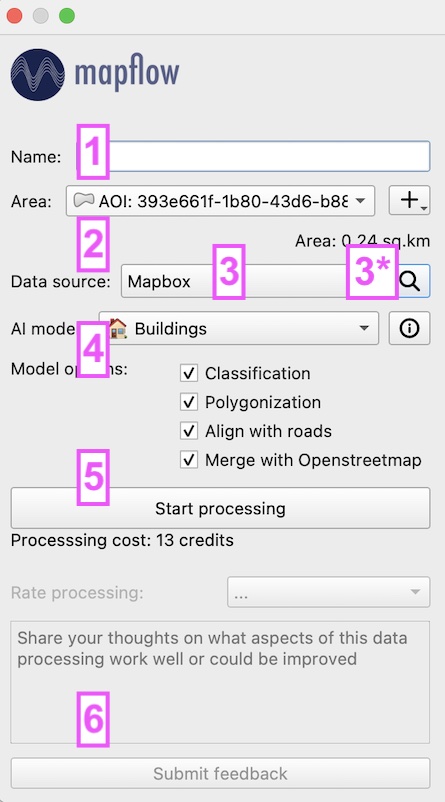
Панель запуска обработки
# Name of the field / button
Описание
1 Processing name
Задайте имя обработки
2 Area
Область обработки. Этот слой автоматически отображается в выпадающем списке из списка векторных слоев QGIS.
3 Data source
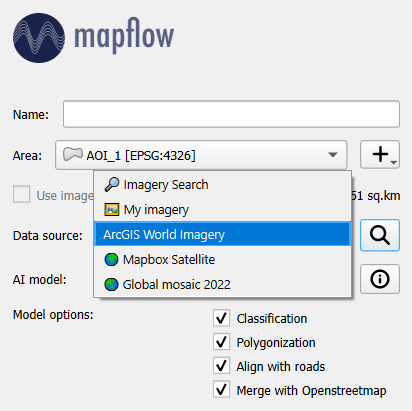
Базовые изображения для обработки. По умолчанию выбран Mapbox, в выпадающем списке также можно выбрать спутниковые снимки коммерческих поставщиков. Вы можете открыть свое изображение через кнопку дополнительных опций.
3* Zoom
Выбор масштаба используемого источника данных. Применяется к поставщикам базовых карт (например, Mapbox, мозаике ArcGIS, пользовательским источникам); не применяется к Моим изображениям и изображениям оптического типа из поиска.
3* Show preview
Предварительный просмотр вашего источника данных или, если он недоступен, базовая подложка OpenStreetMap
4 Модель ИИ
Тип обработки. В выпадающем списке вы можете выбрать следующие типы обработки (список сценариев обработки по умолчанию): Распознавание зданий, Распознавание дорог, Распознавание леса, Распознавание леса с высотами, Распознавание строительства, Распознавание полей.
4* Your balance
Лимит площади, доступный для обработки
5 Start processing
Кнопка запуска обработки. После нажатия на нее вы увидите уведомление об успешном начале обработки, либо о неверно выбранных параметрах. Ообработка появится в списке обработок после успешного запуска.
6 Stars for rating
Rating scores for the finished processing. Feedback field
Ваш текущий баланс отображается на панели инструментов. Он также содержит меню для доступа к вашему личному профилю на Mapflow.ai: пополнить баланс; открыть историю платежей; выйти из текущего сеанса.
Эта вкладка разделена на две части. Сначала вы увидите список ваших проектов. Здесь вы можете создавать, редактировать и удалять проекты с помощью кнопок внизу панели. Также доступны различные варианты сортировки и поиск проекта по названию.
Каждый проект в списке сопровождается столбцом Состояние, который объединяет количество успешных обработок, неудачных обработок и запланированных обработок (запланированных поисков) с помощью отдельных значков.
Чтобы перейти к обработке выбранного проекта, необходимо дважды щелкнуть по нему или выбрать проект и нажать . Чтобы вернуться к списку проектов, нажмите .
Примечание
Начиная с версии плагина 3.3.0, используется обработка API v2.0.
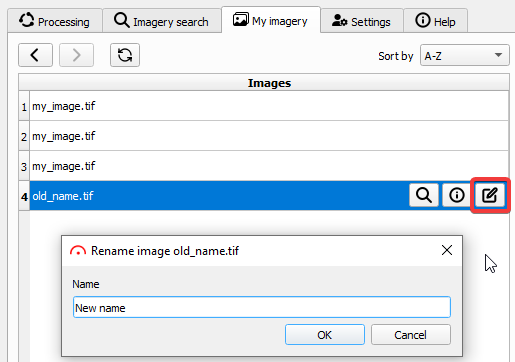
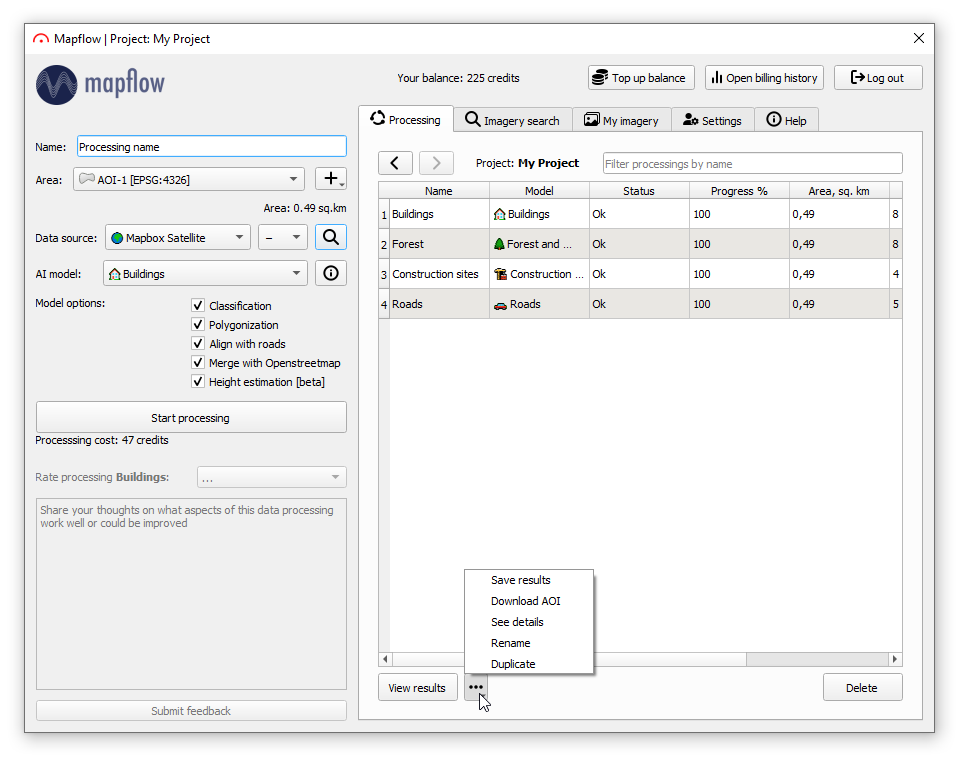
Для просмотра результатов обработки нажмите кнопку «Просмотреть результаты» или дважды щелкните название обработки в таблице. Управлять обработками можно с помощью опций и кнопок в меню нижней панели («Удалить», «Переименовать», «Сохранить результаты» и т. д.). Фильтр обработки по имени доступен в верхней части панели.
Как и в Mapflow WEB, вы можете продублировать выбранную обработку и запустить ее копию с теми же параметрами с помощью кнопки «Дублировать». Дублированная обработка будет иметь новый уникальный идентификатор, но имя будет таким же, как у исходной. Переименовать его можно с помощью кнопки «Переименовать».
Предупреждение
Если обработка не удалась, вы можете перезапустить ее с помощью кнопки «Перезапустить» после того, как проблема должна быть решена (Кнопка отображается в меню только в том случае, если выбранная обработка находится в статусе FAILED).
Подсказка
⬇️ To download the processing results, you can double-click on the completed processing in the list.
Подсказка
⬇️ По умолчанию результаты обработки можно загрузить в виде векторных фрагментов для более быстрого предварительного просмотра. Для скачивания результатов обработки в виде файла необходимо выбрать такой вариант: Настройки – «сохранить результаты как локальный векторный файл»
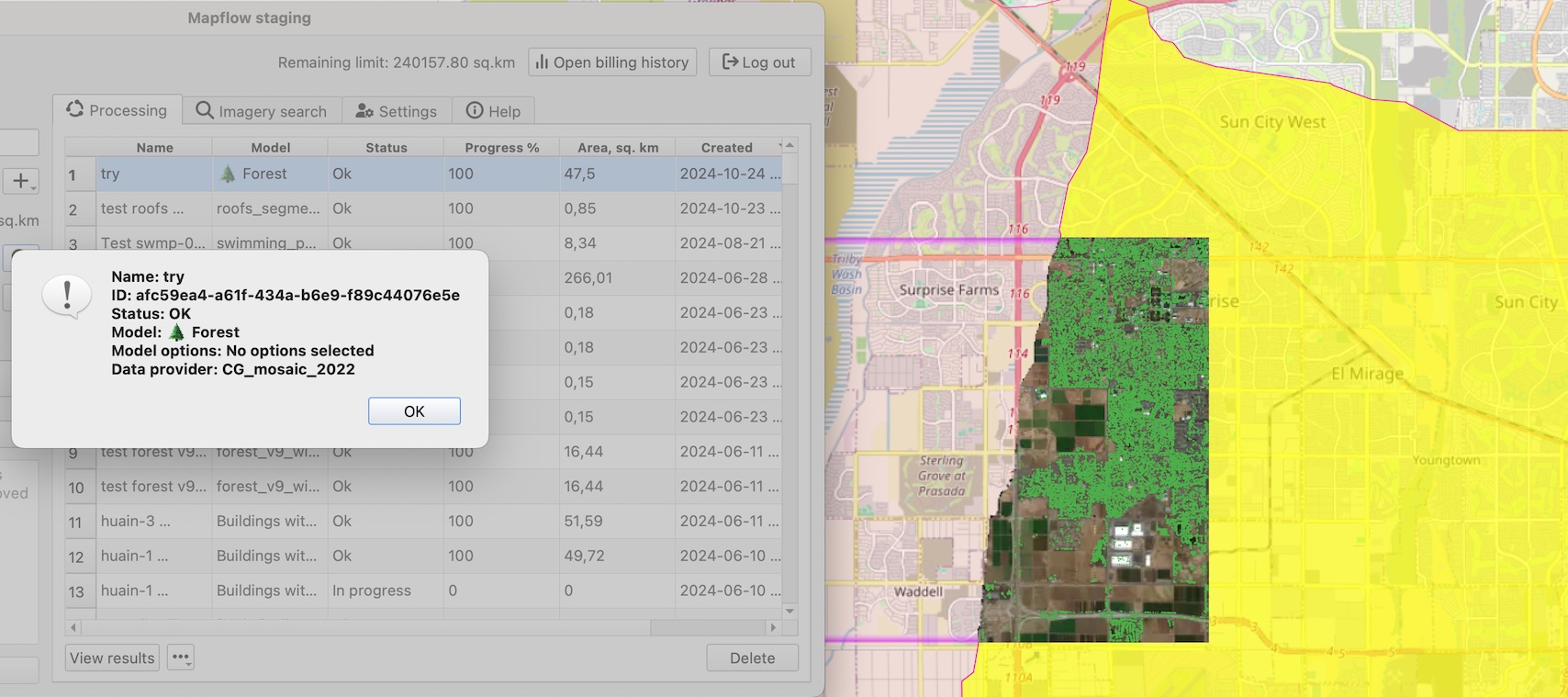
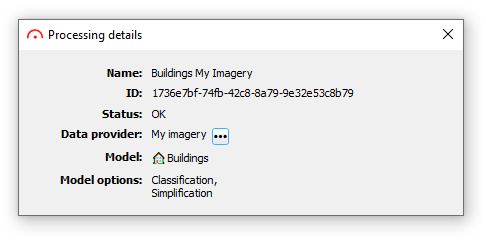
Чтобы просмотреть подробную информацию об обработке, нажмите «Подробнее». В открывшемся окне будут отображаться Имя, ID и Статус обработки, а также используемые Поставщик данных, Модель и Параметры модели. В некоторых случаях рядом с Поставщиком данных появится кнопка. Вы можете использовать его для перехода непосредственно к источнику данных, например, к коллекции «Мои изображения» или к конкретному изображению.
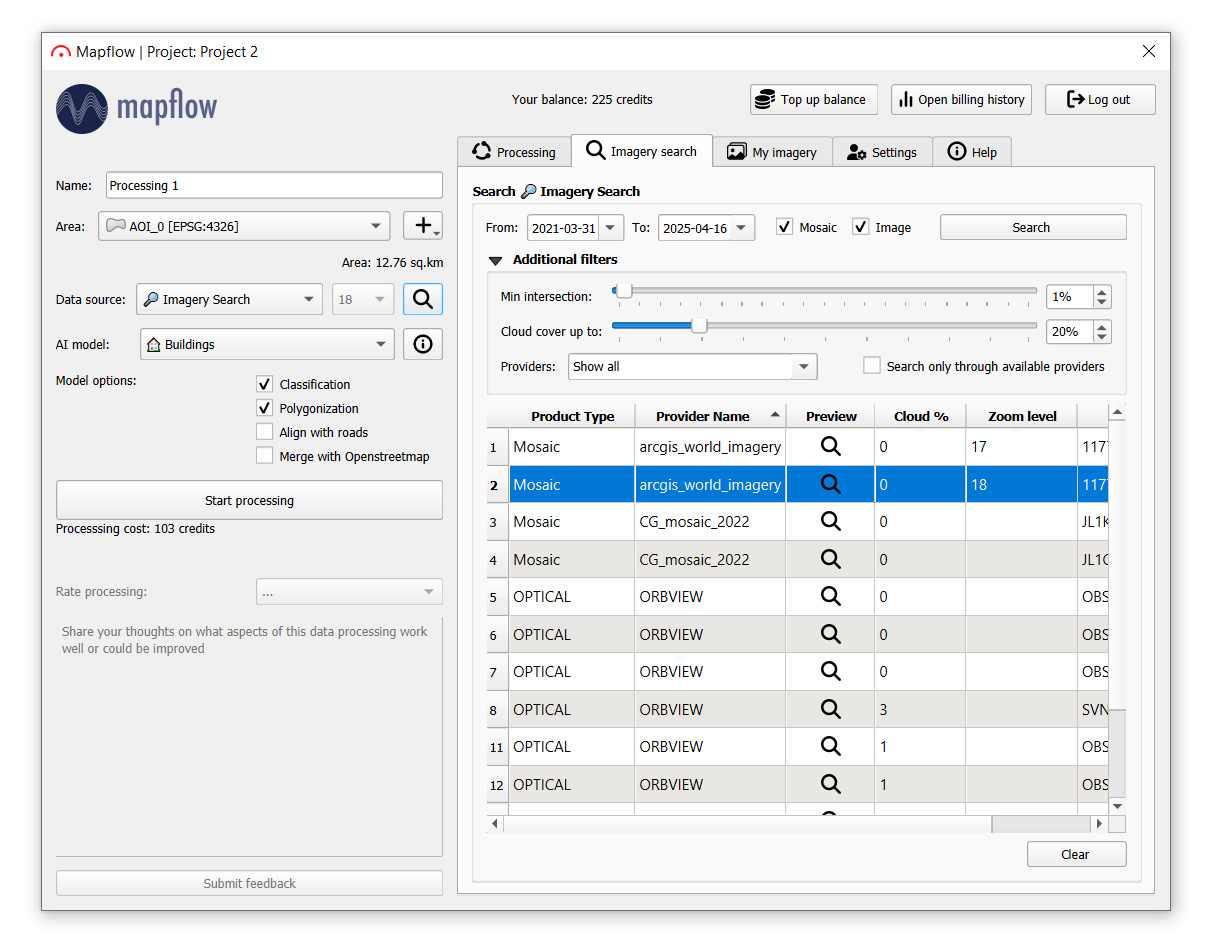
Изображения будут найдены в рамках указанного периода времени.
Мозаика
Поиск будет осуществляться только для провайдеров с типом «Мозаика» (ArcGIS World Imagery, Global мозаика 2022).
Image
Поиск будет осуществляться только по провайдерам с типом «Изображение» (Orbview).
Поиск
Скачивает метаданные снимков по выбранной области. Показывается лист найденных изображений, пересекающихся с AOI.
Минимальное пересечение
Use to set the minimum intersection rate between the image and the area of interest.
Облачность
Используйте для установки минимального процента облачности изображения.
Офф-Надир
Используйте ползунок с двумя границами, чтобы отображать только изображения в пределах выбранного диапазона углов отклонения от надира (0–30°). Изображения вне диапазона скрыты из результатов.
Providers
Здесь вы можете выбрать, какие провайдеры будут искаться.
«Только искать…»
В результатах поиска будут показаны только те провайдеры, которые подключены к вашей учетной записи.
Просмотр
Click this column to preview the specified satellite imagery by geospatial provider.
Поиск изображений предоставляет возможность предварительного просмотра результатов поиска двойным щелчком мыши по строке таблицы. Вы не можете открыть предварительный просмотр определенных частей некоторых источников данных (например, ArcGIS World Imagery), но вы можете включить предварительный просмотр всего источника! Для этого выберите нужного провайдера в левой панели управления и нажмите кнопку «Предварительный просмотр» .
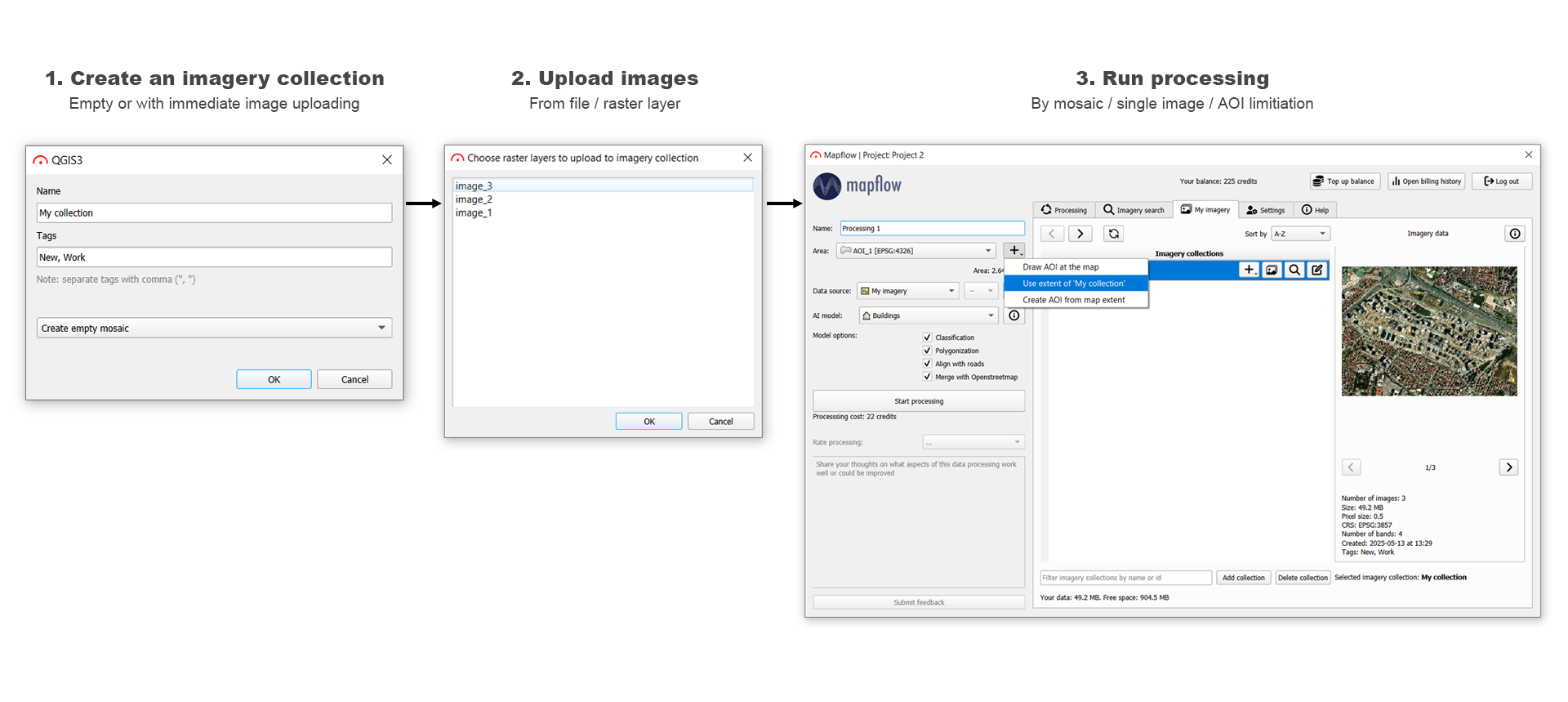
Чтобы загрузить изображения и обработать несколько изображений за один раз, вы можете использовать инструмент «Мои изображения», доступный в Mapflow QGIS.
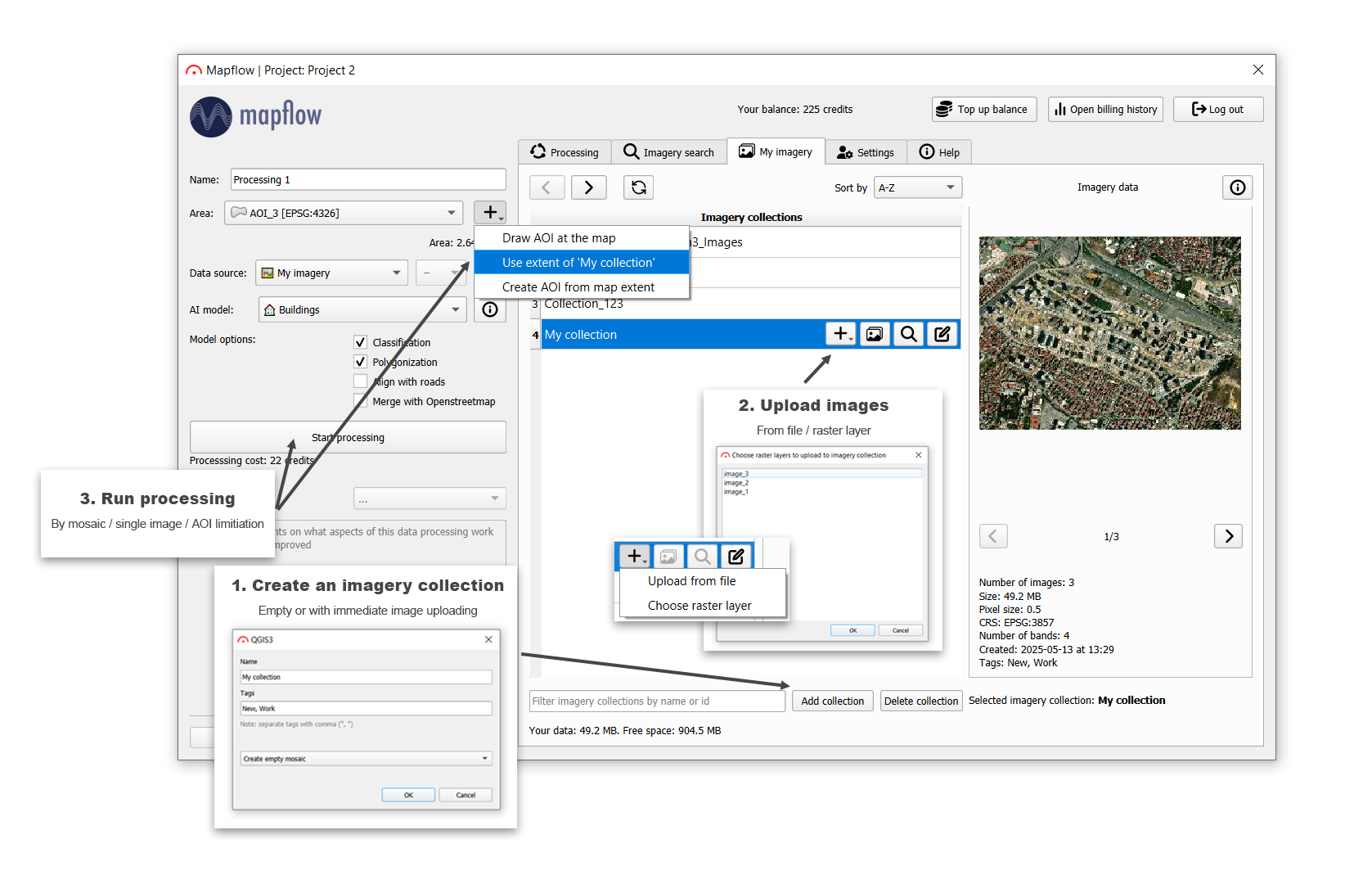
Основной сценарий работы с Моими изображениями в QGIS:
Создайте коллекцию изображений, нажав «Добавить коллекцию» (вы можете загрузить в нее изображение мгновенно или сделать это на следующем шаге);
Загрузите изображения в коллекцию, нажмите «+» на выбранной коллекции и выберите способ загрузки — вы можете выбрать файл на своем устройстве или растровый слой QGIS;
Теперь вы можете просмотреть всю коллекцию изображений (будет добавлен слой листов QGIS);
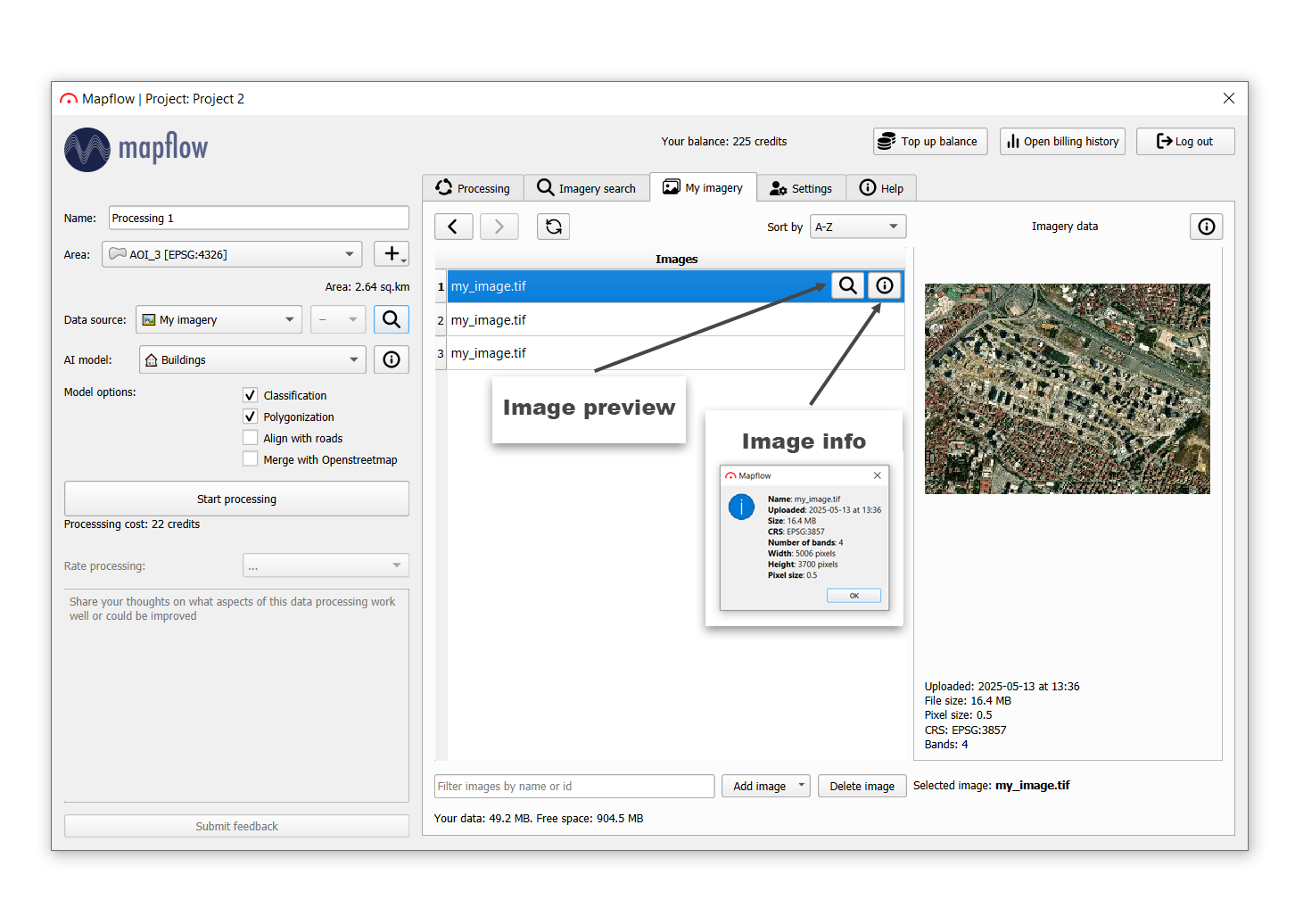
Просмотрите загруженные изображения и просмотрите их по одному (будет добавлен слой листов QGIS):
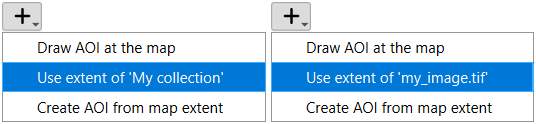
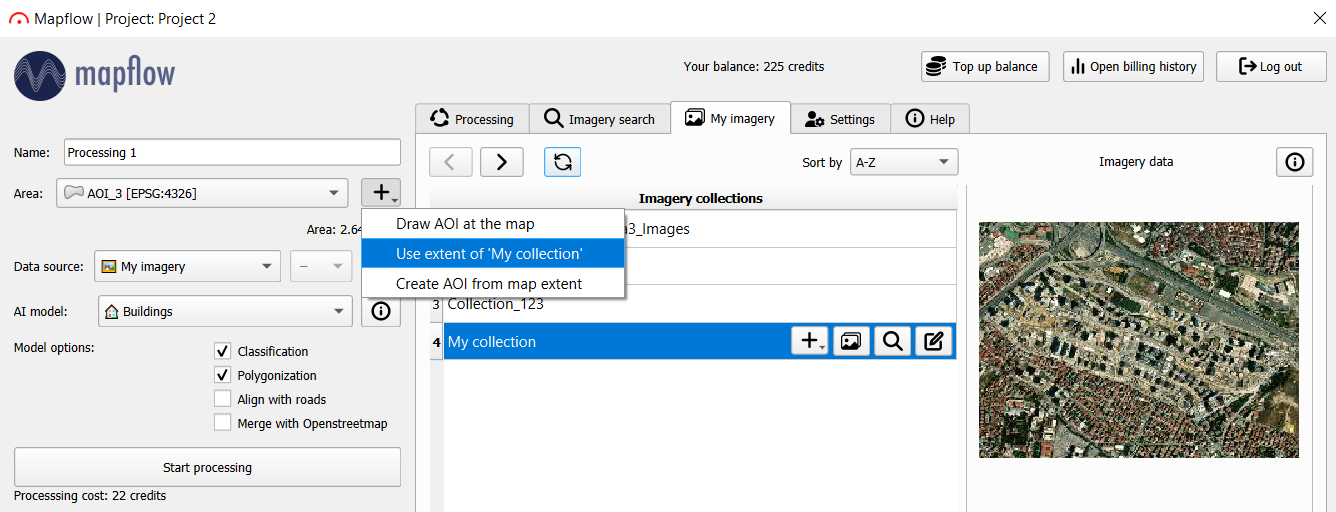
Для запуска обработки выберите нужную вам коллекцию или одно изображение. Выберите собственный AOI или размер коллекции/изображения с помощью кнопки «+»;
Примечание
Выбор экстента коллекции или изображения в качестве области интереса обработки:
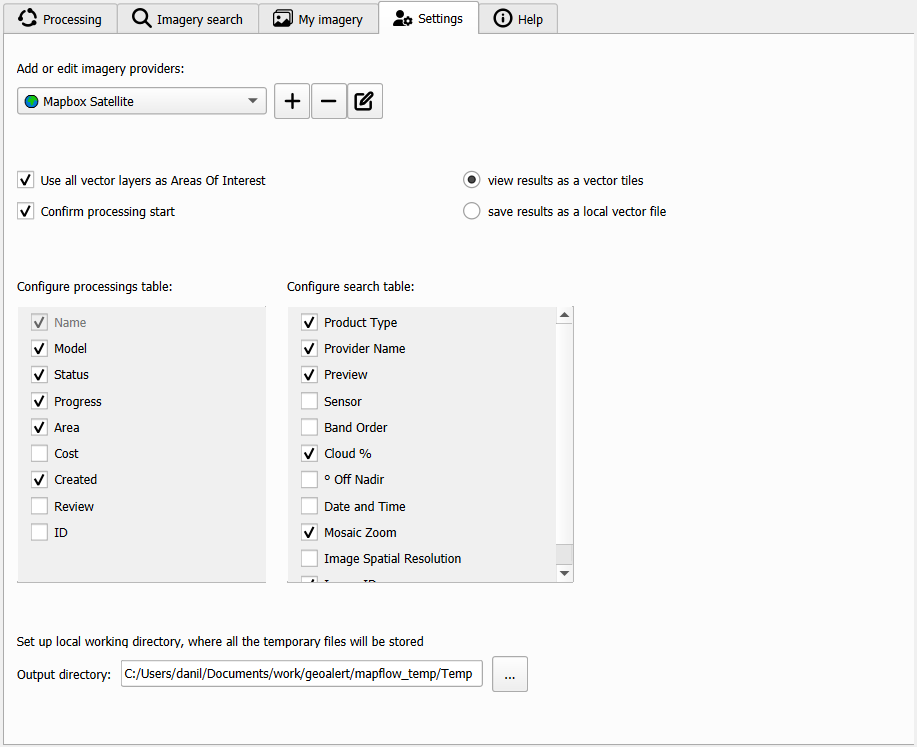
Эта вкладка позволяет вам управлять многими компонентами плагина:
Добавление, редактирование и удаление источников данных;
Настройте столбцы в таблицах поиска обработки и изображений;
Сonfigure how the processing results will be uploaded to QGIS;
Есть два способа:
просмотррезультатовввидевекторногослоя - это потоковая передача векторных фрагментов непосредственно с нашего сервера, которая позволяет просматривать результаты обработки без загрузки полного файла результатов, что ускоряет работу с большими обработками.
сохранятьлокальныйфайлgpkgдляпросмотрарезультатов - Сохранение локальных файлов pkg на вашем диске для дальнейшей загрузки в виде слоев QGIS.
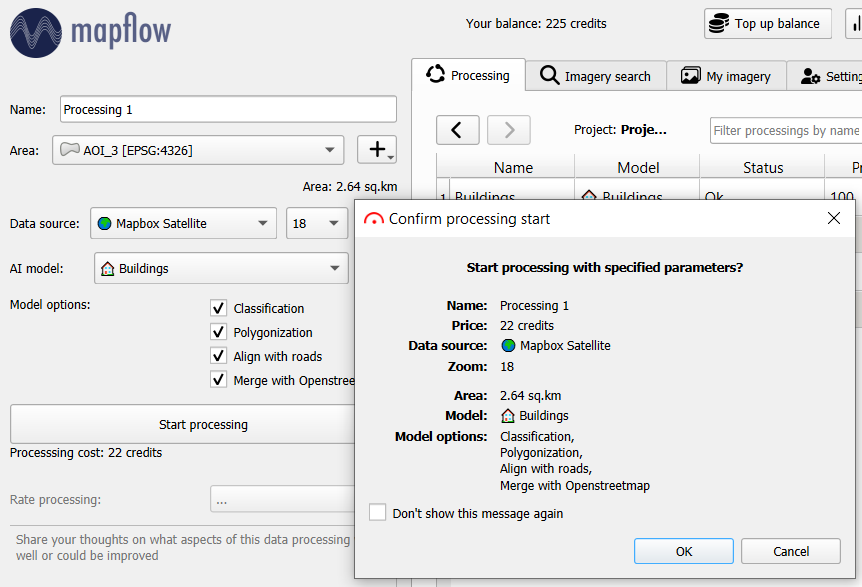
Включить или отключить подтверждение параметра перед началом обработки.
После нажатия «Начать обработку» появится подтверждение параметров.
Подсказка
This tab also contains Output directory button.
Рабочая папка - укажите, куда будут загружаться результаты обработки на ваш локальный диск если выбрана опция сохранятьлокальныйфайлgpkgдляпросмотрарезультатов.
Для запуска обработки выберите или создайте полигон (AOI).
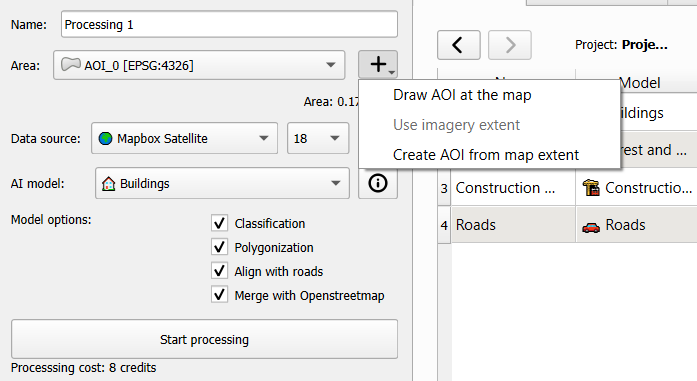
Плагин имеет несколько встроенных опций для создания AOI.
Нарисовать AOI на карте;
Использовать экстент изображения (будет использоваться коллекция изображений или экстент изображения, если обработка запущена с помощью Мои изображения);
Create new AOI from the map canvas extent using the «+» button.
Кроме того, вы можете создать новый векторный слой или добавить существующий AOI в проект QGIS. Если векторный слой состоит из нескольких полигонов, выберите один из них.
Примечание
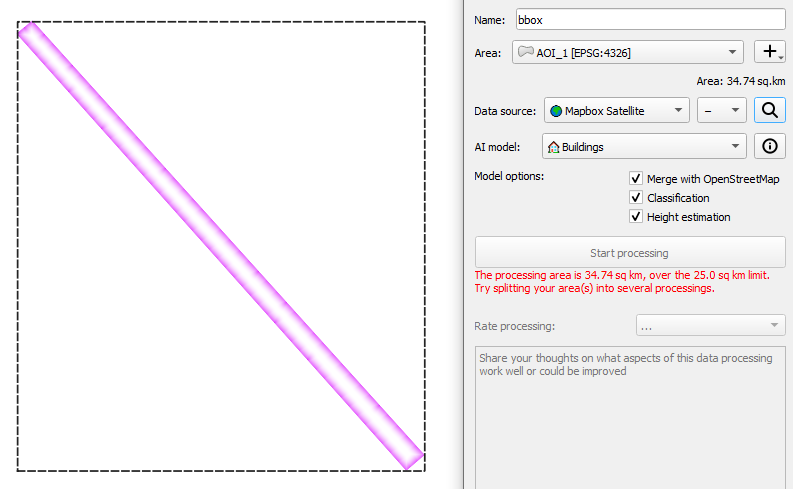
Перед запуском плагин проверяет пределы площади вашего плана: проверяются ограничивающая рамка каждого AOI и общая площадь обработки, и если лимит превышен, кнопка Начать обработку блокируется.
Использование коммерческих провайдеров спутниковых снимков
Как искать определенные изображения в 🌏 Глобальной мозаике
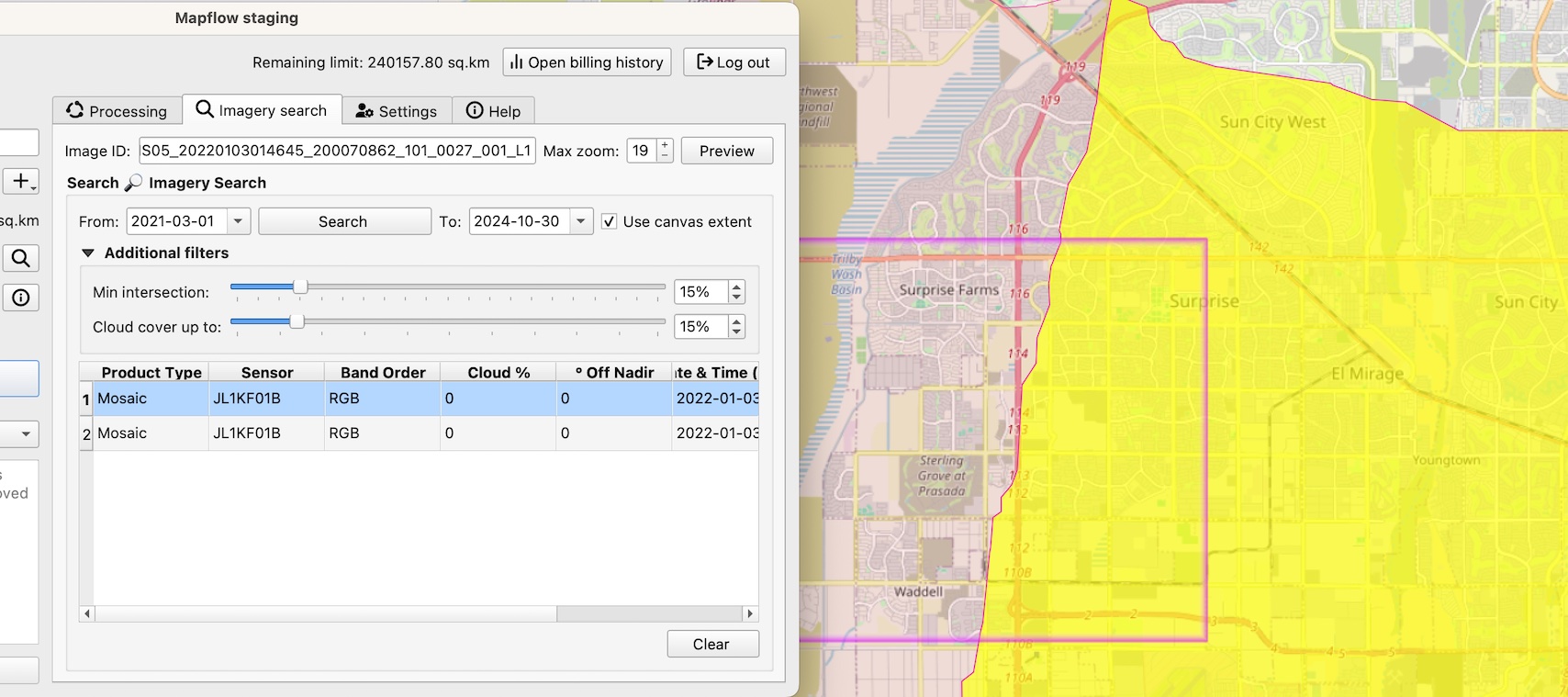
Mapflow Imagery Search позволяет искать метаданные поставщиков мозаики (например, ArcGIS World Imagery, Global мозаика).
Примечание
🌏 Глобальная мозаика — это ежегодно обновляемая композиция спутниковых изображений, охватывающая большую часть мира. Мозаика состоит из изображений китайского спутника «Цзилинь» (RGB, 0,75–0,5 м/пиксель). Предварительный просмотр ограничен масштабом 14. 🌏 ArcGIS World Imagery — поставщик глобального покрытия, состоящего из спутниковых изображений высокого и среднего разрешения, а также аэрофотоснимков, размещенных на сервере ESRI. Периодичность обновления изображений 1-5 лет в зависимости от территории.
Как использовать Mapflow – QGIS для поиска метаданных мозаики и запуска анализа:
Switch to the Tab «Imagery Search»
Установите параметры фильтра поиска, включая область (это может быть ваша область анализа или холст карты), период времени, % облаков и % пересечения с AOI.
В результатах поиска выберите «Тип продукта = Мозаика». Вы увидите «линию пореза» мозаичного изображения, указывающую конкретное изображение, которое используется в мозаике.
Примечание
В API поиска изображений доступны два типа продуктов: * Продукт Сцена доступен для заказа по запросу. Теперь вам нужно связаться с нами, чтобы заказать конкретное изображение. * Продукт Mosaic доступен для мгновенного анализа, если соответствующий поставщик данных связан с вашей учетной записью Mapflow.
Запустите обработку. Полученная область анализа будет обрезана по месту пересечения с областью анализа.
Чтобы запустить обработку по всей области анализа, просто снимите выделение и используйте Источник данных: 🌏 Глобальная мозаика 2022 или Источник данных: 🌏 ArcGIS World Imagery.
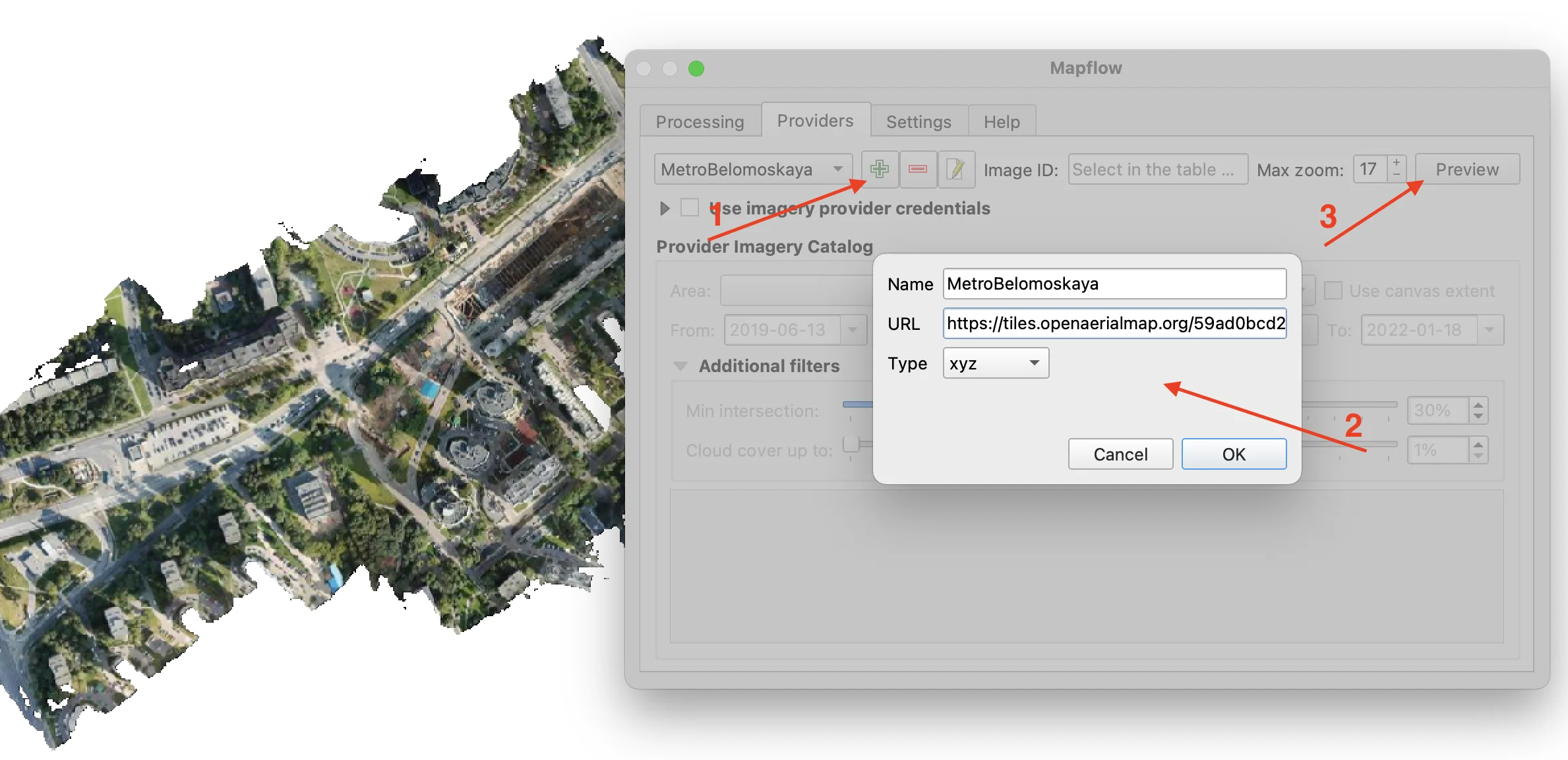
Заходим в плагин, на вкладке Провайдеры нажимаем кнопку Добавить (1) и в открывшемся окне вводим соответствующие данные (2). Нажмите Просмотр (3) изображения, - вы должны быть в правильном масштабе и координатах, чтобы увидеть изображение.
Чтобы начать обработку с использованием этого источника данных, перейдите на вкладку Обработка, заполните все поля параметров обработки, нажмите Начать обработку.
Имя поля / элемента
Описание
Название
Название нового провайдера данных
URL-адрес
URL дата провайдера
Тип
Тип источника данных. Вы можете ввести собственный URL-адрес источника изображений в одном из следующих форматов: XYZ, TMS, WMS, Quadkey. Все форматы представляют собой наиболее широко используемые протоколы для получения изображений с географической привязкой через HTTP.
Подсказка
You can define your own source of data in XYZ format. The example: https://your_site.xyz/{z}/{x}/{y}
Подсказка
Проверьте, есть ли дополнительные подключения к источникам изображений в UserGuide How To:
Ваши данные должны быть автоматически преобразованы в RGB, 8 бит. Чтобы предварительно обработать данные локально перед их загрузкой в Mapflow, вы можете использовать скрипт предварительной обработки
Проверяет размеры изображения
Both sides image dimension must not exceed 65535x65535 pixels. If you have larger images you should either cut them in smaller chunks or switch to the Mapflow Premium.
Проверяет кол-во каналов изображения
Normally, the Mapflow processes 3-bands RGB rendered images. Mapflow platform can also process single-band (panchromatic) imagery, but the quality of the result may be worse than expected.
Проверяет проекцию и географическую привязку
Убедитесь, что ваши изображения имеют географическую привязку в географической или проекционной системе координат.
Результаты обработки, завершенные на 100% можно загрузить в виде векторного файла в локальный каталог и автоматически добавить в качестве слоя в рабочее пространство QGIS.
Double click on the processing name in the Processing table or select it and push the button «View results».
The layer will appear in the Layers panel (QGIS –> View –> Panels –> Layers) in the folder «Mapflow».
You can work with it further as with the usual vector layer in QGIS.
Примечание
Если используется модель AI по умолчанию, плагин автоматически добавляет стили векторному слою. Для всех пользовательских моделей/сценариев назначается единый стиль по умолчанию. Вы всегда можете изменить стили.
Результаты обработки, которые завершены на 100%, можно загрузить в формате GeoJSON, для этого нажмите на кнопку Сохранитьрезультаты, в появившемся окне выберите выходной каталог и назовите файл для сохранения.
Чтобы удалить обработку - выберите ее в списке, нажмите кнопку «Удалить» и подтвердите.
Предупреждение
Удаленная обработка не может быть восстановлена пользователем. Перед окончательным удалением резервная копия данных временно сохраняется на сервере Mapflow на случай чрезвычайной ситуации. Так что, если вы удалили свои результаты по ошибке и хотите, чтобы мы восстановили обработку — отправьте запрос в поддержку без промедления.
❗️ Эта опция доступна для ограниченного числа клиентов Mapflow, которые подписались на корпоративную поддержку
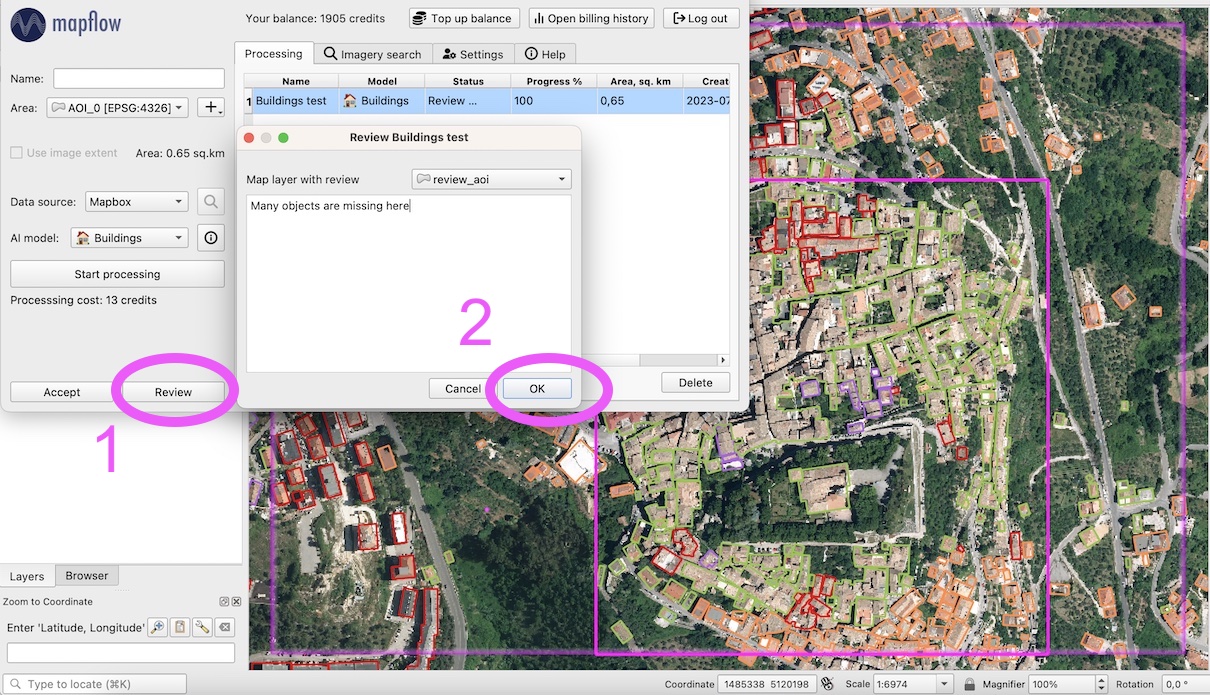
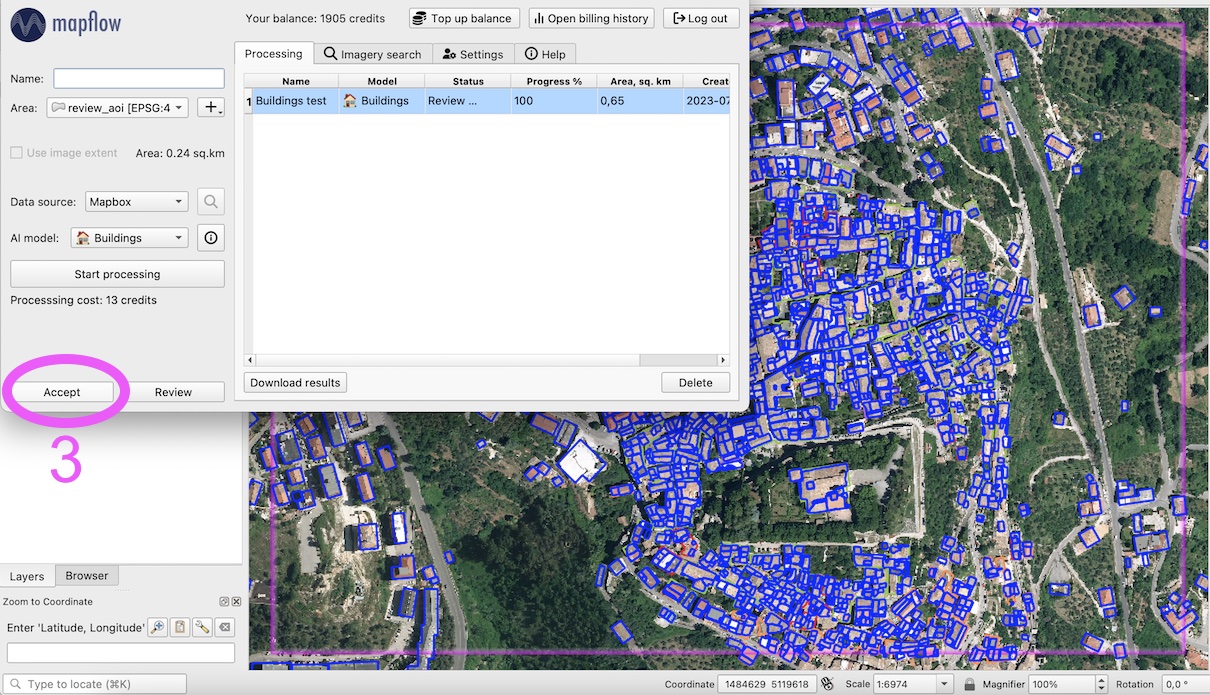
Если активировано, каждая завершенная обработка получает статус «Review required». Пользователь может либо принять результат, либо запросить проверку, чтобы служба поддержки могла повторно обработать его и получить лучшие результаты, пока результат не будет соответствовать требованиям. Чтобы запросить Review результатов:
Выберите обработку в статусе «Review required» и нажмите кнопку «Review»
Добавьте комментарии для пояснения:
Добавьте комментарии зачем и по каким критериям вы запрашиваете валидацию результатов
Опционально Добавьте область полигона, выделяя объекты, которые неправильно обработаны, неправильно идентифицированы и т. д. – это поможет нам обратить внимание на конкретные проблемы

 . Чтобы вернуться к списку проектов, нажмите
  .
.
 .
.