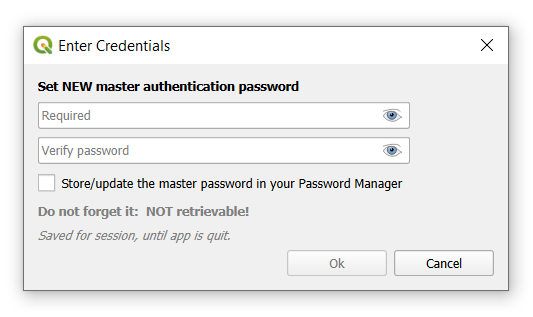
Вам будет предложено установить новый аутентификационный мастер-пароль - функция qgis, которая обеспечивает безопасность хранения конфиденциальной информации.
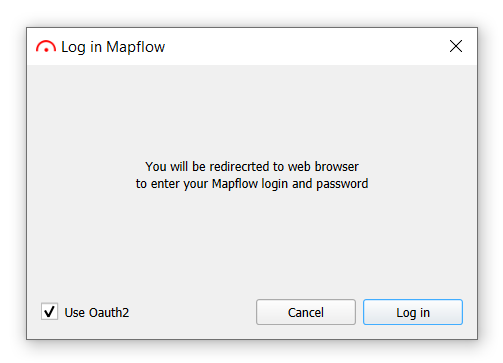
3. НажмитеВойти
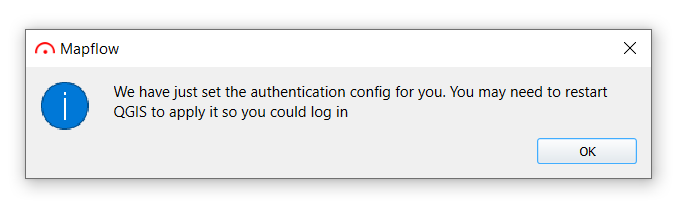
Вы получите следующее сообщение, перезапустите QGIS перед выполнением следующих шагов.
4. После перезапуска QGIS, нажмитеВойти
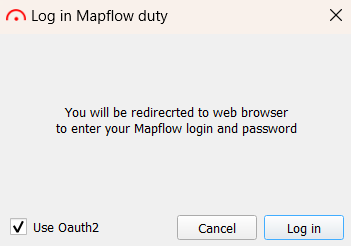
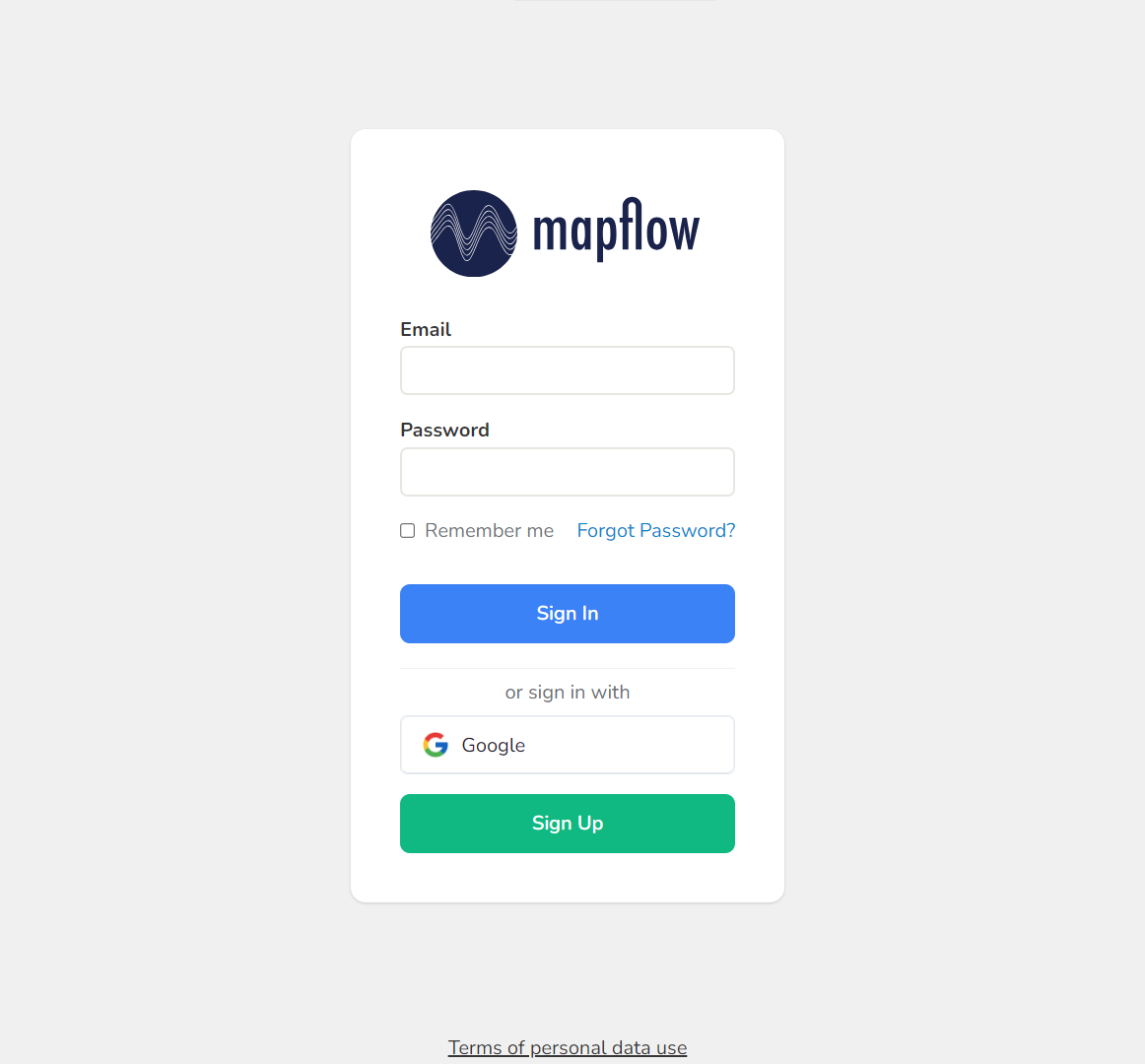
Вы будете перенаправлены в браузер для входа в систему/регистрации в системе mapflow:
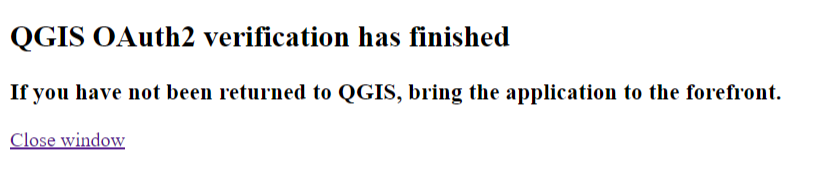
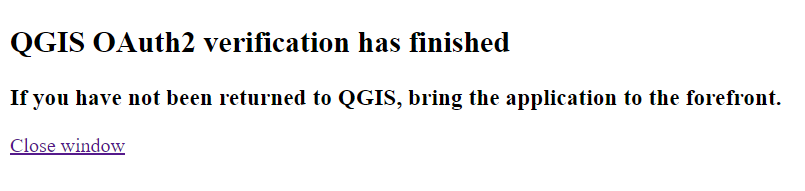
После успешного входа в систему вы получите сообщение об успешной проверке QGIS OAuth2:
Примечание
Можете закрыть эту страницу
5. Вернитесь в QGIS
Входе через OAuth завершен!
Важно
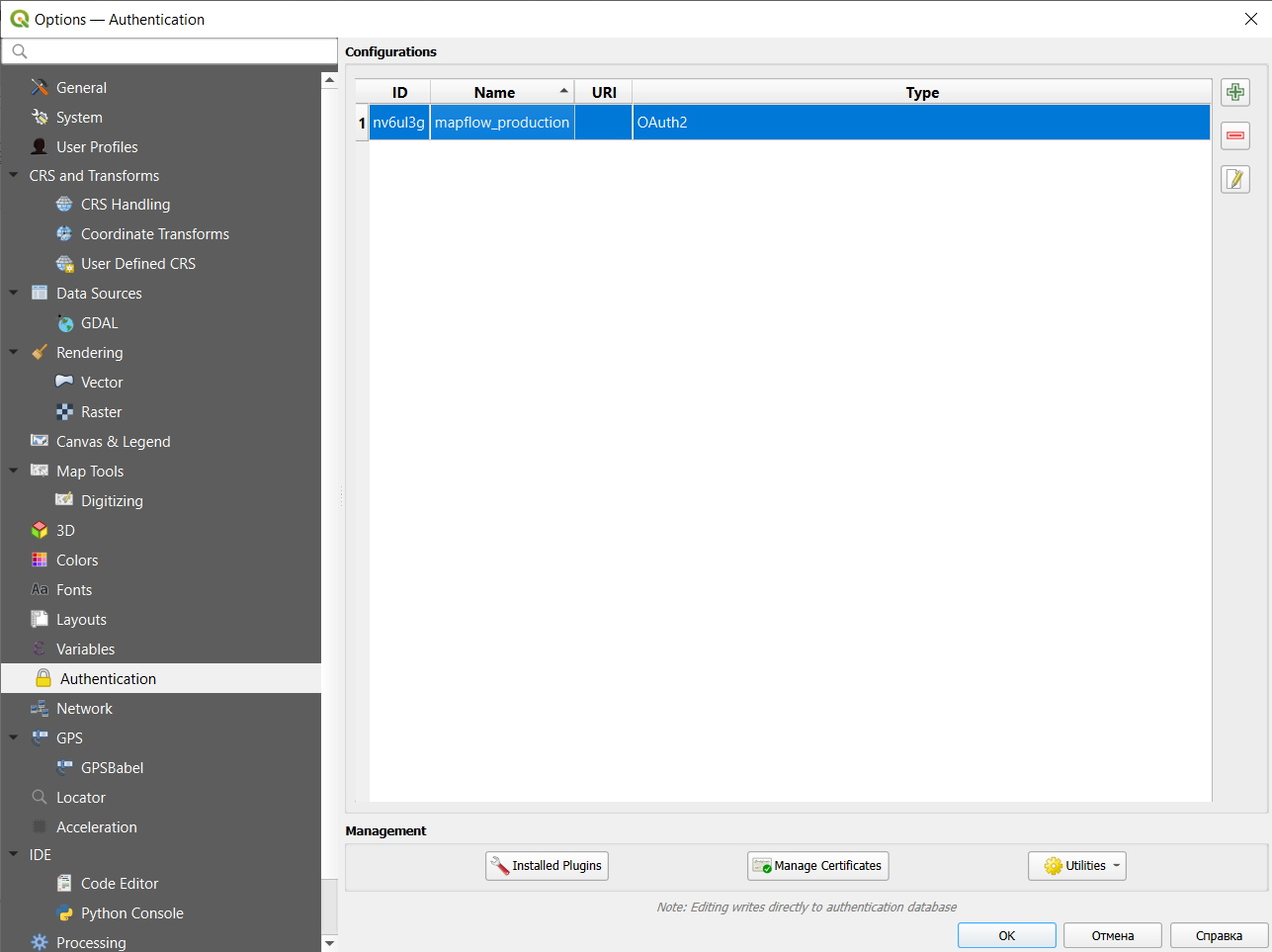
Если у вас возникли серьезные проблемы с авторизацией, вы можете удалить конфигурацию аутентификации, перейдя в Настройки->Параметры->Аутентификация, выберите конфигурацию и удалите ее:
Картографирование объектов на снимках ДЗЗ с помощью плагина Mapflow для QGIS
Дешифрирование и последующая оцифровка растровых изображений – довольно трудоемкий процесс. Использование технологий распознавания образов с помощью искусственного интеллекта ведет к снижению трудозатрат и повышению скорости обработки данных.
В геоинформационной системе QGIS процесс оцифровки объектов различного вида может быть автоматизирован с помощью плагина Mapflow. Для этого необходимо осуществить нижеописанные шаги.
1. Установка плагина Mapflow для QGIS и авторизация
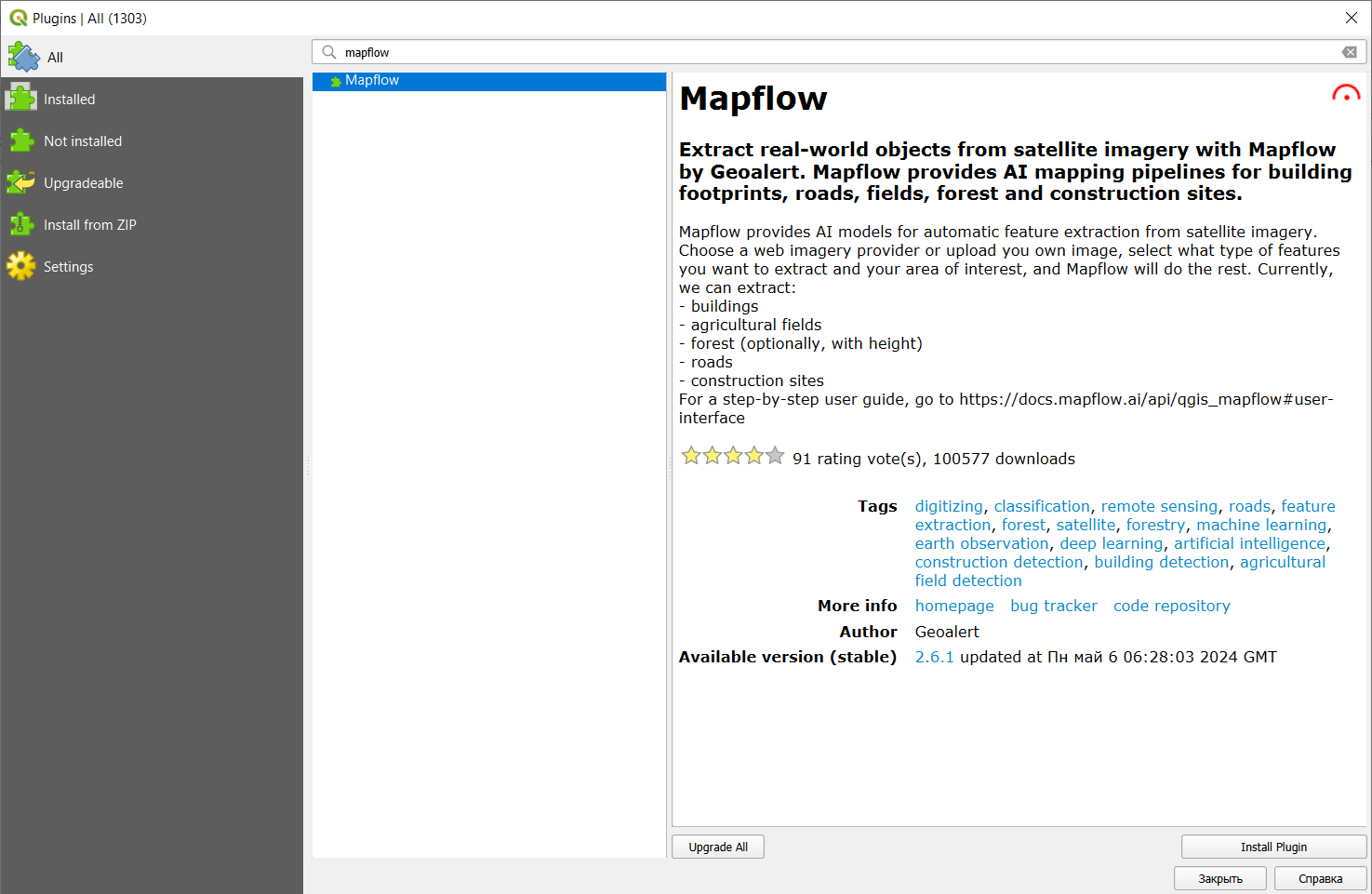
Прежде всего необходимо установить плагин в QGIS. Для этого в главном окне программы следует перейти на вкладку Plugins -> Manage and Install Plugins, найти Mapflow с помощью поисковой строки и нажать Install Plugin.
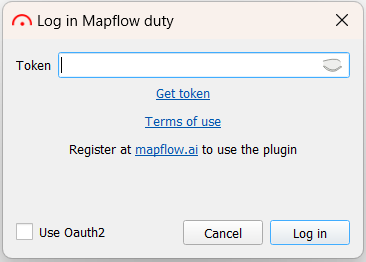
После установки иконка плагина появится в панели инструментов: . Нажав на неё, откроем окно авторизации, в котором необходимо кликнуть на «Get token».
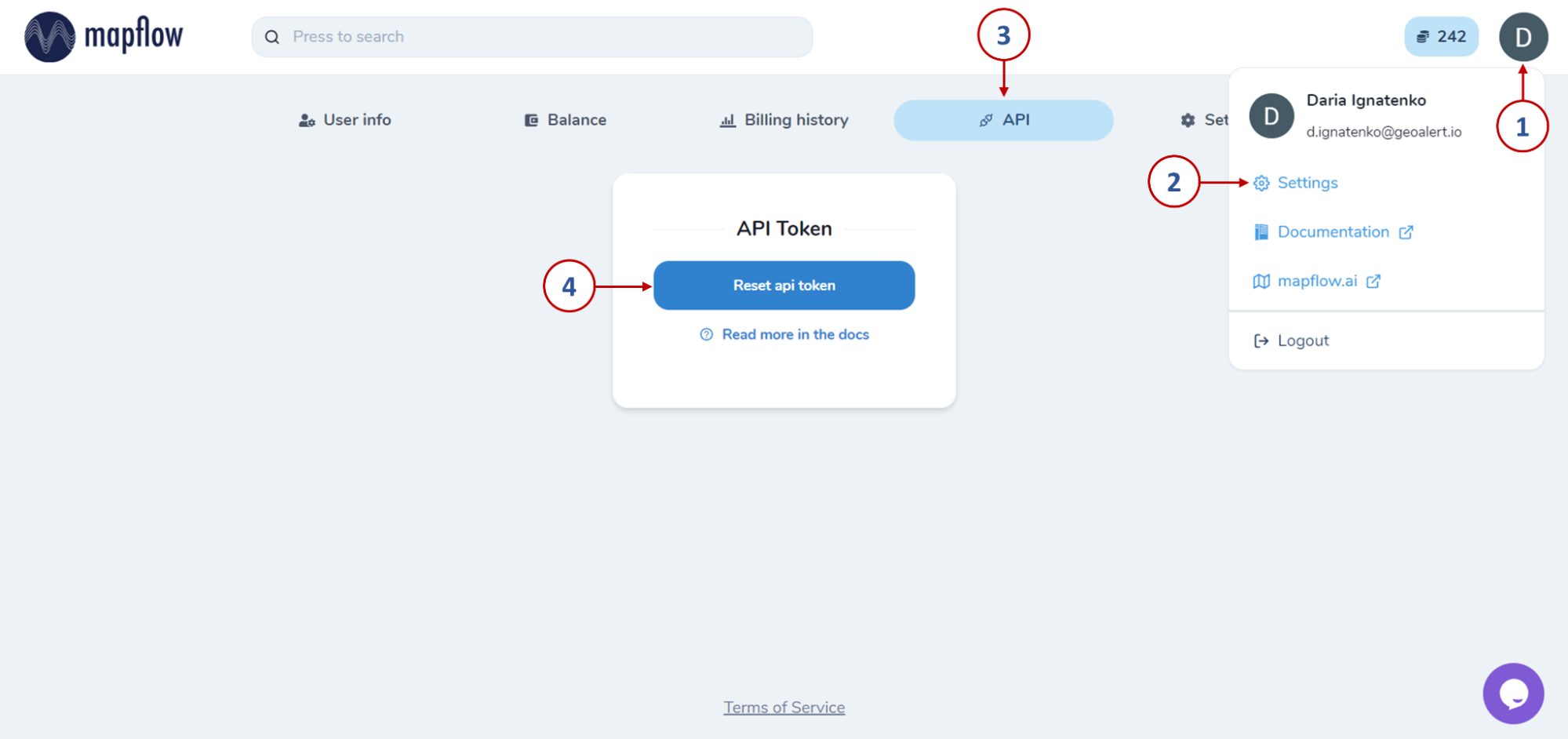
Откроется окно, в котором необходимо осуществить быструю и бесплатную регистрацию на Mapflow.ai. После чего, нажав на пользователя необходимо перейти в Настройки и выбрать вкладку API.
Нажав на кнопку «Сбросить api токен», мы получим доступ к ключу для авторизации, который необходимо скопировать и сохранить, а также вставить в окно авторизации в QGIS и нажать «Log in».
Иной способ авторизации в плагине – с использованием Oauth2. Отметив в окне авторизации соответствующую опцию галочкой, необходимо будет установить мастер-пароль.
Затем, следуя инструкциям, перезапустить QGIS и снова нажать «Log in». Это перенаправит Вас в браузер, где откроется окно авторизации в Mapflow. После успешного входа или регистрации откроется страница, уведомляющая об этом.
В QGIS откроется главное окно плагина – можно переходить к выполнению дальнейших шагов.
2. Распознавание объектов с помощью провайдера данных по умолчанию
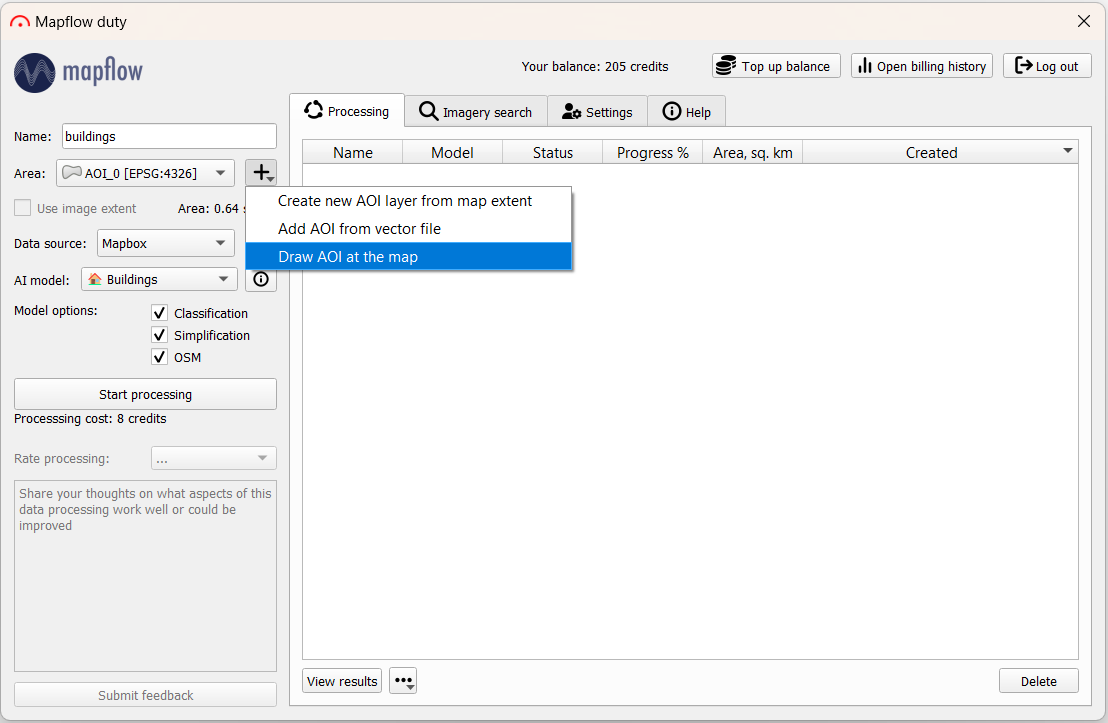
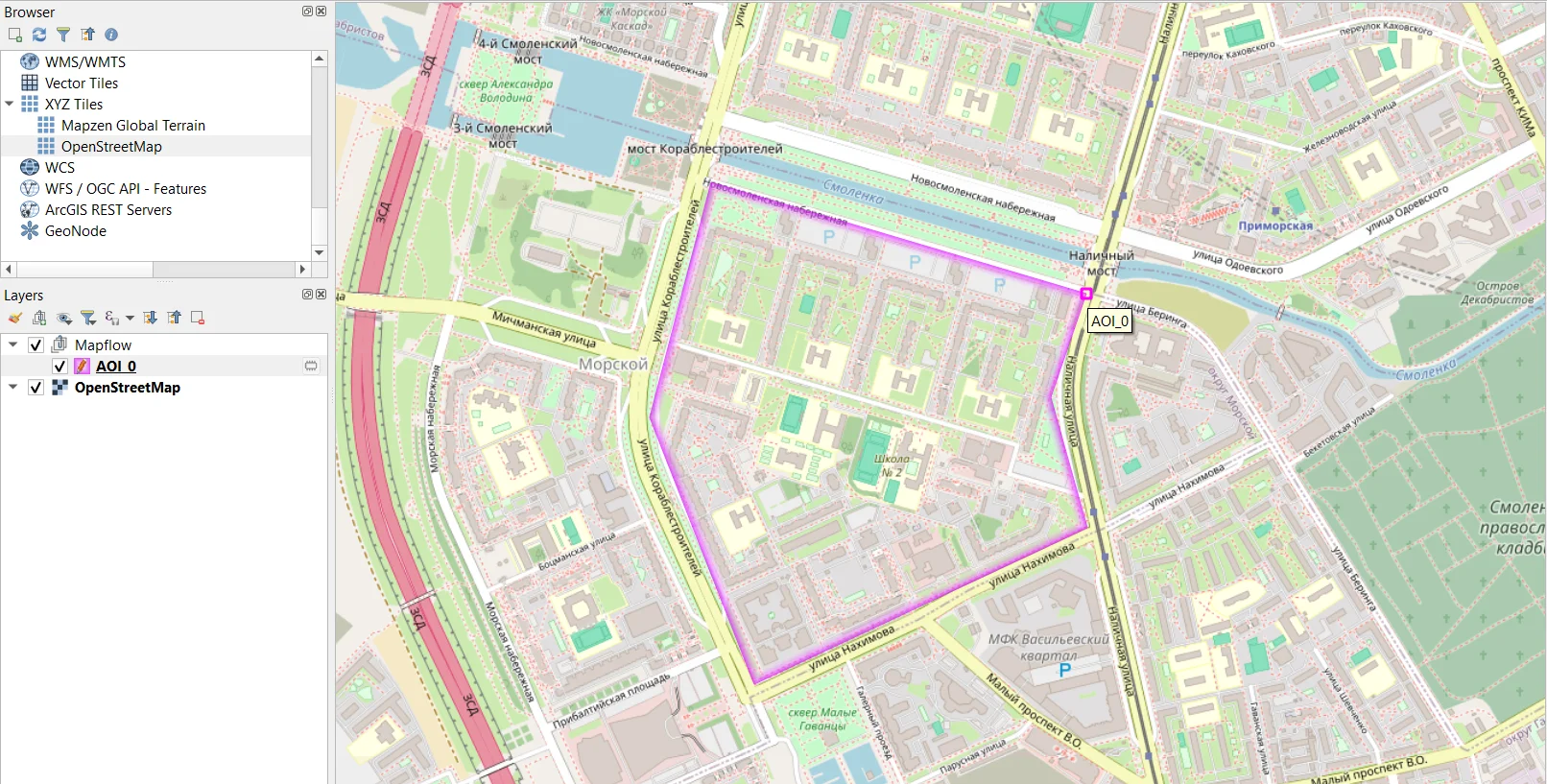
Для того, чтобы запустить обработку, прежде всего необходимо указать её название. Далее – выбрать территорию интереса, нарисовав ее на карте / подгрузив векторный слой с границами / взяв экстент карты.
В левом верхнем углу в окне QGIS на панели «Browser» можно открыть подложку OpenStreetMap и сориентироваться по карте, чтобы обозначить интересующую территорию.
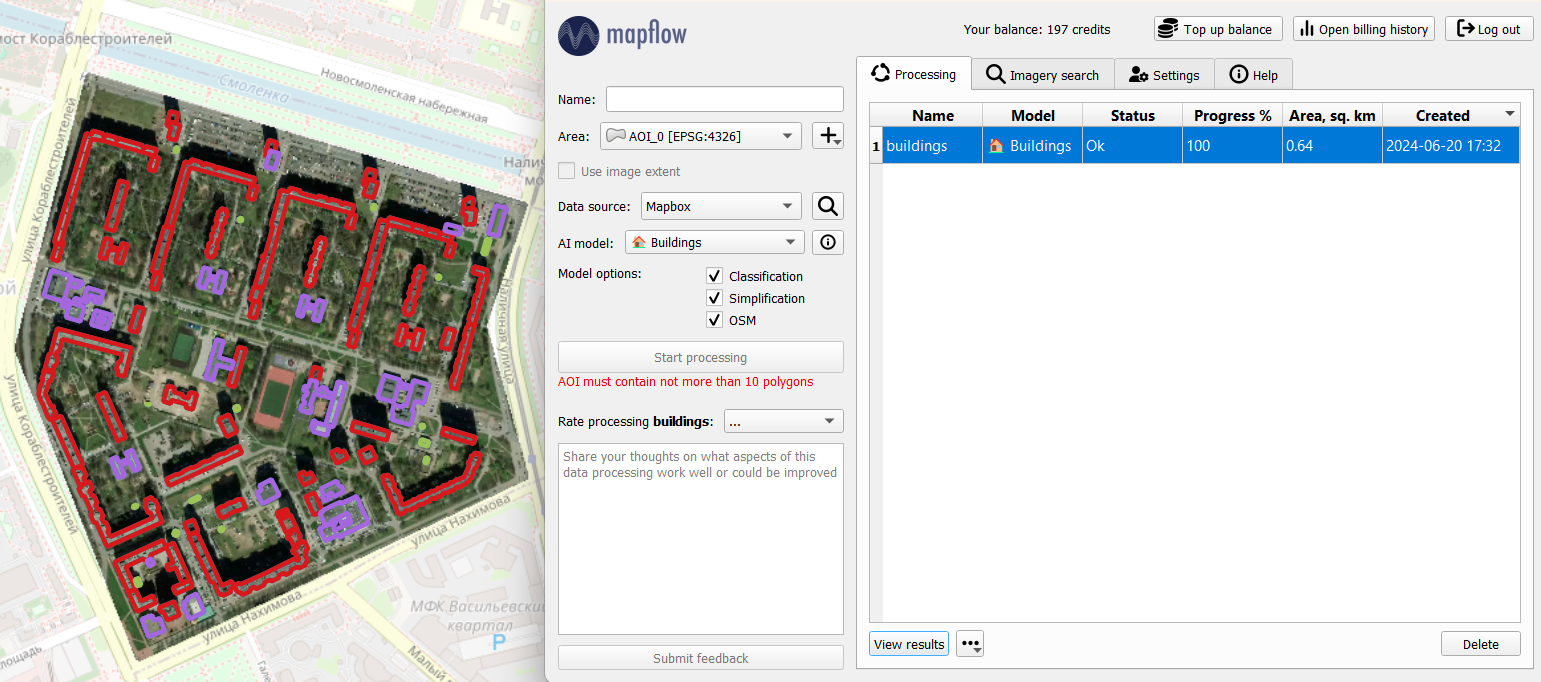
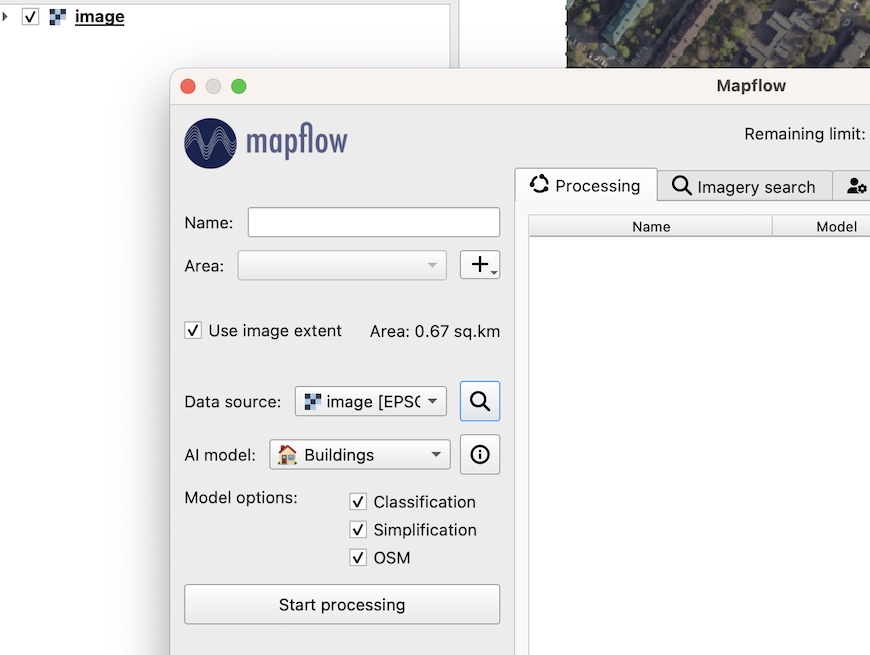
В окне плагина остальные параметры оставим дефолтными: в качестве провайдера данных – подложка с данными ДЗЗ от Mapbox, модель – для определения зданий. И нажмем «Start processing». В таблице обработок появится новая строка. По завершении обработки (Progress – 100%) спустя некоторое время можно подгрузить результат на карту, нажав на «View results» (или двойным кликом по строке). На карте отобразится растр и выделенные по нему объекты: здания, автоматически классифицированные по типу (где красный – residential, фиолетовый - commercial).
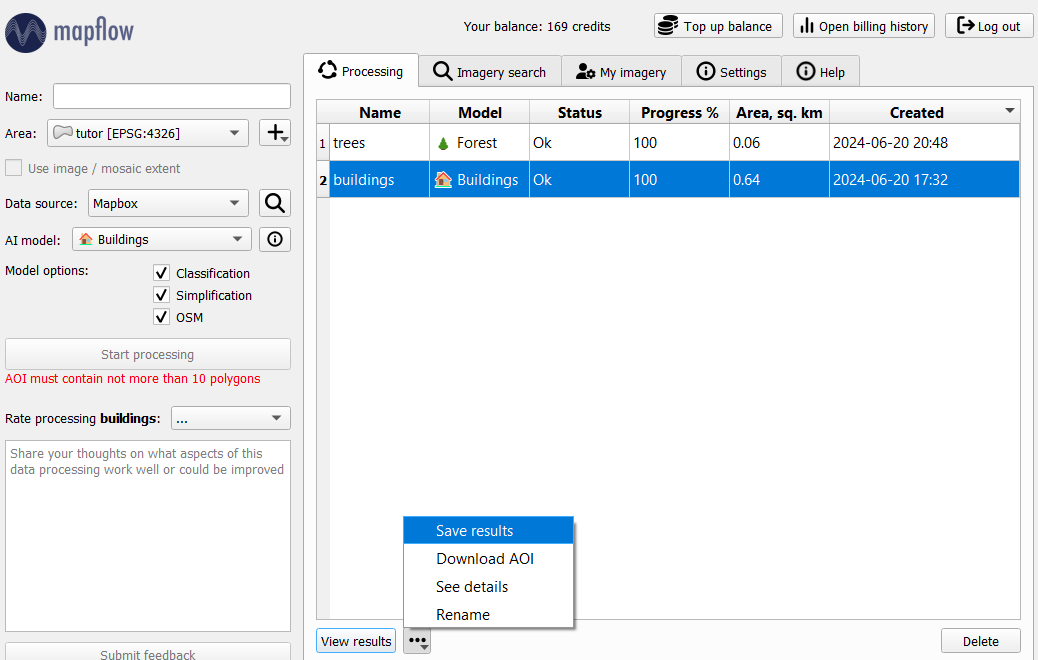
Полученные векторные объекты можно сохранить в формате GeoJSON (нажав на дополнительные опции рядом с View results) и далее использовать для картографирования, анализа или наполнять дополнительной атрибутивной информацией.
3. Распознавание объектов по собственным изображениям
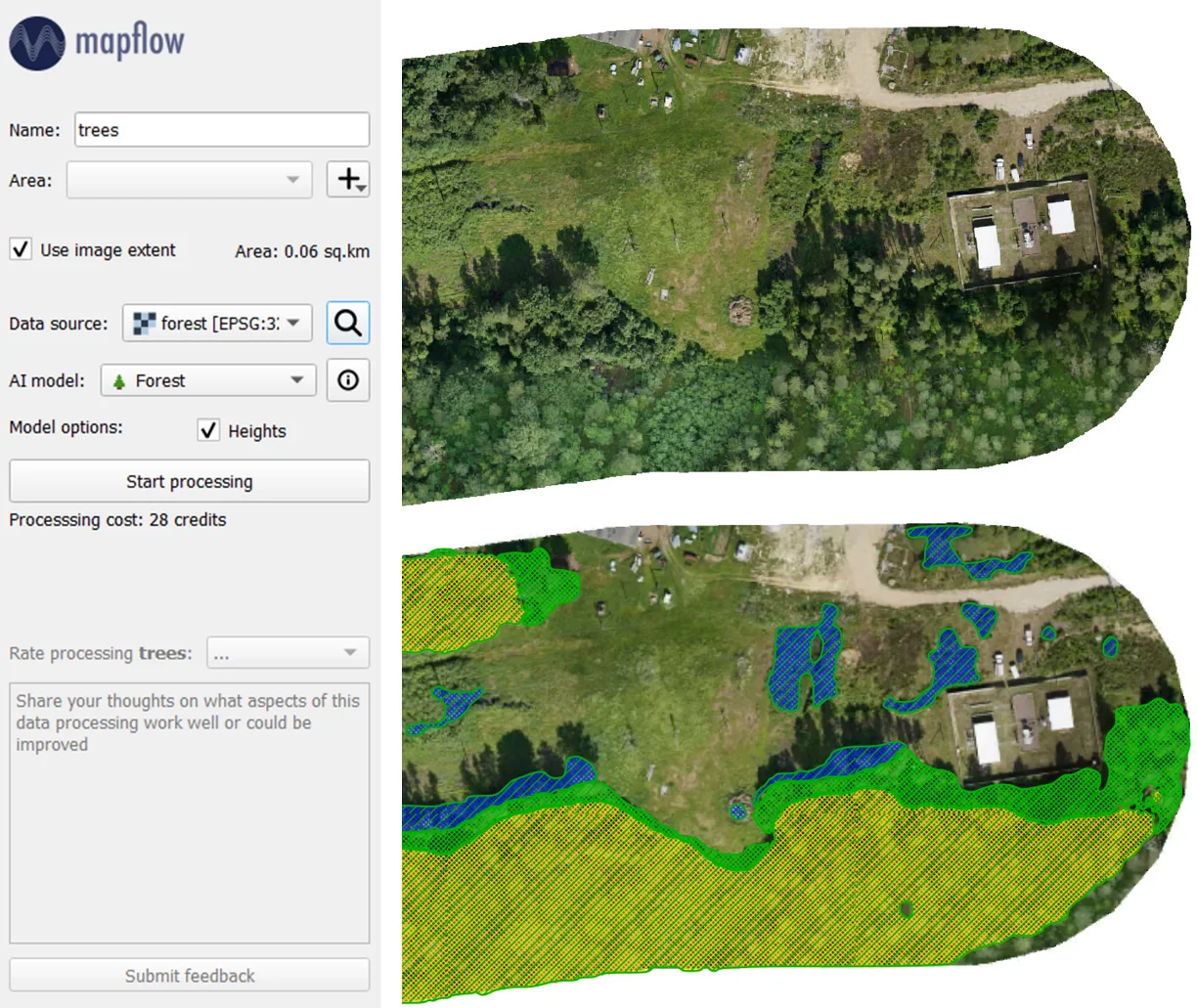
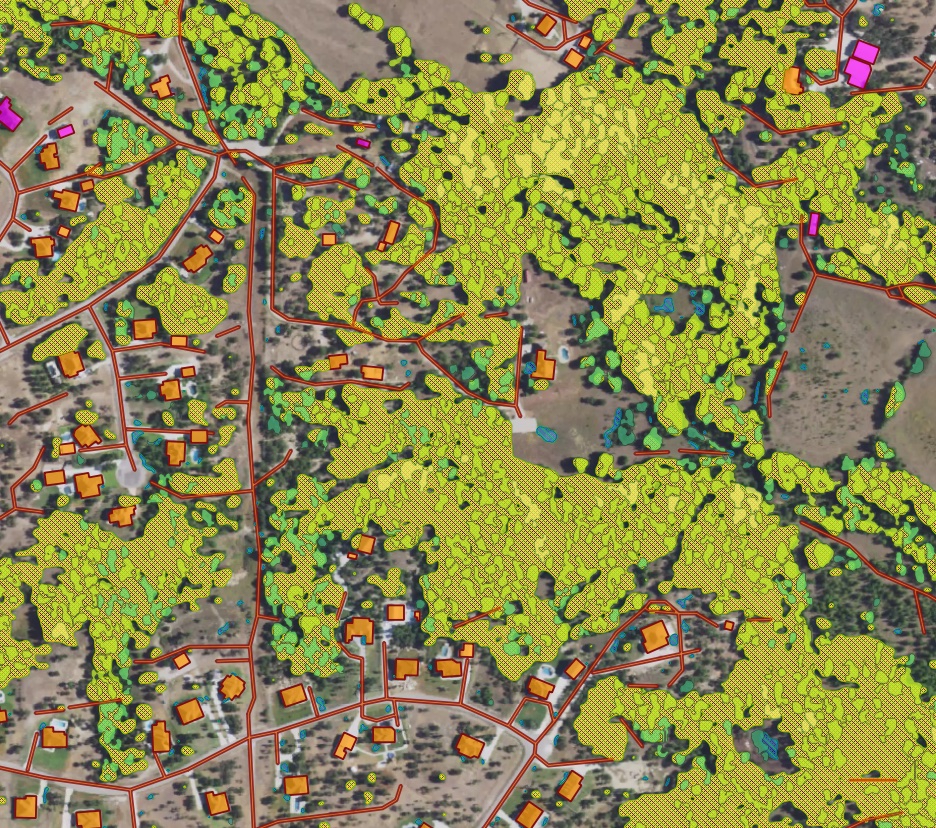
Выше рассмотрен один из наиболее простых сценариев работы с плагином Mapflow. Однако его функционал не ограничивается одним провайдером данных. Помимо дефолтных подложек, можно воспользоваться поиском по каталогу спутниковых снимков или использовать собственные изображения. Подгрузив в QGIS интересующее нас изображение, можем выбрать его в поле «Data source» и запустить по нему обработку. Результат: границы лесов разных категорий, дифференцированных по высоте.
Так, были рассмотрены основные возможности автоматизации оцифровки объектов различных категорий по растровым изображениям с помощью плагина Mapflow для QGIS. Помимо зданий и лесной растительности, существуют модели для распознавания дорог или участков строительства. Более обширный обзор возможностей плагина, а также различные варианты источников данных рассмотрены в документации Mapflow <> QGIS.
Как обрабатывать собственные снимки БПЛА с помощью Mapflow
За последние десять лет беспилотные летательные аппараты – БПЛА или, чаще, дроны – стали глубоко интегрированной частью геоматической отрасли. Это связано с их повышением удобства использования, снижением стоимости оборудования и смягчением государственного регулирования. Тем не менее, поскольку в результате исследований с помощью БПЛА доступно больше данных, необходимо оперативно обрабатывать больше данных. Для обработки данных вашего БПЛА вам может понадобиться облачное или настольное программное обеспечение для создания мозаики или ортофото. Знаете ли вы, что вы можете легко публиковать свои данные с помощью Openaerialmap и анализировать (скажем, обнаруживать и рассчитывать некоторые объекты и вычислять их площади) с помощью Mapflow QGIS или Mapflow Web?
Возьмем модель «Здания БПЛА» Здания (с воздуха), которая извлекает подробные контуры зданий (рекомендуемое разрешение изображения — 10 см).
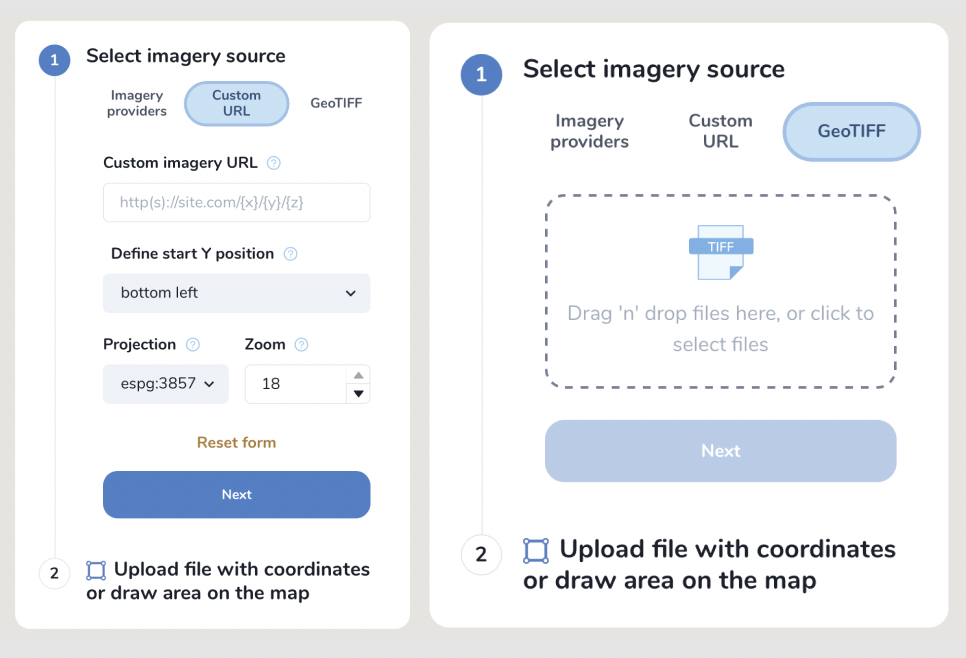
Выберите источник растра — вы можете использовать собственный URL-адрес (см. ниже, как опубликовать изображение с помощью Openaerialmap и получить ссылку TMS) или загрузить изображение в формате GeoTIFF.
Предупреждение
В настоящее время предварительный просмотр загруженного изображения невозможен после загрузки изображения, вы будете просматривать только его область.
2. Define the processing Area.
The processing area (AOI) must be located within the area of the image extent, otherwise, the area will be cut off by the extent boundaries. The processing area size is calculated by the intersection of the image extent and the AOI.
Важно
Требования к загрузке изображения: Размер файла должен быть менее 1 Гб. Размеры изображения с обеих сторон не должны превышать 65535x65535.
Изображение должно иметь географическую привязку, а CRS должен быть одним из: * WGS84 (EPSG: 4326) * Web Mercator (EPSG: 3857) * UTM (любая зона)
Если ваше изображение не соответствует параметрам, мы предлагаем использовать плагин Mapflow API/QGIS, который имеет больше возможностей. Mapflow поддерживает изображения RGB, а также обрабатывает одноканальные (панхроматические) изображения, но модели AI не настроены на такие данные, поэтому качество результата может быть хуже ожидаемого.
Вы можете загрузить свой собственный GeoTIFF (до 1 ГБ, макс. 65535x65535 пикселей по умолчанию). Все растровые слои, загруженные в вашу QGIS (1), отображаются в раскрывающемся списке (2) и могут быть выбраны для загрузки.
Важно
Пожалуйста, учитывайте требования к Моделям AI при загрузке собственных изображений. Свяжитесь с нами, если у вас возникли трудности с обработкой большого набора данных или размер вашего файла превышает наши ограничения.
Как использовать внешние провайдеры данных в Mapflow
Использование OpenAerialMap как сервиса публикации и доступа к снимкам
OpenAerialMap — это открытая коллекция данных изображений БПЛА, собранная пользователями. Проект поддерживается консорциумом компаний, разрабатывающих программное обеспечение и сервисы с открытым исходным кодом для работы с пространственными данными. Как только ваш аэрофотоснимок публикуется на OpenAerialMap, он появляется на общедоступной карте и может быть получен с использованием протоколов TMS/WMTS.
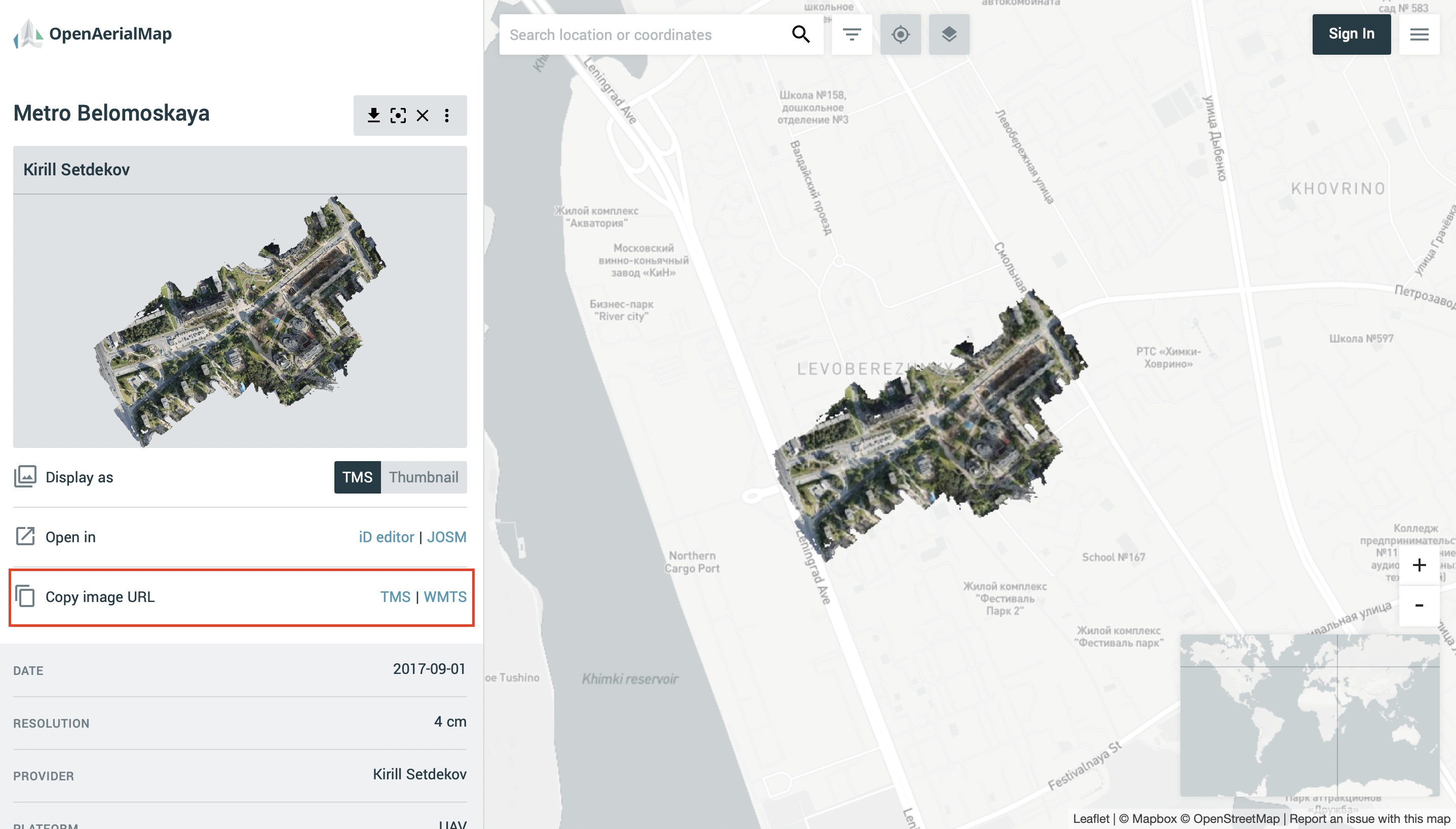
Выберите снимок и скопируйте ссылку TMS для подключения к Mapflow через пользовательский URL.
Скопируйте ссылку в TMS и вставьте ее в «URL пользовательского изображения» в новой обработке Mapflow.
Проверьте, видите ли вы изображение на карте, выполните следующие шаги (модель AI, параметры обработки) и запустите обработку.
..note::
Вы можете использовать этот сервис для публикации собственных данных о БПЛА (обратите внимание, что они станут общедоступными). Как только ваш аэрофотоснимок публикуется на Openaerialmap, он отображается на общедоступной карте и может быть подключен с помощью TMS/WMTS или загружен в виде файла GeoTIFF. Оба способа подходят для работы с Mapflow.
Использование Nearmap в качестве провайдера снимков
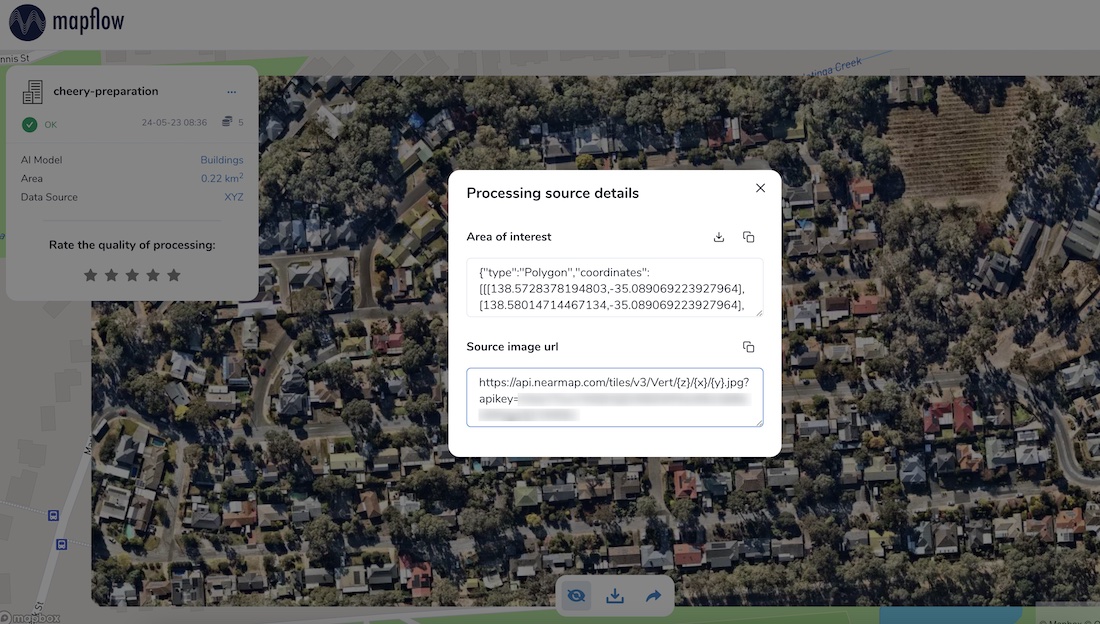
Nearmap предоставляет доступ к своим вертикальным и панорамным изображениям через Tile API. Если у вас есть подписка на их сервис, вы можете легко использовать его с помощью пользовательского URL-адреса Mapflow.
NAIP (Национальная программа изображений сельского хозяйства) обеспечивает публичный доступ к аэрофотоснимкам территории США. Данные доступны в виде набора тайлов по протоколу TMS. По сути, это общедоступные данные, поэтому вы можете свободно использовать, перераспределять, включать их в коммерческие проекты или проекты с открытым исходным кодом или смешивать с другими данными.
Чтобы использовать данные NAIP с пользовательским URL-адресом Mapflow, вы можете использовать следующий шаблон URL-адреса TMS:
Подготовка и оптимизация изображений большого размера
Вот несколько советов о том, как подготовить и оптимизировать ваши данные, а также уменьшить размер изображения, чтобы загрузить его быстрее и не превысить лимит загрузки Mapflow.
Обычно изображение БПЛА представляет собой RGB-композит, предоставляемый в формате GeoTIFF размером 16 или 8 бит. Тип данных будет автоматически преобразован в 8-битный на стороне Mapflow. Альтернативно: используйте скрипт предварительной обработки для подготовки изображения к обработке Mapflow.
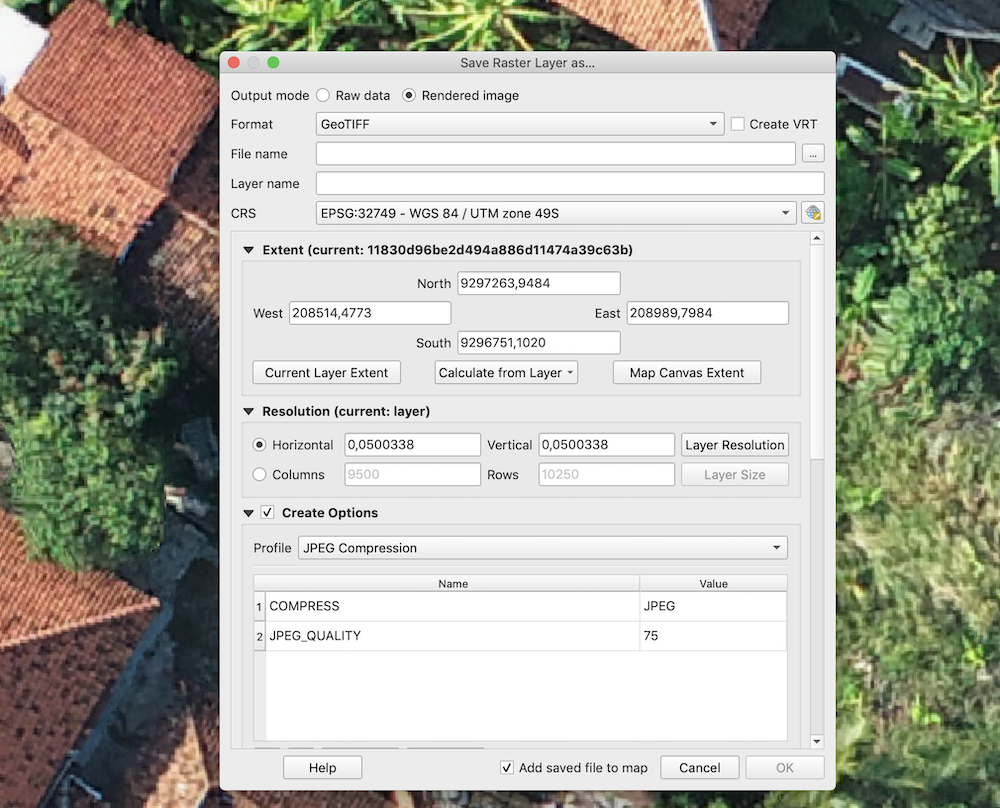
Вы можете уменьшить размер изображения с помощью перевода GDAL. (https://gdal.org/) с использованием сжатия JPEG. gdal_translate-cocompress=JPEGinput.tifoutput.tif По умолчанию качество сжатия составляет 75 % (gdal_translate-cocompress=JPEG-cojpeg_quality=75input.tifoutput.tif), но это не влияет на качество маски Mapflow всякий раз, когда разрешение входного изображения соответствует рекомендуемым параметрам.
То же самое можно сделать через интерфейс QGIS:
Сообщите нам, если у вас есть еще советы, которыми вы можете поделиться с сообществом, или если у вас есть еще вопросы — мы готовы помочь.
Currently, you have to contact us if you have a request to run Mapflow (as a platform or as a separate imagery analysis workflows) on external infrastructure. We run private instances on AWS to provide customers with the fully managed and secure environment, independent on the public instances load and queues.
We also partner with cloud integrators to set up projects for their clients.
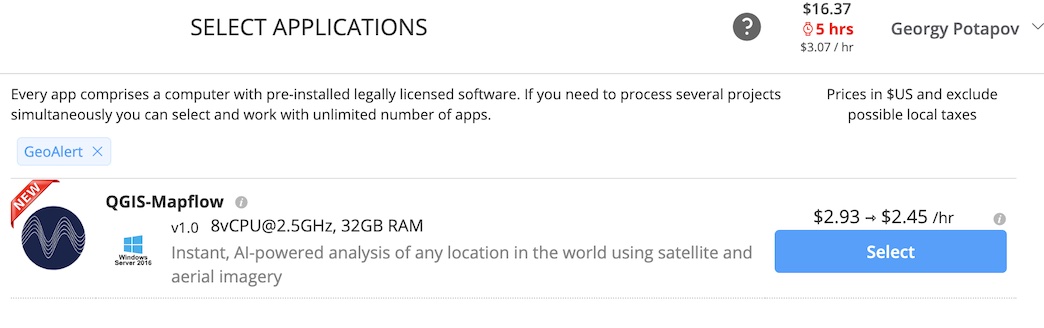
Мы реализуем PoC-проект с Geocloud.work, который позволяет удаленно работать с лицензионным геопространственным программным обеспечением.
Общий рабочий процесс с Geocloud:
Создайте учетную запись в Geocloud и запустите приложение «QGIS-Mapflow».
Он запускает виртуальную машину с минимальными требованиями для QGIS с предустановленным плагином Mapflow. Обратите внимание, что вам необходимо последовательно запустить Хранилище и Рабочий стол, чтобы подключиться к виртуальной машине с помощью удаленного рабочего стола.
Запустите QGIS, щелкнув значок «QGIS-Mapflow» в рабочей области рабочего стола.
Запустите плагин, нажав на значок на панели инструментов.
Важно
❗️ Чтобы включить вход в Mapflow oAuth, используйте главный пароль для QGIS, который установлен на 123456.
Примечание
После нажатия кнопки «Войти» вы будете перенаправлены на страницу входа в Mapflow в браузере. Используйте существующие логин и пароль Mapflow.ai или создайте новую учетную запись, чтобы начать работу с плагином. Вы также можете использовать базовую аутентификацию (отключите флажок «Использовать OAuth») с вашим токеном Mapflow.
Обратите внимание, что вы платите только за время работы Geocloud. Вы тратите свои обычные кредиты на Mapflow (вы получаете 250 кредитов бесплатно при регистрации). В Geocloud есть две цены на хранилище/компьютер — Остановлено и Работает. Цена остановки применяется, когда хранилище/компьютер остановлены. Рабочая цена применяется, когда он находится в рабочем режиме. 👉👉 Вы можете остановить свой компьютер, выполняя длительные вычисления в Mapflow, чтобы тратить меньше.
Как проверить метаданные снимков в 🌏 Глобальной мозаике
Mapflow Imagery Search позволяет искать метаданные поставщиков мозаики (например, ArcGIS World Imagery, Global мозаика).
Примечание
🌏 Глобальная мозаика — это ежегодно обновляемая композиция спутниковых изображений, охватывающая большую часть мира. Мозаика состоит из изображений китайского спутника «Цзилинь» (RGB, 0,75–0,5 м/пиксель). Предварительный просмотр ограничен масштабом 14. 🌏 ArcGIS World Imagery — поставщик глобального покрытия, состоящего из спутниковых изображений высокого и среднего разрешения, а также аэрофотоснимков, размещенных на сервере ESRI. Периодичность обновления изображений 1-5 лет в зависимости от территории.
Как использовать Mapflow – QGIS для поиска метаданных мозаики и запуска анализа:
Перейдите на вкладку «Imagery Search».
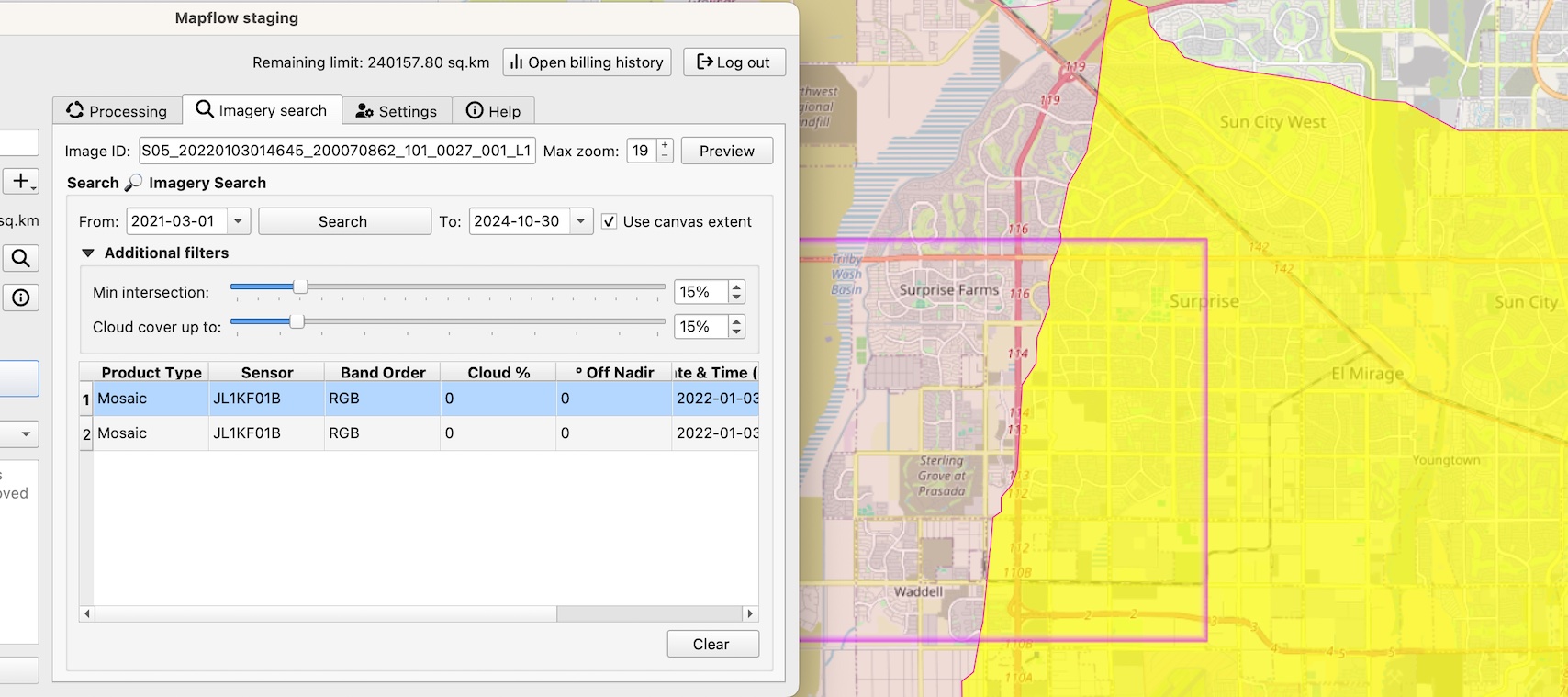
Установите параметры фильтра поиска, включая область (это может быть ваша область анализа или холст карты), период времени, % облаков и % пересечения с AOI.
В результатах поиска выберите «Тип продукта = Мозаика». Вы увидите «линию пореза» мозаичного изображения, указывающую конкретное изображение, которое используется в мозаике.
Примечание
В API поиска изображений доступны два типа продуктов: * Продукт Сцена доступен для заказа по запросу. Теперь вам нужно связаться с нами, чтобы заказать конкретное изображение. * Продукт Mosaic доступен для мгновенного анализа, если соответствующий поставщик данных связан с вашей учетной записью Mapflow.
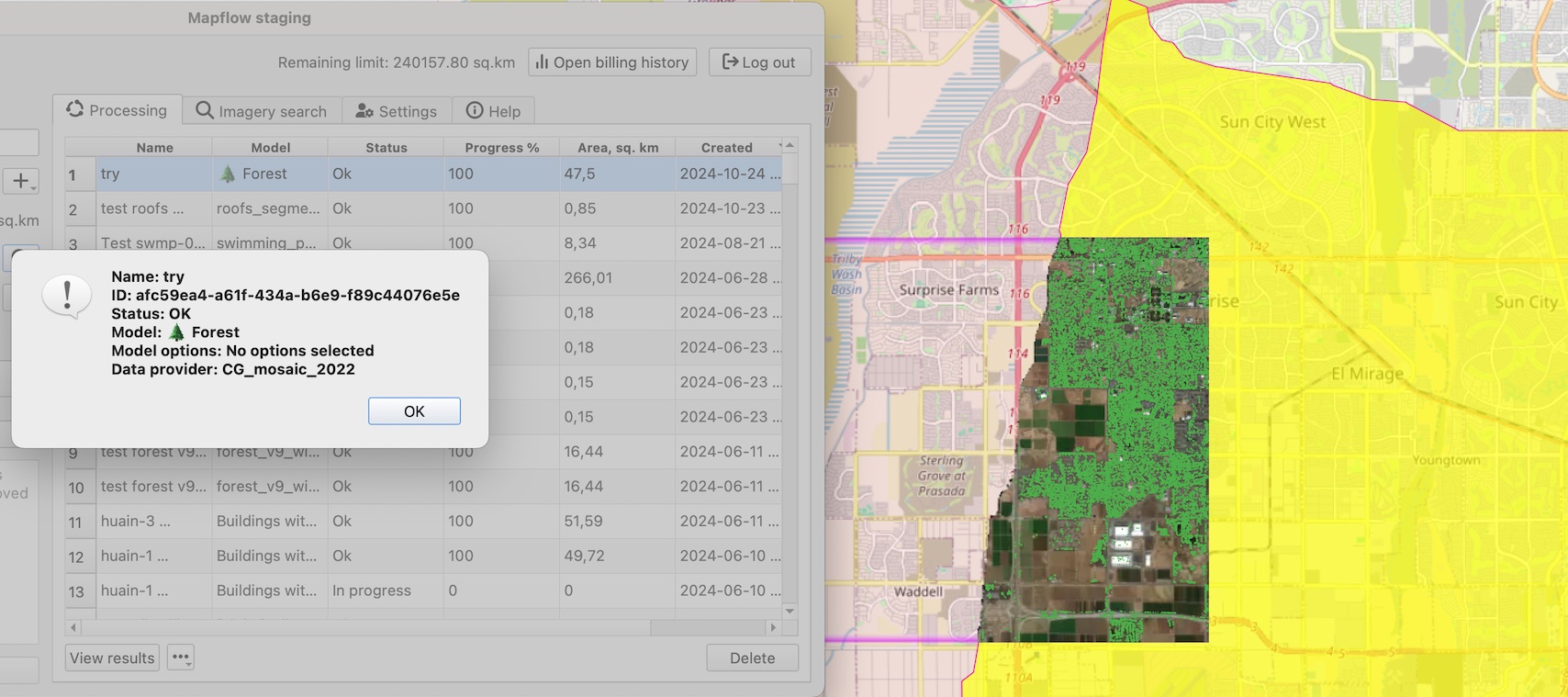
Запустите обработку. Полученная область анализа будет обрезана по месту пересечения с областью анализа.
Чтобы запустить обработку по всей области анализа, просто снимите выделение и используйте Источник данных: 🌏 Глобальная мозаика 2022 или Источник данных: 🌏 ArcGIS World Imagery.
Как запустить пакетную обработку с помощью Mapflow API
 . Нажав на неё, откроем окно авторизации, в котором необходимо кликнуть на «Get token».