Как использовать плагин Mapflow <> QGIS
Сопоставление объектов на изображениях дистанционного зондирования с использованием плагина Mapflow для QGIS
Интерпретация и последующая оцифровка спутниковых снимков – достаточно трудоемкий процесс. Использование технологий распознавания изображений на основе искусственного интеллекта приводит к снижению трудозатрат и увеличению скорости обработки данных.
В QGIS процесс обнаружения объектов различных типов можно автоматизировать с помощью плагина Mapflow. Для этого вы можете выполнить шаги, описанные ниже.
1. Установка плагина Mapflow и вход в систему
Прежде всего вам необходимо установить плагин в QGIS. Для этого перейдите на вкладку «Плагины» -> «Управление и установка плагинов», найдите Mapflow с помощью строки поиска и нажмите «Установить плагин».
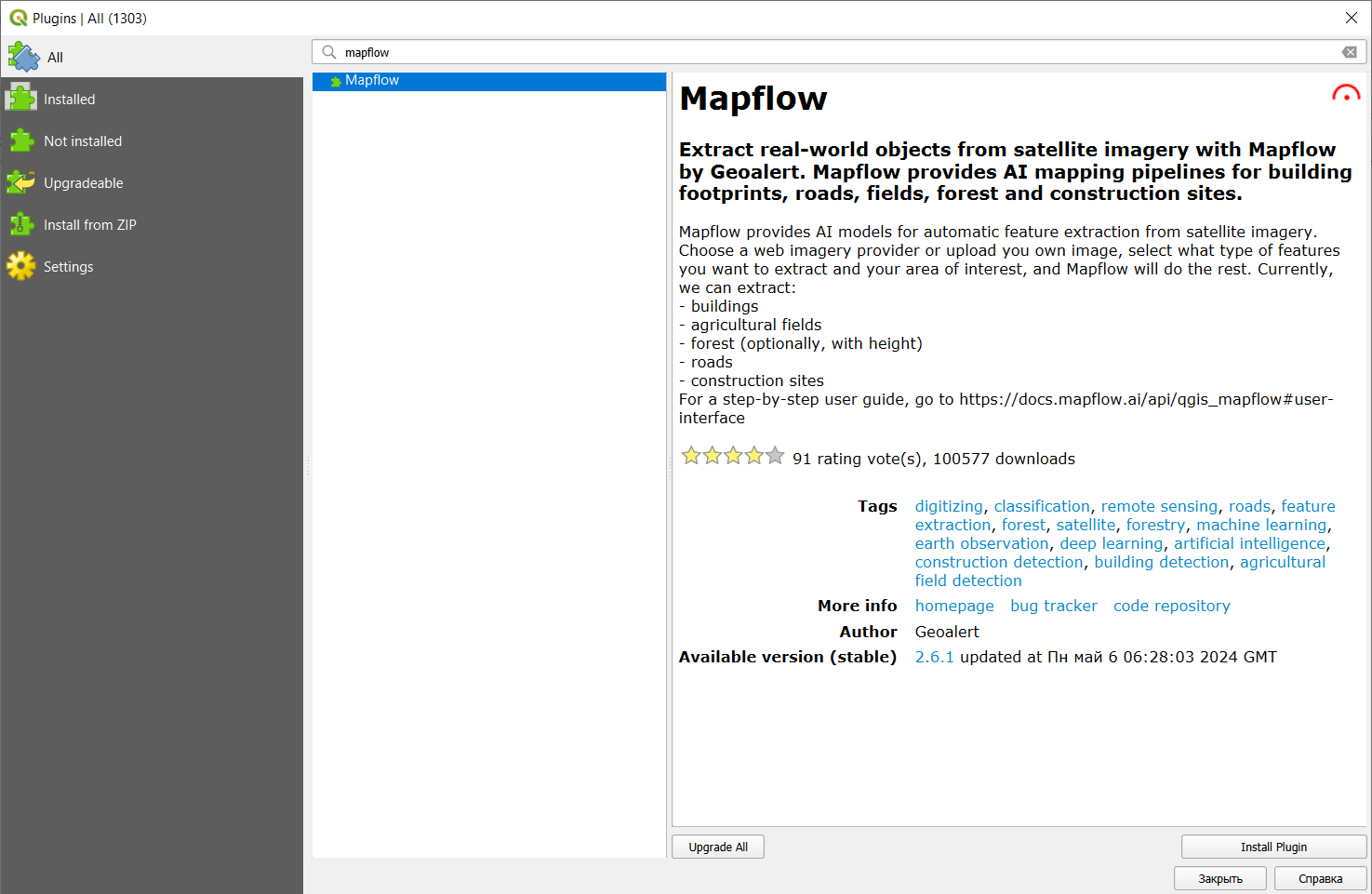
После установки на панели инструментов появится значок плагина:  . При нажатии на нее откроется окно авторизации, в котором нужно нажать «Получить токен».
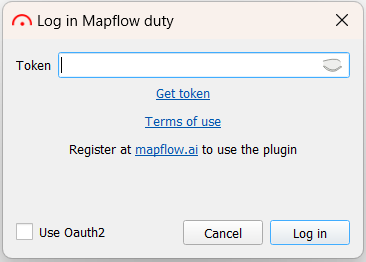
Откроется окно, в котором вам необходимо быстро и бесплатно зарегистрироваться на Mapflow.ai. После этого, нажав на пользователя, нужно зайти в Настройки и выбрать вкладку API.
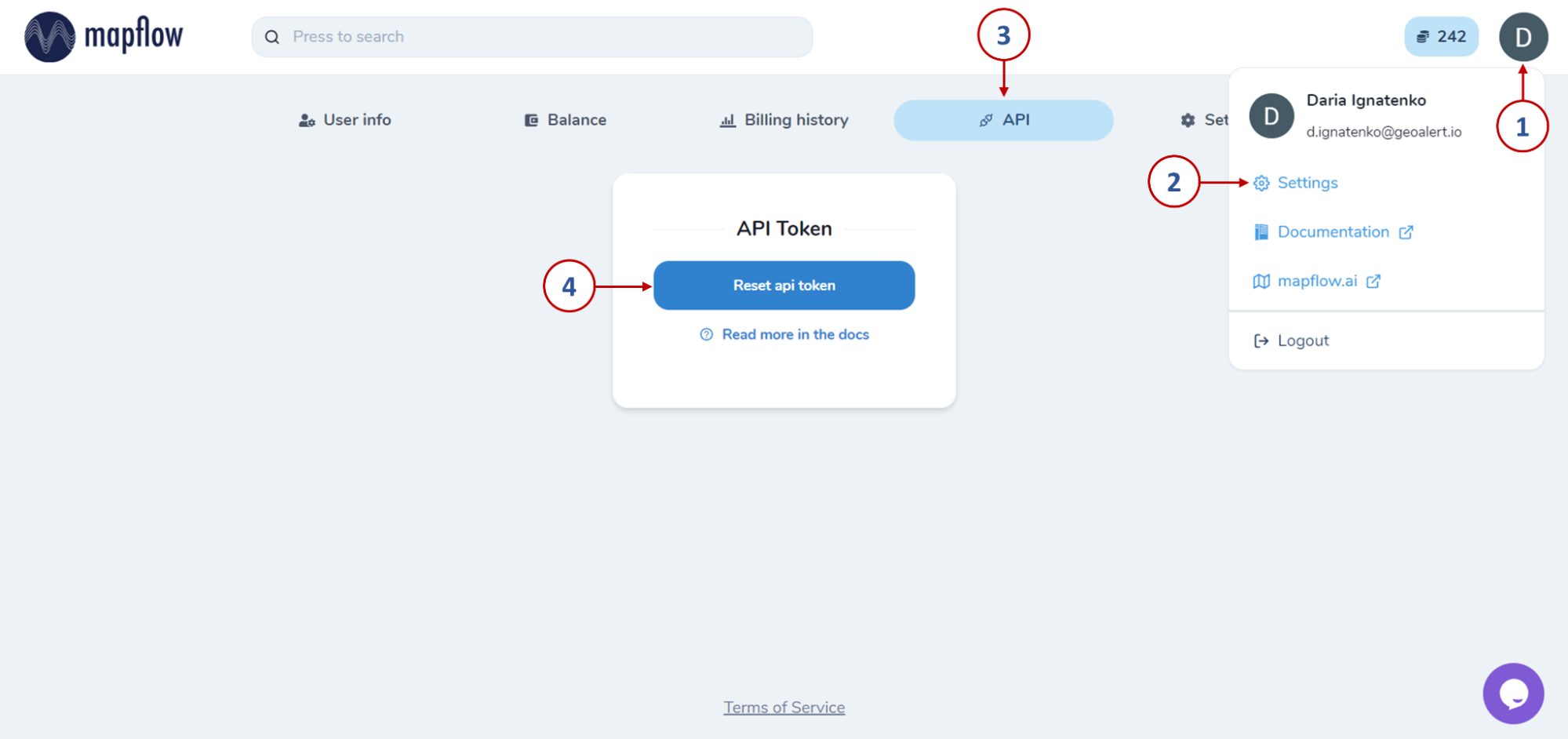
Нажав на кнопку «Сбросить api токен», вы получите доступ к ключу авторизации, который необходимо скопировать и сохранить, а также вставить в окно авторизации в QGIS. После этого – нажмите «Войти».
Другой способ войти в плагин — использовать Oauth2. Отметив соответствующую опцию в окне авторизации, вам потребуется установить мастер-пароль.
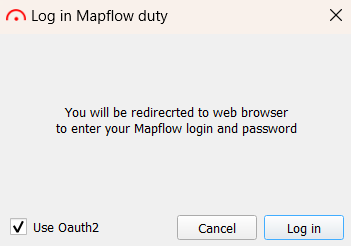
Затем, следуя инструкциям, перезапустите QGIS и снова нажмите «Войти». Это перенаправит вас в браузер, где откроется окно авторизации Mapflow. После успешного входа или регистрации откроется страница, уведомляющая вас об этом.
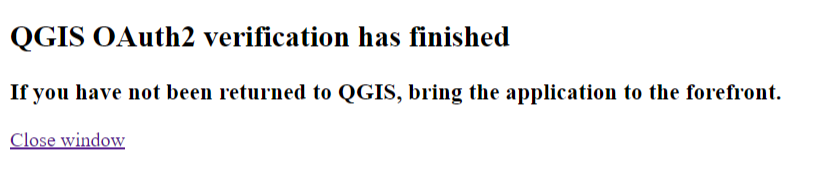
А в QGIS откроется основная вкладка плагина, и вы сможете перейти к следующим шагам.
2. Распознавание объектов с использованием поставщика данных по умолчанию
Для того, чтобы начать обработку, сначала необходимо указать его имя. Далее выберите интересующую область, нарисовав ее на карте/загрузив из векторного файла/взяв экстент карты.
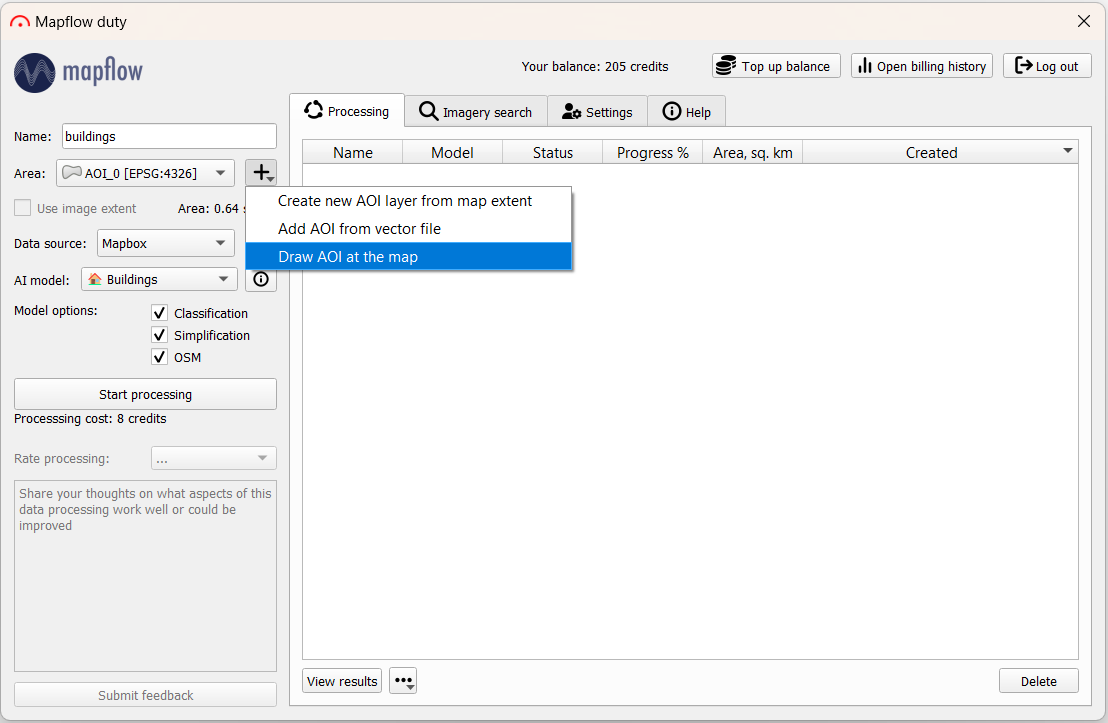
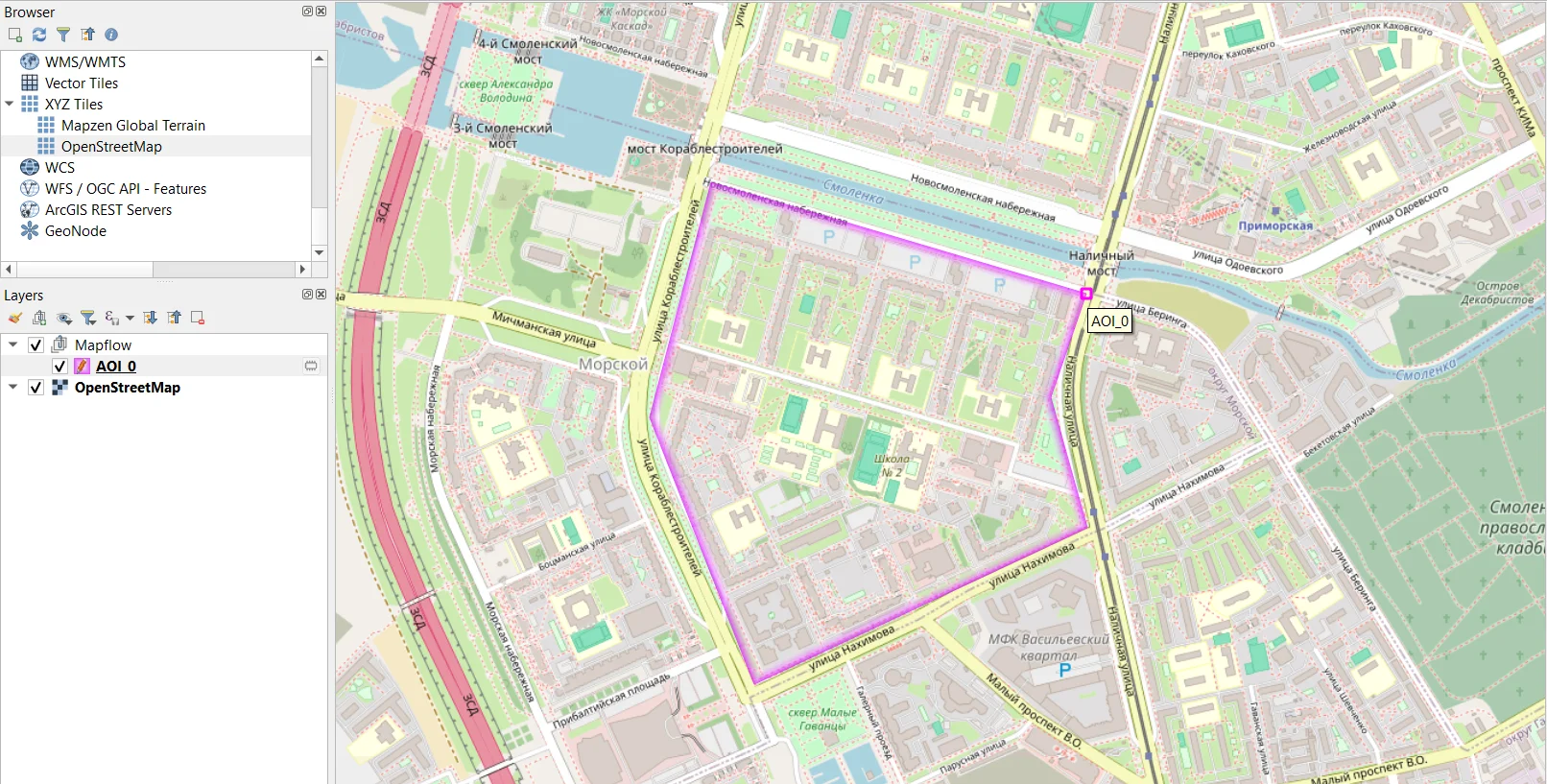
В левом верхнем углу главного окна QGIS на панели «Браузер» вы можете открыть базовую карту OpenStreetMap и перемещаться по карте, чтобы определить интересующую область.
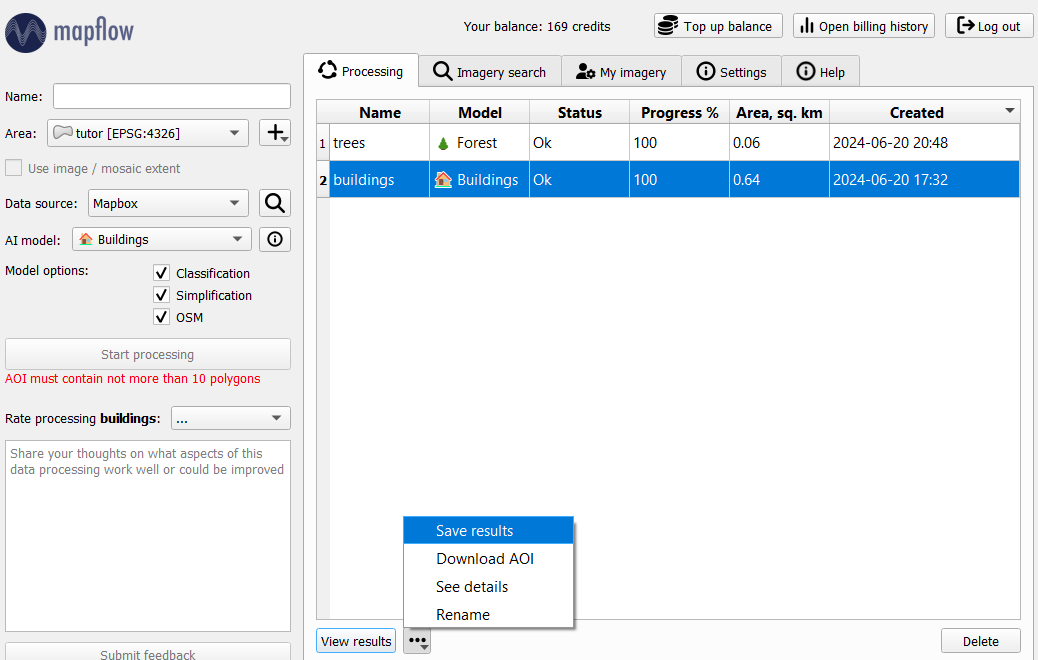
Остальные параметры оставим по умолчанию: поставщик данных Mapbox и модель классификации зданий. Затем нажмите «Начать обработку». В таблице обработки появится новая строка. По завершении обработки (Прогресс – 100%), через некоторое время, вы можете загрузить результат на карту, нажав «Просмотреть результаты» (или дважды щелкнув по строке). Растровый слой и идентифицированные объекты отобразятся на карте: здания автоматически классифицируются по типу (красный — жилой, а фиолетовый — коммерческий).
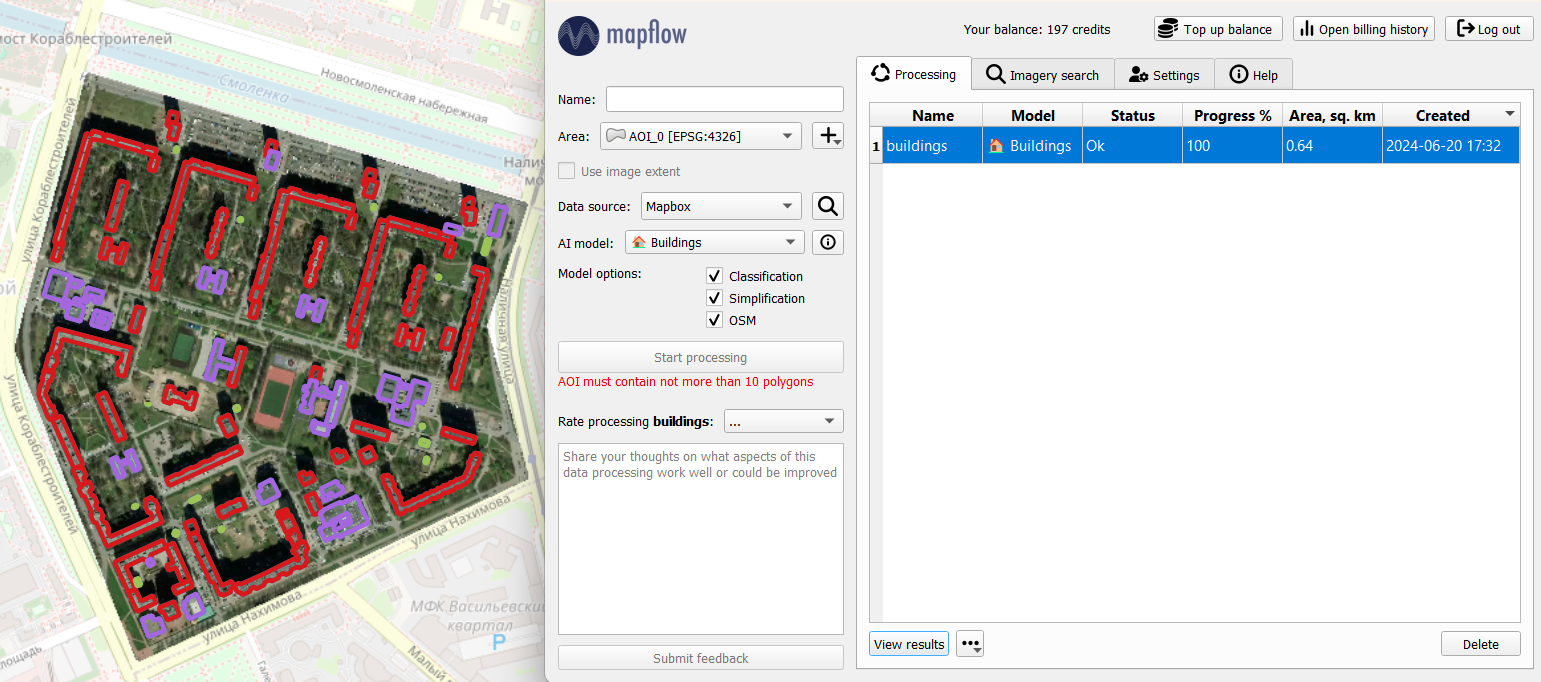
Полученные векторные объекты можно сохранить в формате GeoJSON (щелкнув дополнительные параметры рядом с пунктом «Просмотреть результаты»), а затем использовать для картографирования, анализа или заполнить дополнительной атрибутивной информацией.
3. Распознавание объектов по собственным изображениям
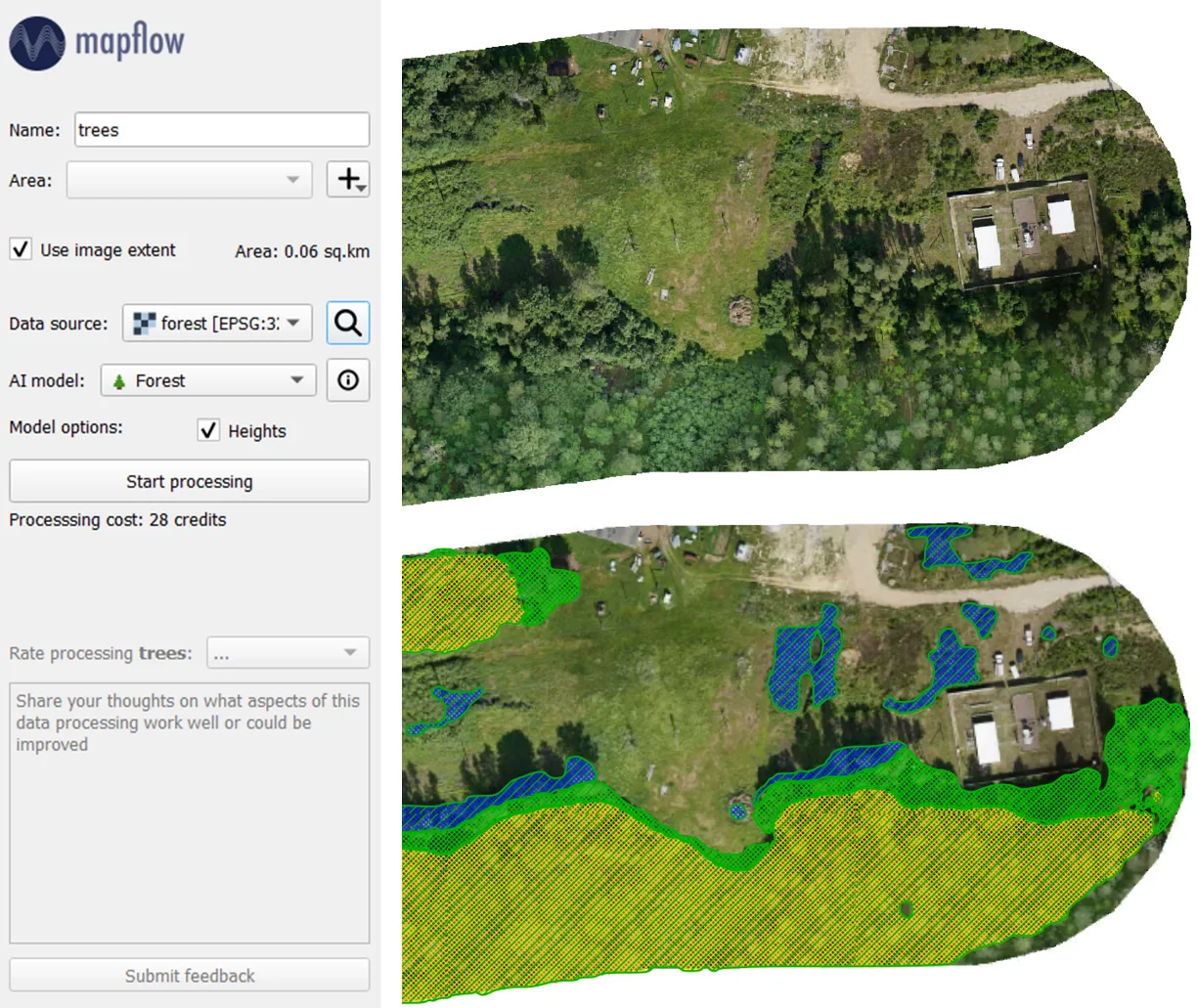
Ранее мы рассмотрели один из самых простых сценариев работы с плагином Mapflow. Однако его функциональность не ограничивается одним поставщиком данных. Помимо поставщиков по умолчанию, вы можете воспользоваться поиском по каталогу изображений или обработать собственные изображения. После добавления интересующего вас изображения в QGIS в виде растрового слоя вы можете выбрать его в поле «Источник данных» и запустить обработку. Результат может выглядеть так: границы деревьев разной высоты, выделенные на вашем изображении.
В этом кратком уроке мы рассмотрели основные возможности обнаружения объектов на изображениях дистанционного зондирования с помощью плагина Mapflow для QGIS. Помимо зданий и лесной растительности, существуют модели распознавания дорог или строительных площадок. Более подробный обзор возможностей плагина, а также различные варианты источников данных обсуждаются в документации к Mapflow <> QGIS.