Mapflow - начало работы
Перейдите на сайт Mapflow и зарегистрируйтесь или войдите в систему, используя свой email. Вы также можете войти с помощью аккаунта Google. Mapflow обрабатывает снимки и извлекает из них векторные объекты. Как пользователь, вы запускаете обработки, или, как мы это называем, ИИ-картографирование.
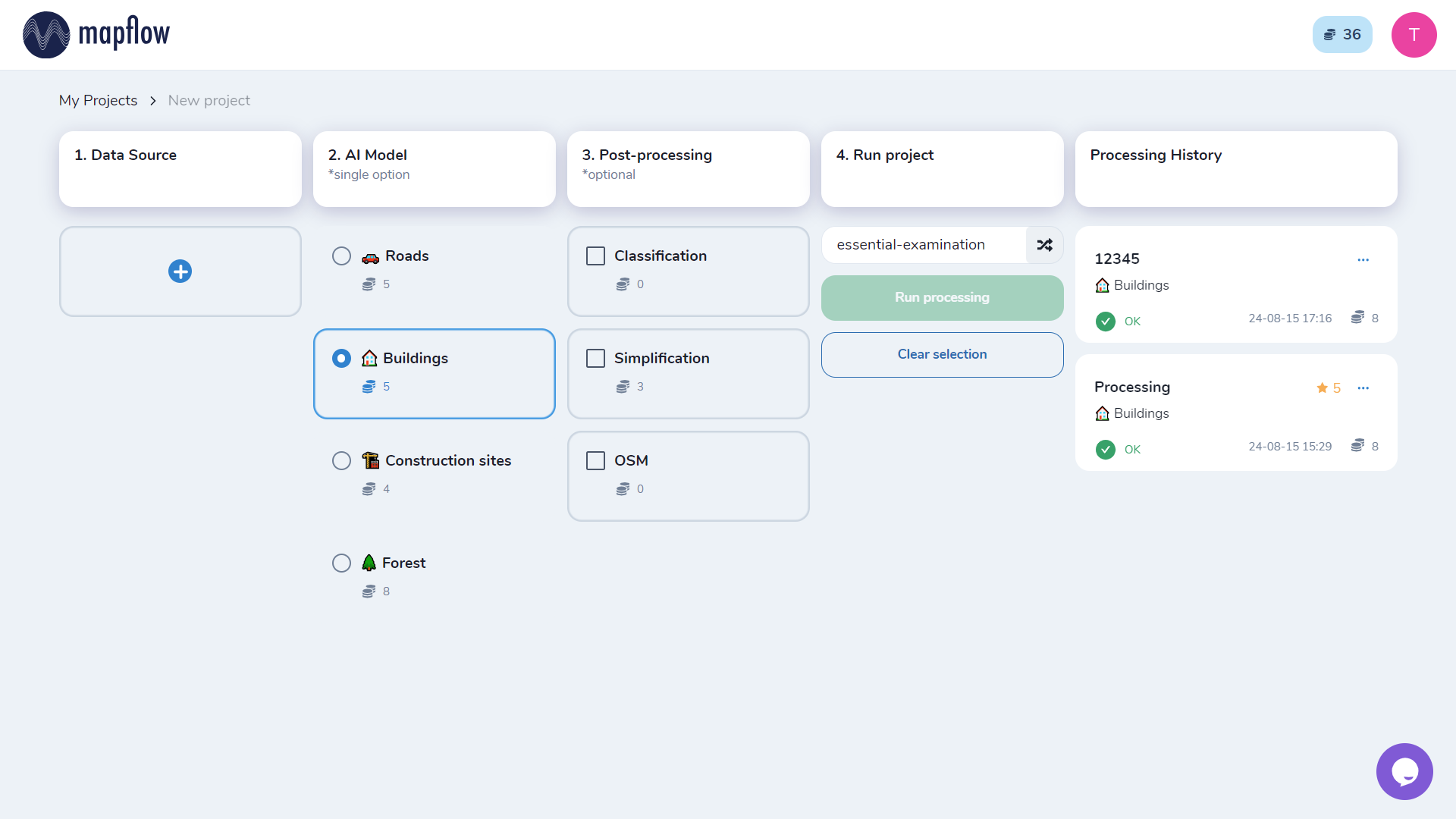
После регистрации проект Default будет создан автоматически, и вы будете перенаправлены на главную панель:
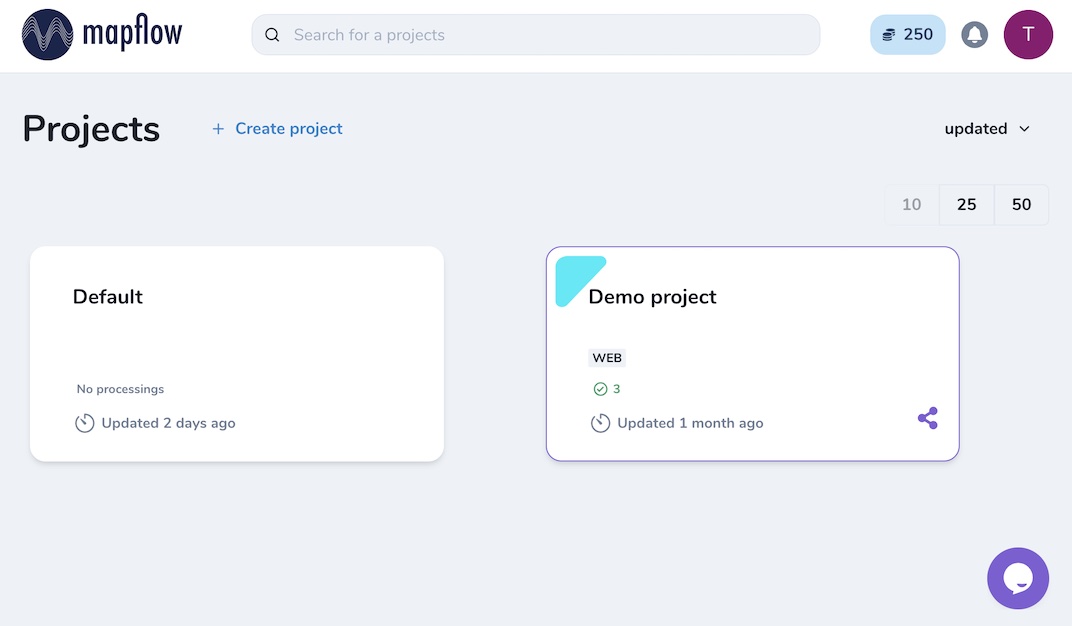
Вы можете создать столько проектов, сколько необходимо для организации работы, и поделиться доступом к проекту со своими коллегами.
Примечание
Узнайте о командных аккаунтах Mapflow в разделе Командные аккаунты, чтобы работать совместно с другими пользователями. 👈
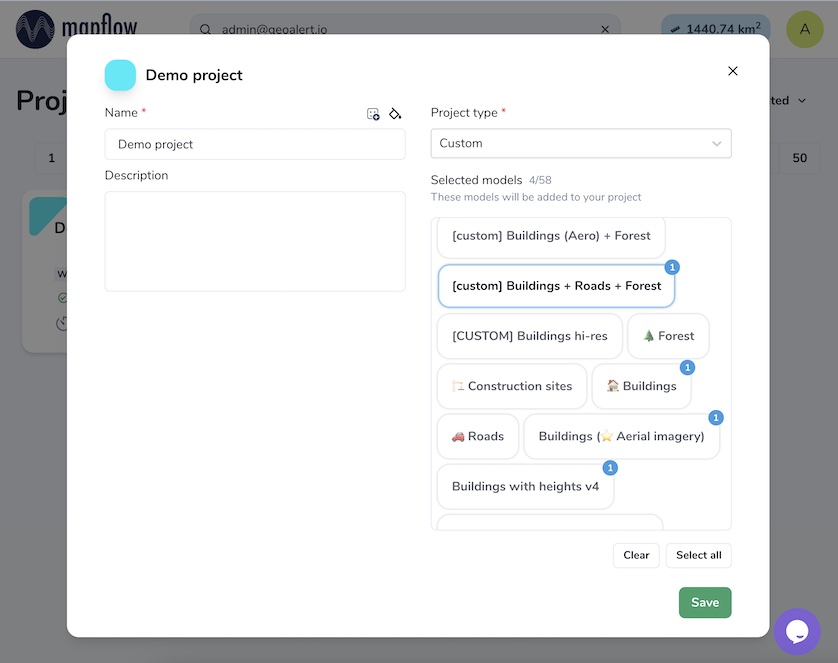
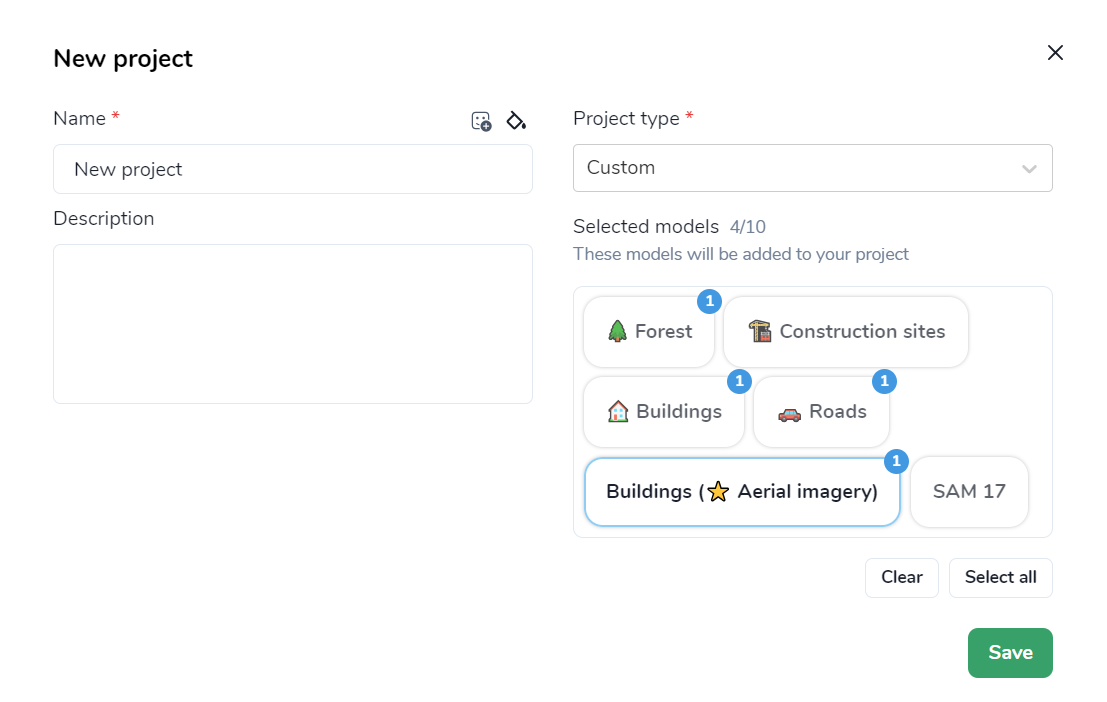
При создании нового проекта вы можете задать название, настроить значки и изменить список доступных рабочих процессов AI-картографирования, включённых в ваш проект.
Примечание
Если ваш аккаунт обновлён до уровня Premium или Custom, вы можете настраивать рабочие процессы картографирования проекта и некоторые их параметры.
Глоссарий
Обработка — однократное выполнение ИИ-модели над конкретной географической областью
Рабочий процесс (Flow) — конфигурация пайплайна ИИ-модели
Проект — пространство для хранения нескольких запусков обработки
Мой аккаунт Mapflow
Этот раздел содержит вкладки с настройками учётной записи и доступными сервисами.
Здесь доступны следующие сервисы:
1. Информация о пользователе
Заполните данные профиля пользователя
Выберите предпочтительный язык из доступных
Включите email-уведомления (о статусе обработки и т. д.)
2. Баланс
Пополните аккаунт Mapflow Mapflow - кредиты.
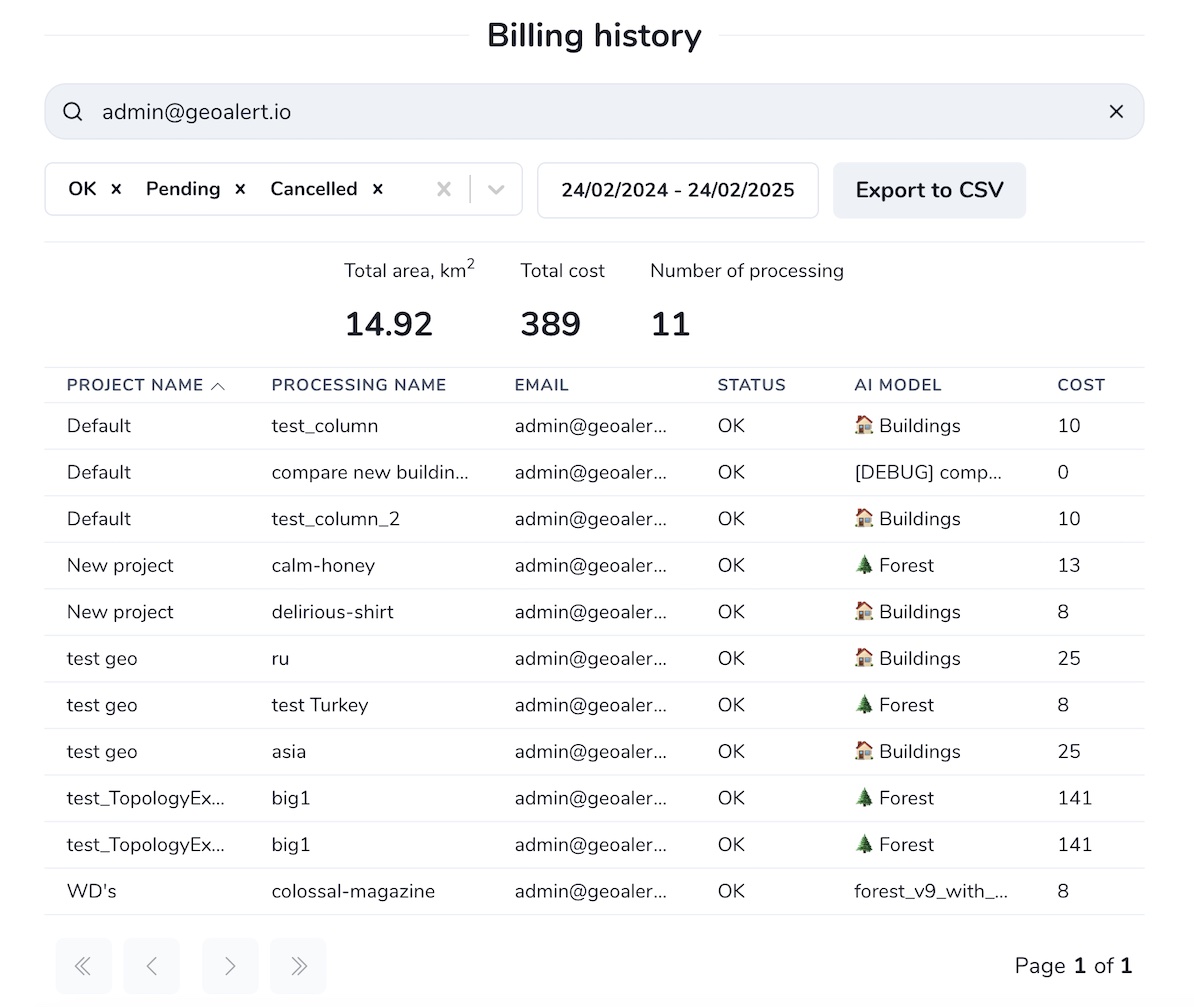
3. История платежей
Здесь вы можете просмотреть историю обработок с подробной информацией. Если вы являетесь владельцем аккаунта Team, вы можете просматривать историю обработок всей команды. Используйте фильтры для сортировки по дате и статусу обработки. Для фильтрации по пользовательским параметрам, таким как email или название обработки, начните вводить текст в поле поиска.
Примечание
Вы можете экспортировать историю платежей в формате CSV.
4. Мои изображения
Управляйте коллекциями снимков, которые можно использовать в плагине Mapflow QGIS.
5. API
Получите или сбросьте токен API Mapflow.
Как запустить рабочий процесс ИИ-картографирования в веб-приложении
Mapflow разработан таким образом, чтобы быть интуитивно понятным. Здесь представлено пошаговое руководство пользователя:
1. Создайте проект
Вы можете использовать проект Default, созданный при регистрации, или создать новый. Чтобы создать новый проект, нажмите кнопку «Create project» и заполните название и описание проекта.
Примечание
Вы можете управлять набором моделей, привязанных к проекту (нажмите кнопку  на карточке проекта):
2. Определите область анализа (AOI)
Первый шаг — задать область анализа для вашего проекта: по полигону AOI или по экстенту вашего изображения GeoTIFF.
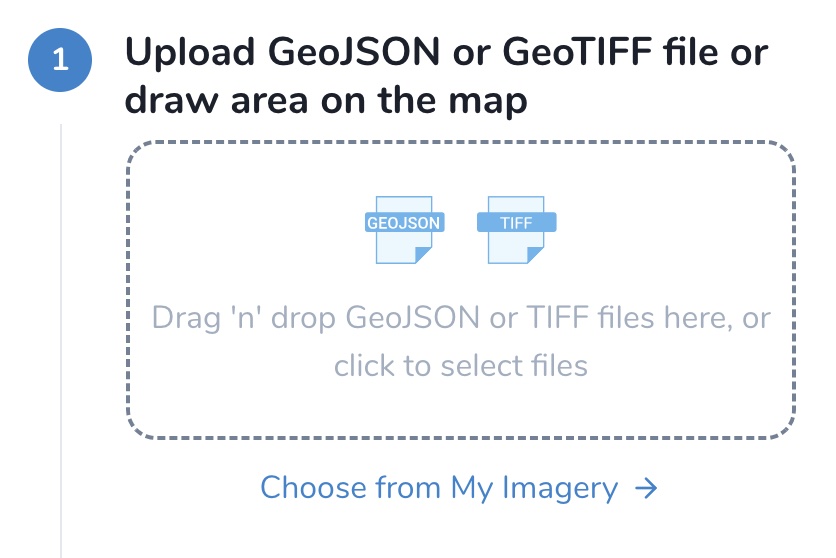
2.1. Выберите AOI
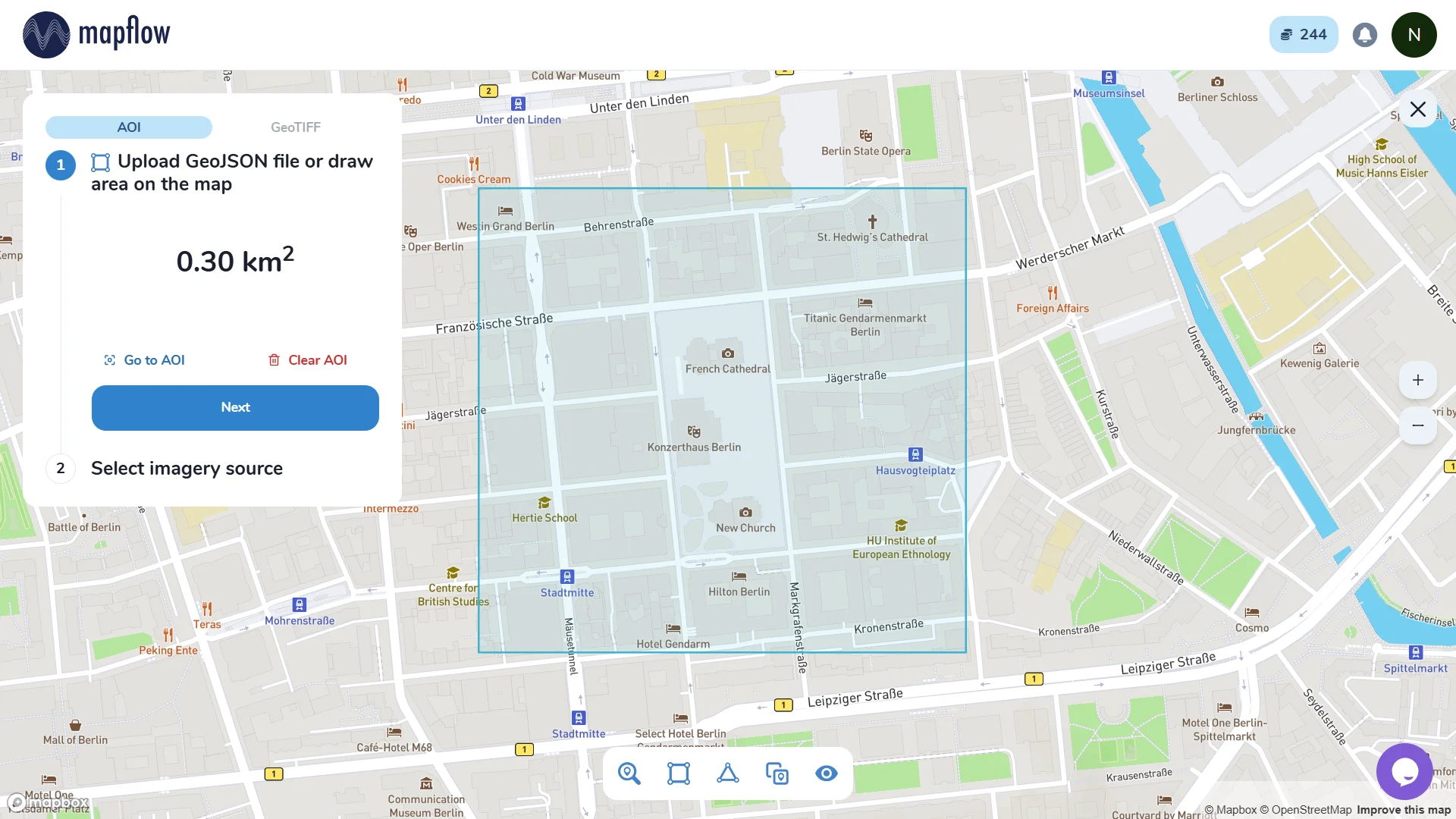
Пользователь может нарисовать область с помощью инструмента Нарисовать прямоугольник / Нарисовать полигон или загрузить её в формате GeoJSON (нарисовать и загрузить, а также просмотреть структуру данных можно по ссылке geojson.io).
Предупреждение
Обратите внимание, что максимальный лимит площади составляет 25 км² для бесплатного тарифного плана. Лимит площади рассчитывается не по полигону, а по ограничивающему прямоугольнику (Bbox). Поэтому в данном примере отображается предупреждение MAX BBOX 25 KM² (ограничивающий прямоугольник выделен):
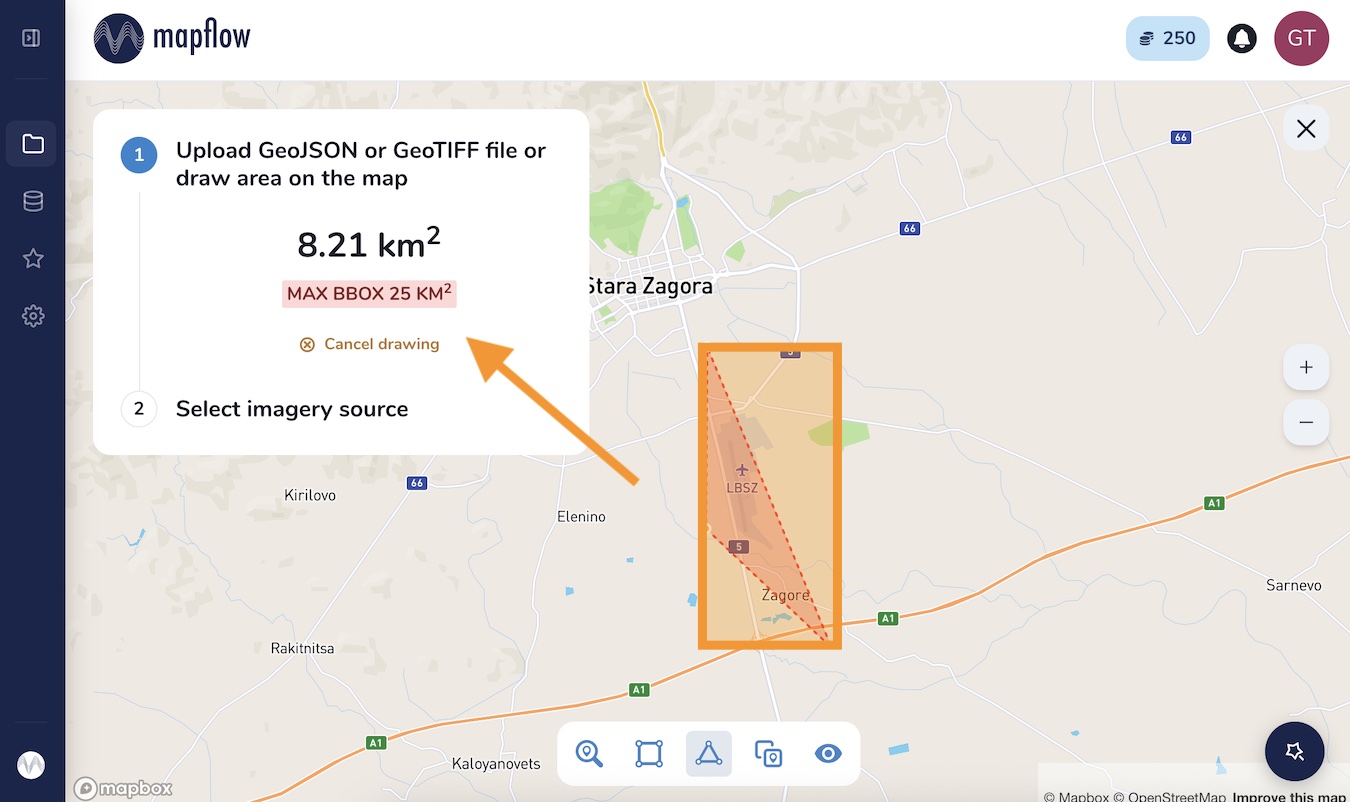
Если вы хотите расширить лимит AOI, переключитесь на платный план.
2.2 Загрузите GeoTIFF
Вы можете загрузать аэрофотоснимки в формате GeoTiff. После загрузки изображения необходимо нарисовать/загрузить AOI или нажать «Use Image Extent».
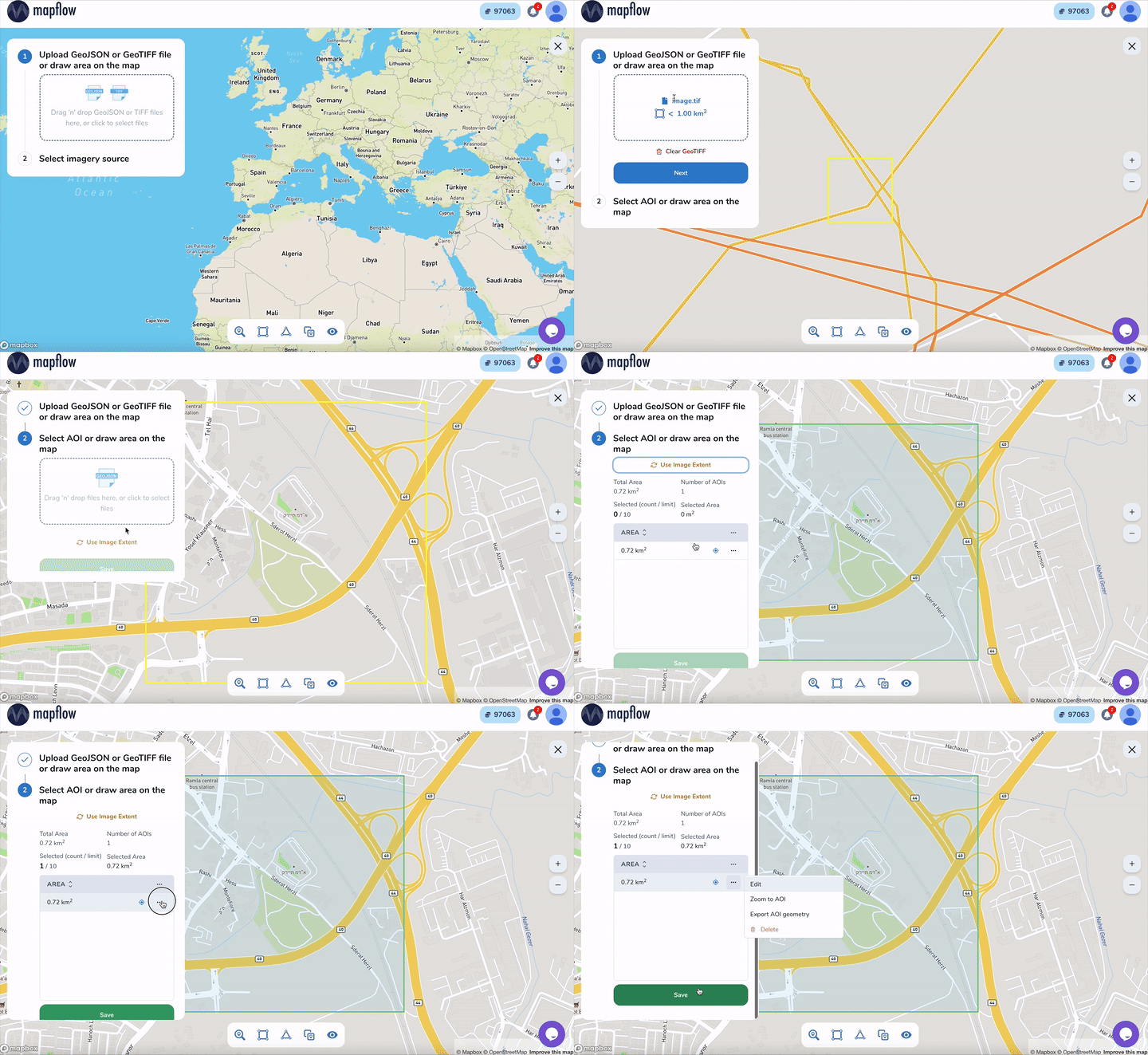
Предупреждение
В настоящее время предварительный просмотр загруженного изображения до обработки невозможен, вы увидите только область его экстента.
Обрабатываемая AOI должна быть расположена в области этого экстента, в противном случае область будет отрезана границами экстента. Область обработки вычисляется по пересечению экстента изображения и AOI. Если AOI не пересекает границы изображения, то появится сообщение об ошибке.
Примечание
- Требования к загрузке изображений (бесплатный тарифный план):
Размер должен быть менее 1 Гб
Размеры изображения по обеим сторонам не должны превышать 65535x65535 пикселей
Изображение должно иметь географическую привязку, а СК должна быть одной из: - WGS84 (EPSG: 4326) - Web mercator (EPSG: 3857) - UTM (любая зона)
Подсказка
Если ваше изображение не соответствует указанным выше параметрам, мы предлагаем использовать Mapflow API / плагин QGIS, которые обладают бóльшими возможностями. Там вы также можете воспользоваться нашим новым инструментом Мои поставщики изображений и данных для хранения и обработки нескольких изображений. Mapflow поддерживает RGB-снимки, а также обрабатывает одноканальные (панхроматические) снимки, но ИИ-модели не настроены на такие данные, поэтому качество результата может оказаться ниже ожидаемого.
2.3 Выбор из моих изображений
Вместо загрузки нового файла вы можете повторно использовать уже загруженные изображения. Нажмите Выбрать из моих изображений, чтобы открыть окно выбора и выбрать ранее созданную мозаику или отдельное изображение в качестве источника для обработки.
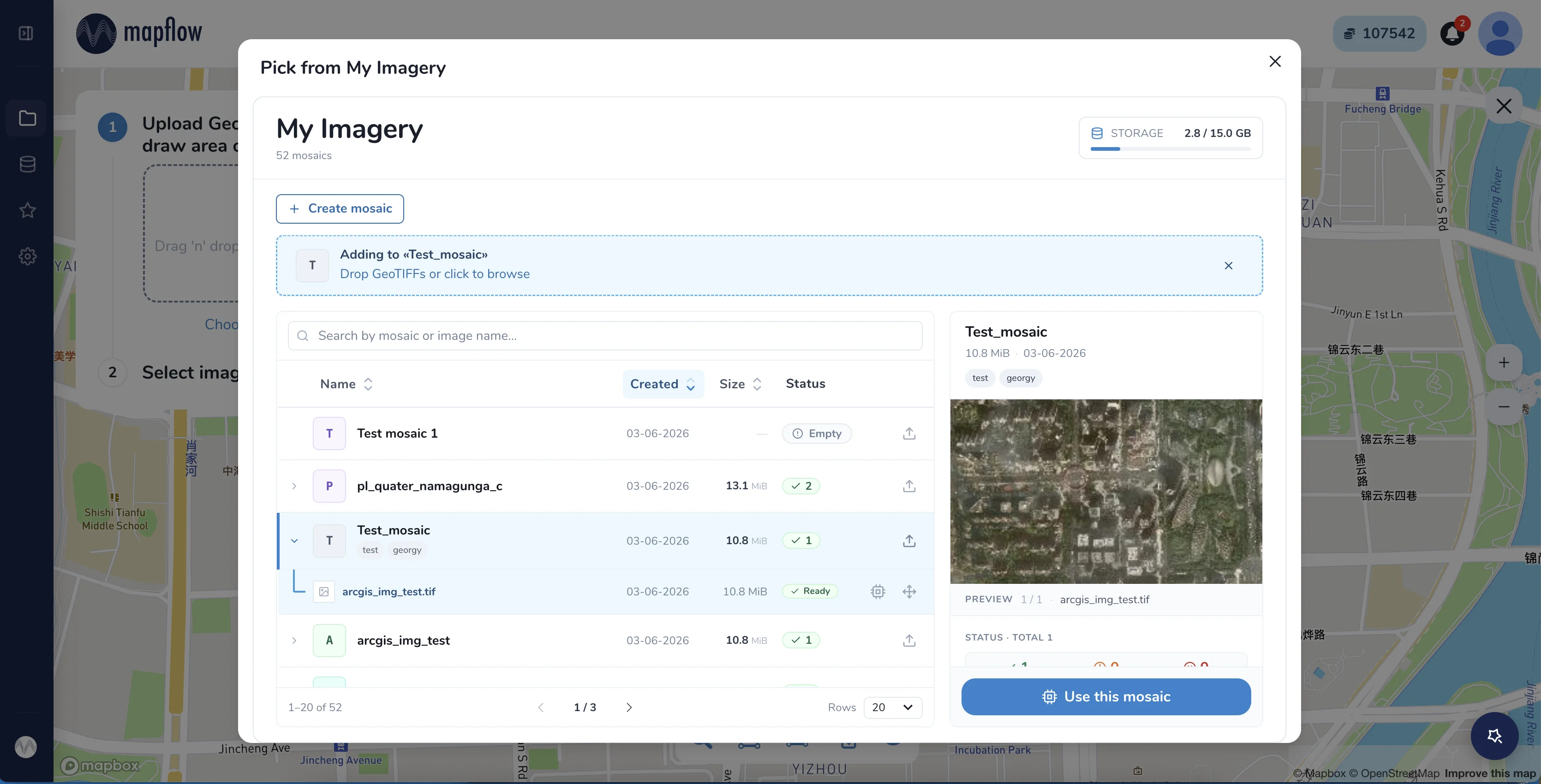
В диалоговом окне Выбрать из моих изображений вы можете искать мозаики и изображения по имени, сортировать их по дате создания или размеру, предварительно просматривать выбранную мозаику и проверять ее статус. Выберите мозаику и нажмите Использовать эту мозаику, чтобы установить ее в качестве источника изображения. Вы также можете создать новую мозаику или загрузить изображения прямо из этого диалогового окна.
Примечание
Подробнее об управлении загруженными изображениями читайте в разделе Мои поставщики изображений и данных.
3. Выберите источник снимков
Примечание
Если вы загрузили GeoTIFF, источник изображения уже выбран.
На этой вкладке можно выбрать:
Поставщики изображений
Пользовательский URL
Поиск снимков
3.1 Поставщики снимков
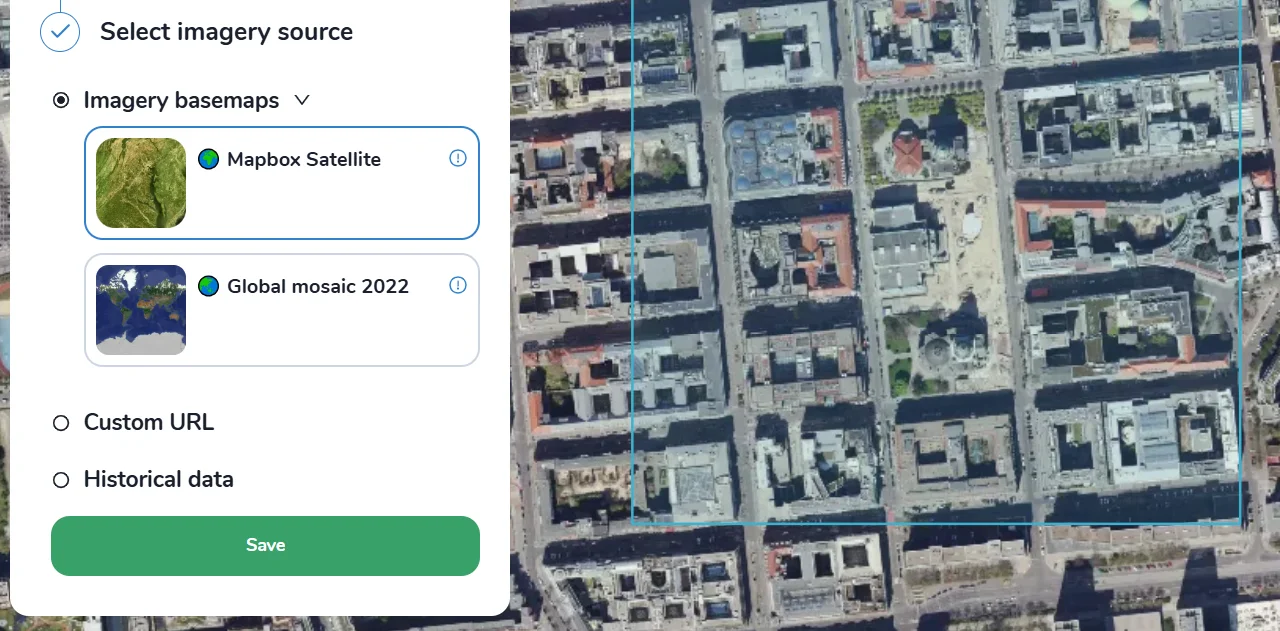
Здесь вы можете выбрать одного из поставщиков по умолчанию, доступных в Mapflow, например:
Mapbox Satellite поставщик глобальных спутниковых снимков высокого разрешения. Дату снимка и обновления выбрать нельзя.
«Глобальная мозаика» — пилотная версия мозаики снимков высокого разрешения (0.75–0.5 м/пикс.) за 2022 год. Предпросмотр ограничен уровнем масштаба 15. Ограниченное покрытие для некоторых стран. Планируется регулярное обновление мозаики.
ArcGIS World Imagery — поставщик глобального покрытия из спутниковых снимков и аэрофотоснимков высокого и среднего разрешения, размещённых ESRI. Периодичность обновления снимков составляет от 1 до 5 лет в зависимости от территории.
Подсказка
Вы можете искать метаданные ArcGIS World Imagery (дата, уровень масштаба) по местоположению. Для этого используйте инструмент Mapflow Imagery search в QGIS.
Важно
Поставщики данных — это потоковые сервисы TMS/XYZ, которые можно подключить к Mapflow для мгновенного анализа снимков и ИИ-картографирования. В рамках коммерческих тарифных планов Mapflow мы предоставляем доступ к коммерческим поставщикам, историческим снимкам и обновлениям на особых условиях. Мы постоянно работаем над добавлением новых коммерческих поставщиков. Подробнее о стоимости поставщиков снимков см. Mapflow subscription plans.
3.2 Пользовательский URL
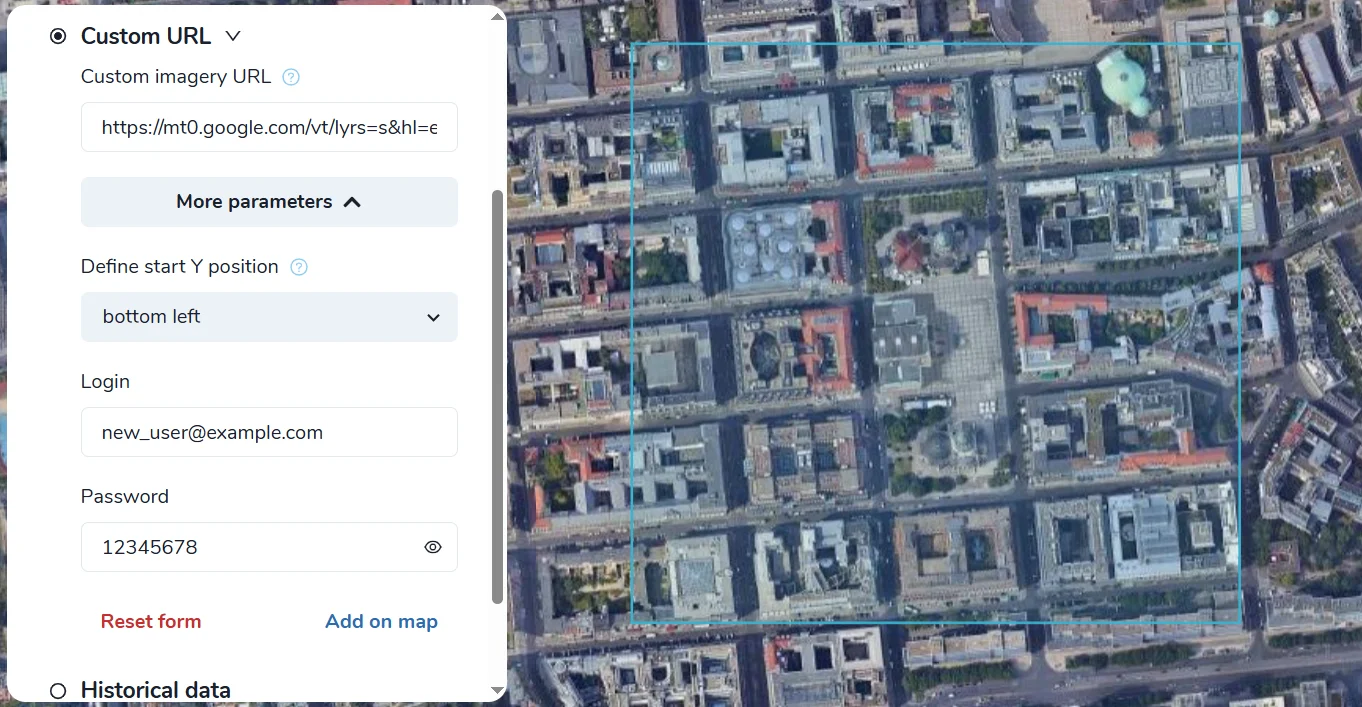
Укажите XYZ-ссылку на источник изображений. Ссылка автоматически проверяется на корректность (например, Openaerialmap -
https://apps.kontur.io/raster-tiler/oam/mosaic/{z}/{x}/{y}.png);При добавлении вашего кастомного тайл сервиса может понадобиться указать позицию Y: XYZ (вверху слева), TMS/WMTS (внизу слева);
Укажите данные авторизации для нужного источника (логин + пароль);
Добавьте на карту для предпросмотра.
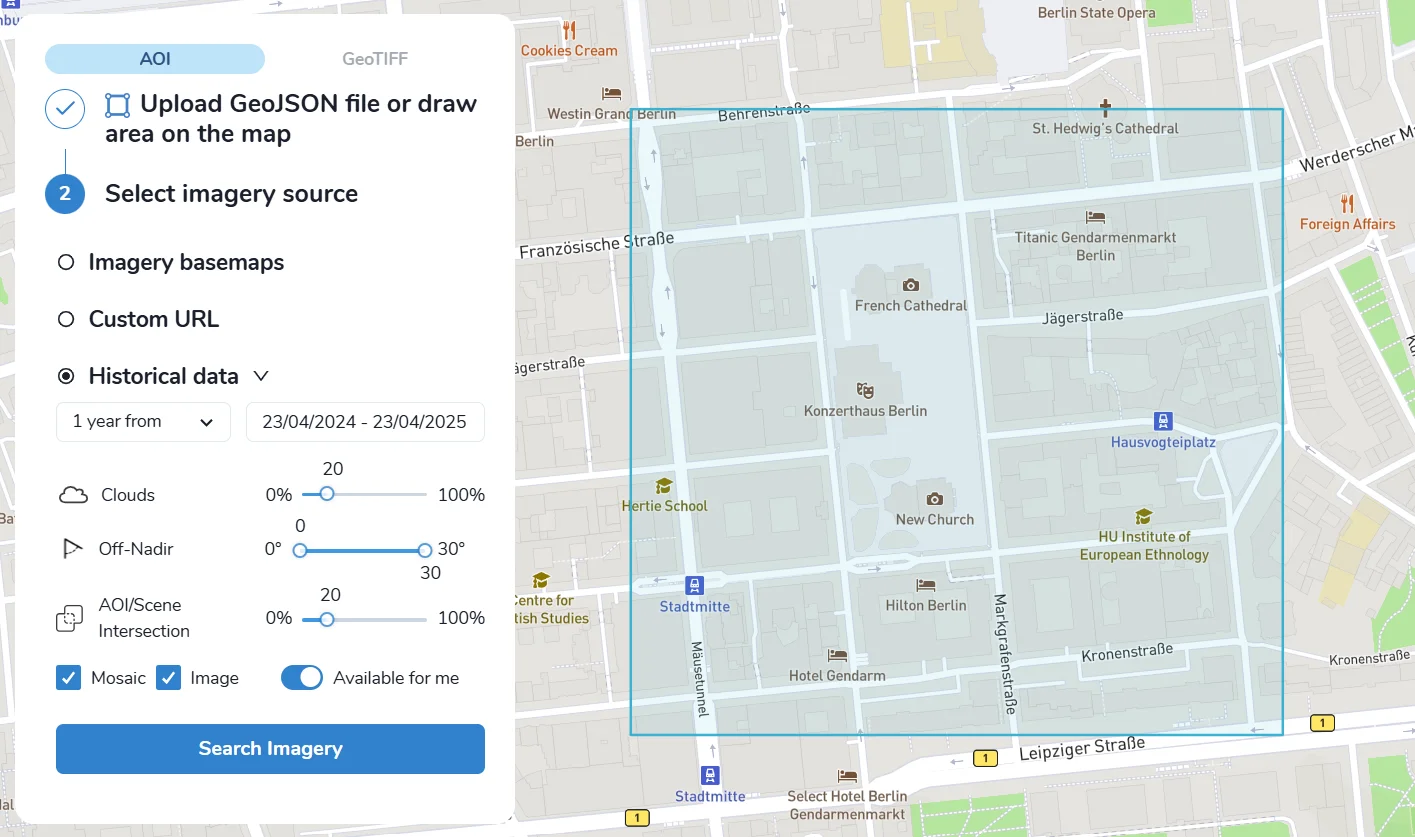
3.3 Поиск снимков
«Imagery search» позволяет пользователям Mapflow искать доступные спутниковые снимки над их областью анализа. Работа обеспечивается Mapflow API, предоставляющим доступ к глобальным поставщикам спутниковых данных через наших партнёров.
4. ИИ-модель
Выберите одну из ИИ моделей (см. Описание моделей).
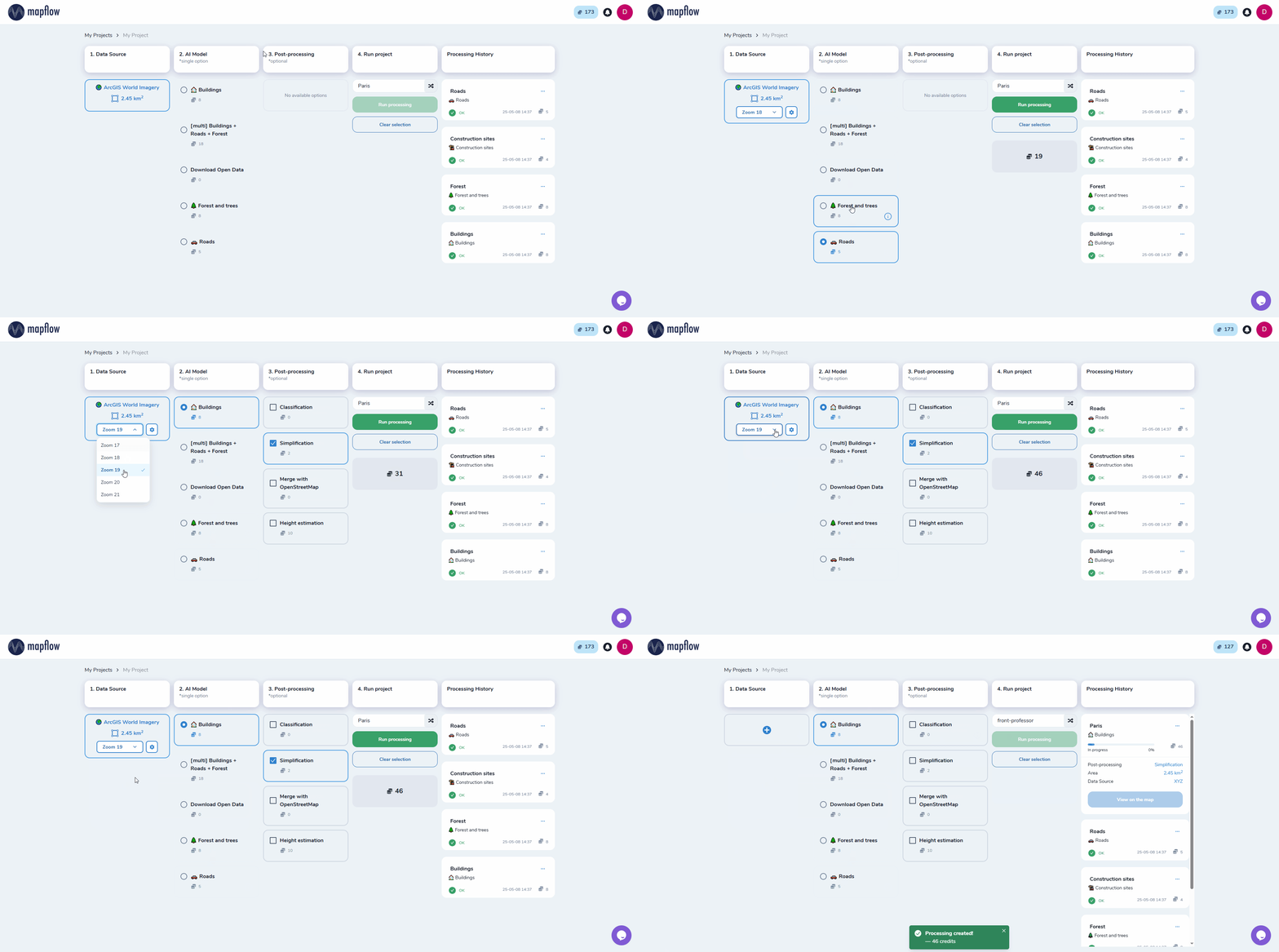
Если ваш источник данных — поставщик снимков (Imagery basemap), после выбора модели рекомендуемый уровень масштаба будет установлен автоматически. Обратите внимание, что вы всегда можете выбрать любой уровень масштаба и проверить его доступность с помощью кнопки «Suggest»  .
Предупреждение
Если рекомендуемый уровень масштаба недоступен, вы можете начать обработку с более низким уровнем, но результат может быть менее точным.

4.1. Опции постобработки
На этом шаге вы можете выбрать дополнительные параметры обработки. Различные ИИ модели имеют свои собственные опции.
ИИ модель «🏠 Здания»:
Классификация — в настоящее время мы распознаём следующие типы зданий: многоквартирные дома, жилые дома на одно домохозяйство, промышленные, коммерческие, прочие нежилые (см. Классы картографирования зданий).
Объединить с OSM - сравните результаты со зданиями в OpenStreetMap и, если обнаружено достаточное перекрытие, используйте вместо них здания из OSM.
Упрощение — упрощение контуров зданий.
Регуляризация — регуляризация контуров зданий для придания им более прямоугольной формы.
Высоты зданий — для каждого здания оценивается его высота. При выборе этой опции все контуры крыш будут сдвинуты соответственно их высоте, т. е. преобразованы в отпечатки зданий (footprints).
ИИ модель «🌲 Лес»:
Высоты — классифицирует растительность по классам высоты: по умолчанию 0-4 м для кустарника («низкая растительность»), 4-10 м для обычного леса («средний лес»), 10+ м для участков с высокими деревьями («высокий лес»). Классификация выполняется по участкам растительности, а не по отдельным деревьям (см. Классы картографирования лесов).
Кроны деревьев — извлечение крон деревьев из густого лесного покрова, а также отдельно стоящих деревьев.
5. Запустите обработку
На этом шаге вы можете задать название вашей обработки или использовать изначально сгенерированное (кнопка позволяет генерировать варианты названия).
Кнопка «Запуск обработки» запустит обработку.
Кнопка «Сбросить выбор» очистит ранее выбранные параметры обработки.
Внимание
После выбора модели и параметров обработки вы увидите общую стоимость обработки в кредитах Mapflow. После регистрации вы бесплатно получаете 250 кредитов для тестирования платформы (см. Кредиты Mapflow).
6. Просмотр результатов
В разделе «История обработок» вы видите ход обработки, а также просматриваете и получаете результаты обработки. При каждой запущенной обработке отображаются выбранная модель, статус, дата создания и стоимость обработки.
6.1 Просмотр на карте
После успешного завершения обработки карточку можно открыть для просмотра более подробной информации о параметрах обработки - AI модели, постобработке, области, источнике данных.
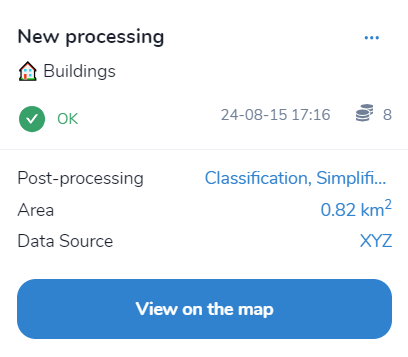
Нажмите кнопку «Просмотреть на карте», чтобы быстро просмотреть результат обработки на встроенной интерактивной карте.
Сводка результатов (статистика)
Получение векторного слоя — лишь часть процесса анализа снимков. Следующий вопрос обычно звучит так: что на самом деле нашла модель?
Каждая завершённая обработка в Mapflow Web открывается с мгновенной сводкой результатов — количеством обнаруженных объектов и их итоговыми значениями (площадь, длина, количество) по каждому выходному слою. Сводка рассчитывается для всей AOI обработки, независимо от того, что в данный момент отображается на карте.

Примечание
Сервис работает на основе Statistics API и доступен для всех стандартных моделей Mapflow. Рабочие процессы с пользовательскими моделями включают базовую статистику, и их сводки также можно настроить (см. Пользовательские модели).
Панель сводки
По завершении обработки над картой появляется панель с общим количеством обнаруженных объектов, списком выходных слоёв и площадью обработанной области:

Панель содержит:
Заголовок — статус набора данных и общее количество обнаруженных объектов, например «Набор данных готов – обнаружено 11 206 объектов».
Подзаголовок — выходные слои, входящие в обработку, и размер обработанной области, например «crown · building · forest · roads · waterbodies на площади 1,00 км²».
Статистика по слоям — по одной записи на каждый слой (того же цвета, что и слой на карте) с количеством объектов и соответствующим итоговым значением (площадью или длиной).
Подсказка о масштабе — показывает, все ли результаты сейчас отображаются на карте. При низком уровне масштаба на карте может отображаться только часть объектов, тогда как статистика всегда рассчитывается для всего результата.
Действия — Скачать CSV и Спросить об этих результатах.
Если вы закрыли панель или открыли более раннюю обработку, вернуть сводку можно с помощью кнопки статистики  на панели инструментов под картой.
Какую статистику показывает каждая модель
Каждая модель выводит статистику, важную для её результатов:
МОДЕЛЬ |
СТАТИСТИКА |
|---|---|
🏠 Buildings |
Количество зданий и их общая площадь. При включённой опции Классификация количество также указывается по типам зданий (см. Классы картографирования зданий). |
🚗 Roads |
Общая протяжённость извлечённой дорожной сети. |
🌲 Forest and trees |
Общая площадь растительности. При включённой опции Кроны деревьев также указывается количество извлечённых крон. |
🌍 Land use |
Площадь по каждой категории землепользования. |
💧 Water bodies |
Количество водных объектов и их общая площадь (слой добавляется опцией постобработки Вода). |
Модели [multi] |
По одной записи на каждый выходной слой, например crown, building, forest, roads, waterbodies. |
Скачивание статистики в формате CSV
Нажмите «Скачать CSV» на панели сводки, чтобы сохранить показатели в виде таблицы — по одной строке на слой или класс, с количеством объектов и итоговыми значениями. Используйте её, чтобы приложить цифры к отчёту или сравнить несколько обработок одной и той же территории.
Примечание
PDF-отчёты скоро станут доступны.
Спросите AI-агента Mapflow о результатах
Нажмите «Спросить об этих результатах», чтобы продолжить работу в чате AI-агента Mapflow. Агент сразу получает структурированную статистику обработки, поэтому вы можете попросить его объяснить цифры, сравнить слои или оценить нужные вам значения, например:
«Какая часть территории покрыта растительностью?»
«Какова здесь средняя площадь застройки одного здания?»
«Подготовь краткую сводку результатов для отчёта.»
См.также
Раздел Просмотр результатов в руководстве «Начало работы», а также руководство пользователя AI-агент Mapflow.
6.2 Атрибуты объектов и многослойность
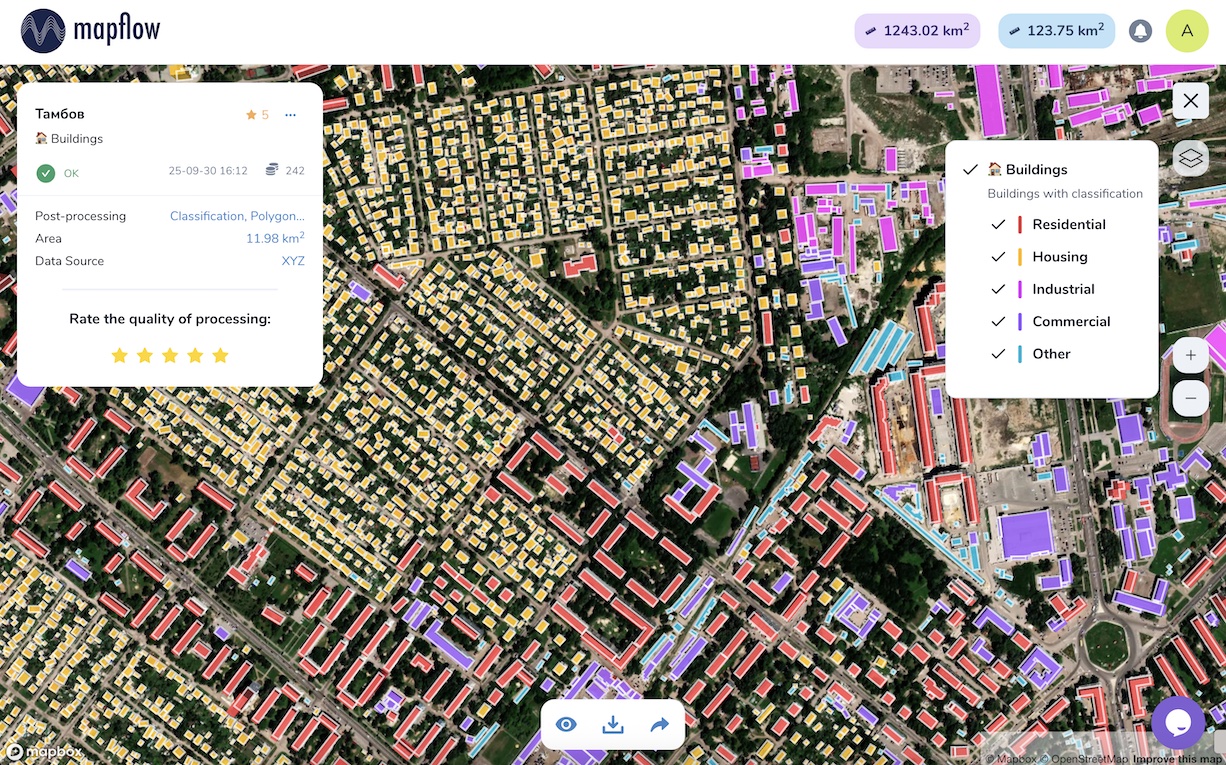
В зависимости от модели и примененных опций извлеченные объекты могут содержать семантическую информацию, которая записана в свойствах объектов в GeoJSON.
Например, модель «Здания» с опциями «регуляризация» и «классификация» по типологии зданий:
СВОЙСТВО |
ОПИСАНИЕ |
|---|---|
Область |
Площадь объекта в метрах |
Class_id |
Типология зданий |
Тип_шейпы |
Геометрический примитив в зависимости от алгоритма полигонизации, который был применен к маске объекта |
Дата_обработки |
Дата завершения обработки |
Simplification_score |
Оценка подсчитывается по пересечению пиксельного объекта и полигонизированного объекта. Чем выше оценка - тем ближе полигонизированный объект к пиксельному. |
6.3 Переключение слоёв и легенда
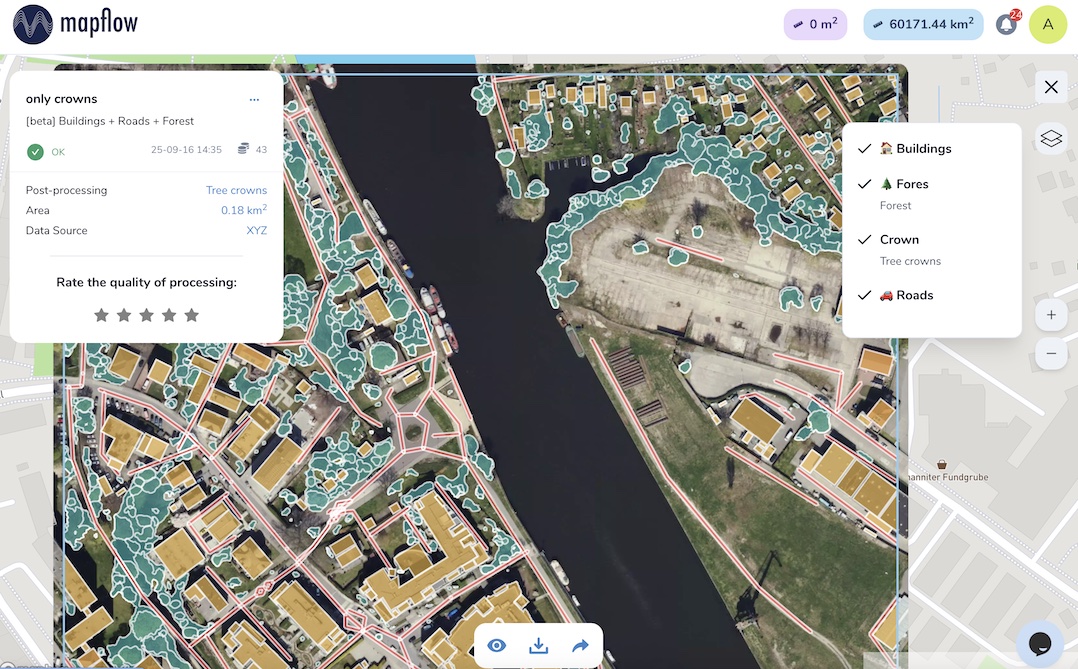
Вы можете переключать слои для предпросмотра на карте. Нажмите кнопку «sandwich» (☰) в правом верхнем углу карты и откройте диалог с легендой карты.
Пример: результаты модели «[multi] Buildings + Roads + Forest» с разными слоями:
6.4 Навигация по AOI
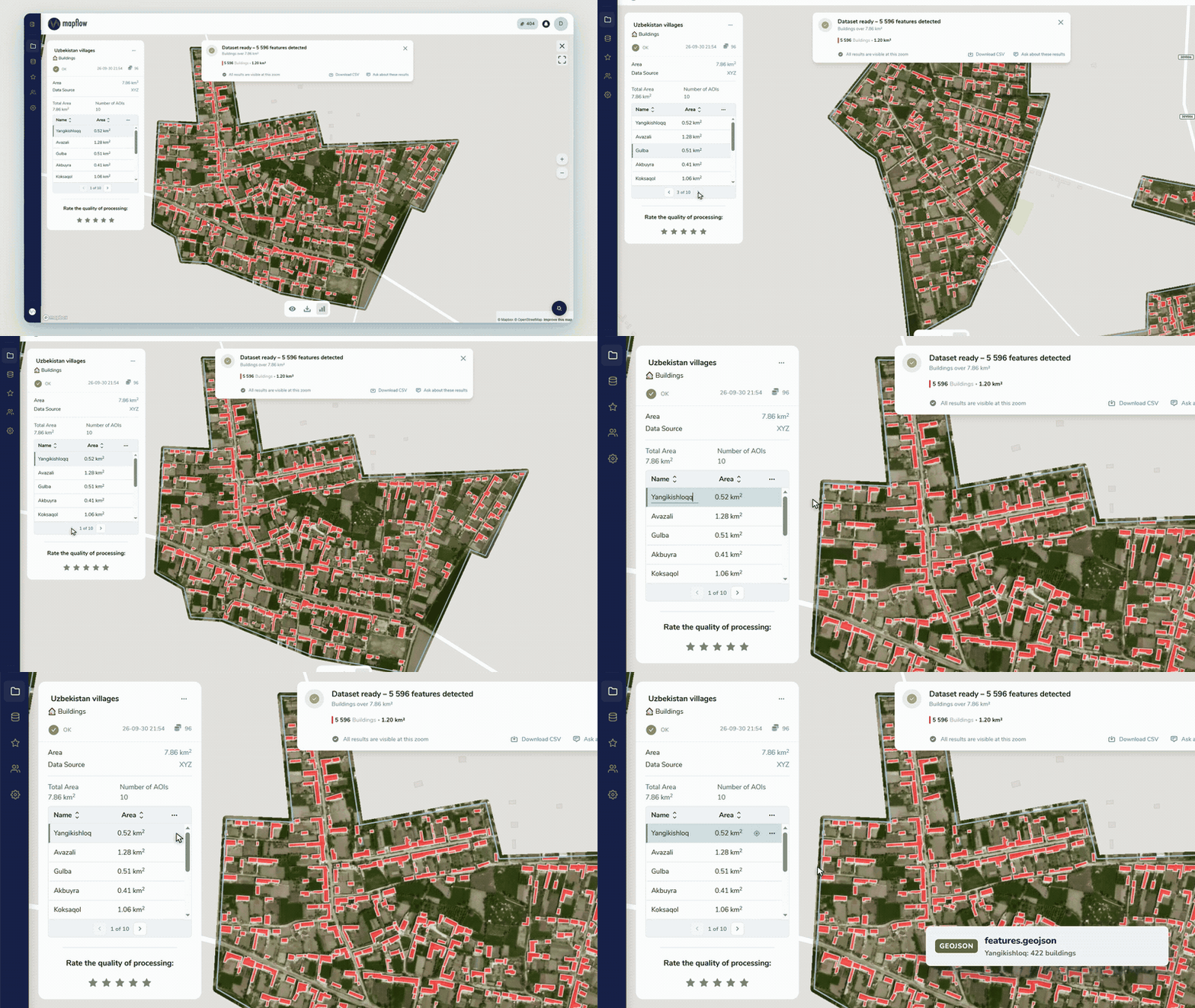
При просмотре результатов обработки («Просмотреть на карте») в карточке обработки перечислены все AOI обработки с их названиями и площадями. Здесь вы можете:
перемещаться по списку AOI — используйте стрелки
<>под таблицей (например, 1 из 10), чтобы переходить от одной области к другой; карта приближается к выбранной AOI. Чтобы перейти к конкретной области, выберите «Приблизить к AOI» в её меню;редактировать названия AOI — откройте меню AOI (
...) и выберите «Переименовать AOI»;скачивать геометрию и результаты каждой области — выберите «Экспортировать геометрию AOI» или «Экспортировать результаты AOI» в том же меню.
Это особенно удобно, если вы обработали много AOI за один запуск.
6.5 Оцените обработку
Важно
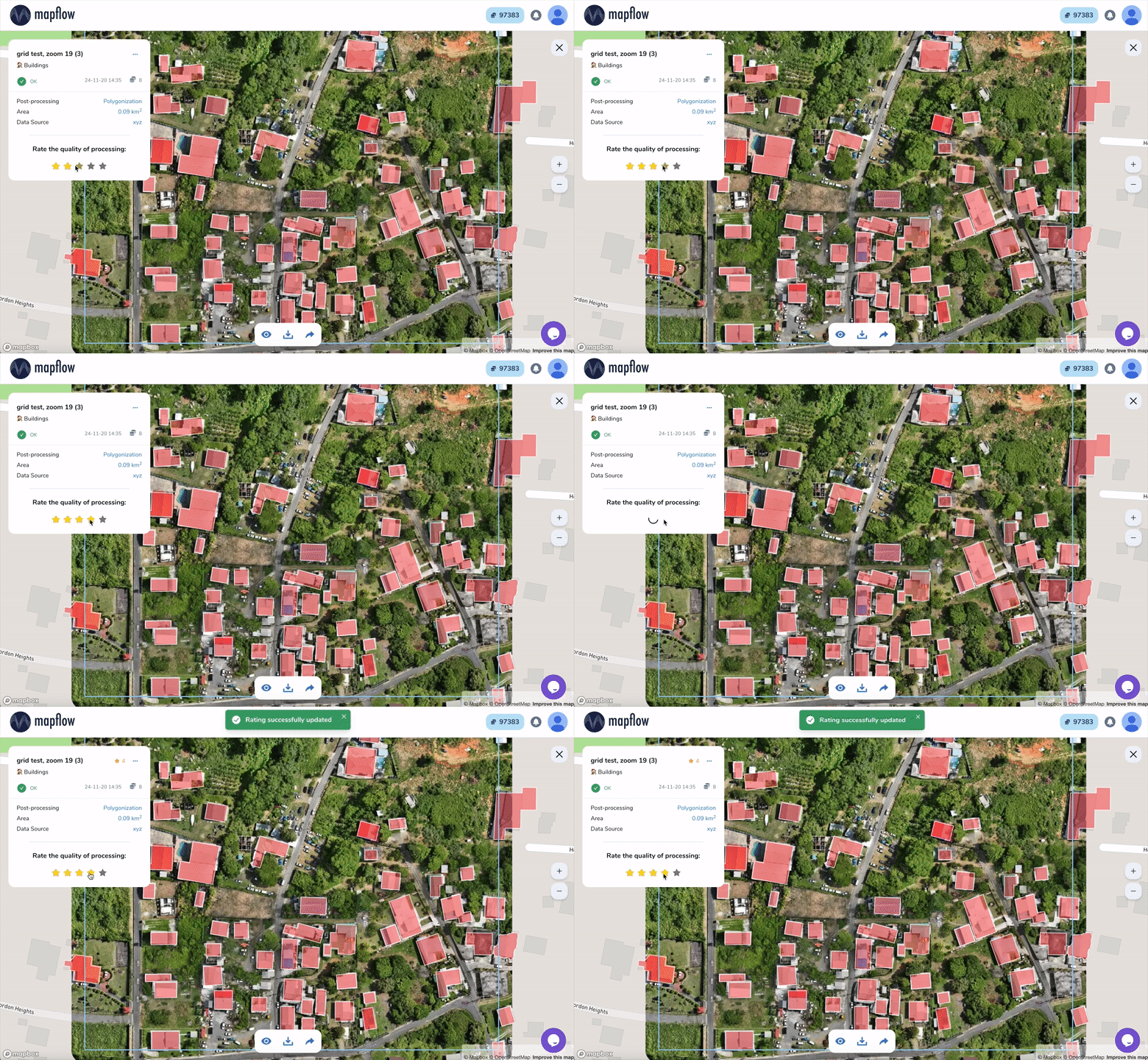
- Мы рекомендуем вам оценить результаты обработки. ⭐️⭐️⭐️ Ваша оценка важна для дальнейшего совершенствования моделей искусственного интеллекта Mapflow. Мы изучаем все отзывы пользователей и свяжемся с вами, если возникнут какие-либо проблемы.
6.6 Поделиться результатами
Вы можете предоставить доступ к своему проекту внешним пользователям только для просмотра. Перейдите Проект – Поделиться и введите адрес электронной почты пользователя Mapflow.
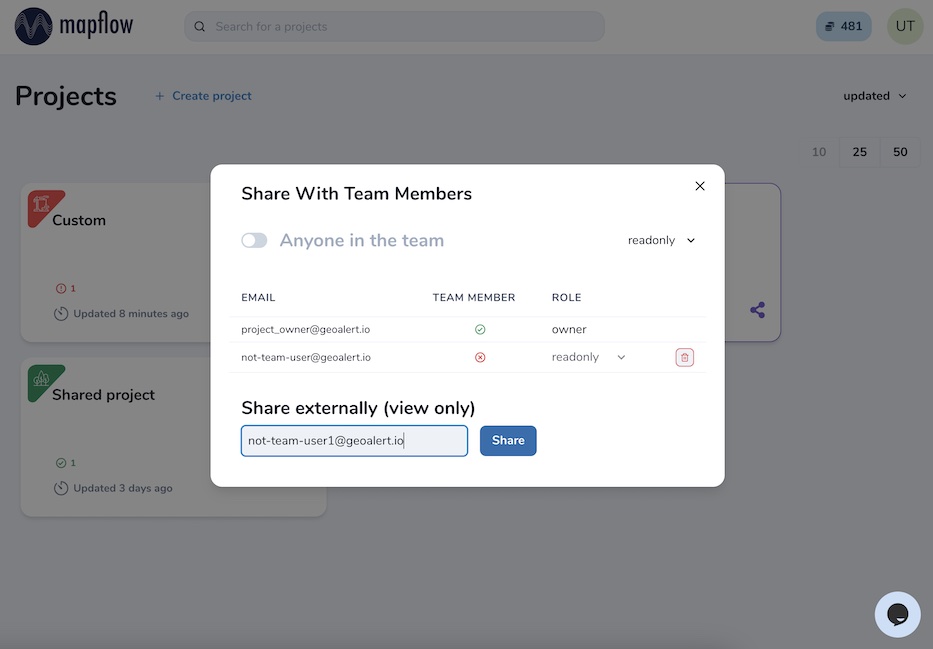
Примечание
Чтобы получить больше прав на предоставление доступа к проекту и дать вашим коллабораторам доступ редактора, вам необходимо перейти на Командные аккаунты
7. Используйте результаты обработки
Меню обработки включает в себя следующие пункты:
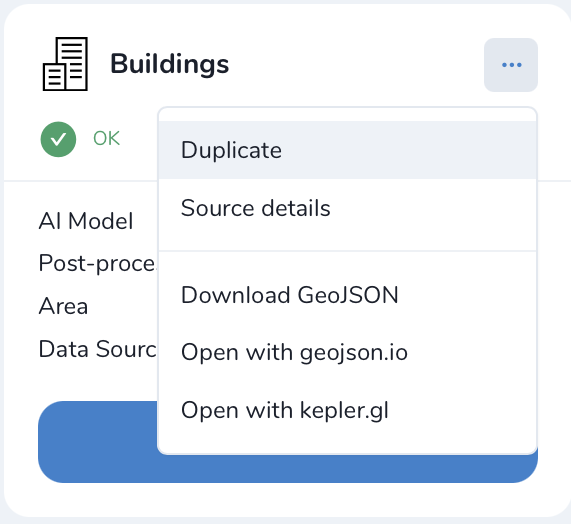
Нажмите «Дублировать» на существующей обработке, чтобы использовать ее параметры в качестве отправной точки для новой (при перезапуске с теми же параметрами запускается новая обработка).
Нажмите «Подробности» в существующей обработке, чтобы просмотреть информацию об источнике и AOI.
Совет
Если вы хотите дублировать обработку, чтобы изменить некоторые параметры, например, выбрать другую ИИ модель для того же AOI - используйте Дублировать
7.1 Скачать GeoJSON
Позволяет загружать результаты в виде файла в формате GeoJSON.
Предупреждение
Эта опция недоступна в бесплатном тарифном плане. Только заплатившие пользователи (см. цены) могут пользоваться этой опцией.
Работа с API
Mapflow предоставляет REST API, который, например, позволяет вам запрашивать текущие потоки и извлекать результаты. Если вы разрабатываете приложение и хотите использовать наш API, - ознакомьтесь с API обработки Mapflow.
Важно
Вы должны соблюдать требования, указанные в разделе Требования к моделям, при загрузке собственных изображений для обработки через API платформы Mapflow. Отправьте запрос на предварительную обработку данных на help@geoalert.io.