🔍 Поиск и заказ снимков
«Imagery search» позволяет пользователям Mapflow искать доступные спутниковые снимки для своей области анализа. Функция работает на базе Mapflow API, предоставляющего доступ к глобальным поставщикам спутниковых данных через наши партнерские интеграции.
- Поставщики снимков, доступные для поиска и (НОВОЕ!) заказа:
Исторические снимки (агрегирует и предоставляет спутниковые снимки от ведущих спутниковых операторов)
- Поставщики снимков, поддерживаемые для интеграции по аккаунту и поиска:
ArcGIS World Imagery
См.также
Подробнее о том, как использовать 3.1 Поставщики снимков в Mapflow.
Важно
❗️ Чтобы заказывать данные коммерческих поставщиков и запускать анализ, необходимо оформить подписку Mapflow Premium.
Использование Imagery Search в Mapflow WEB
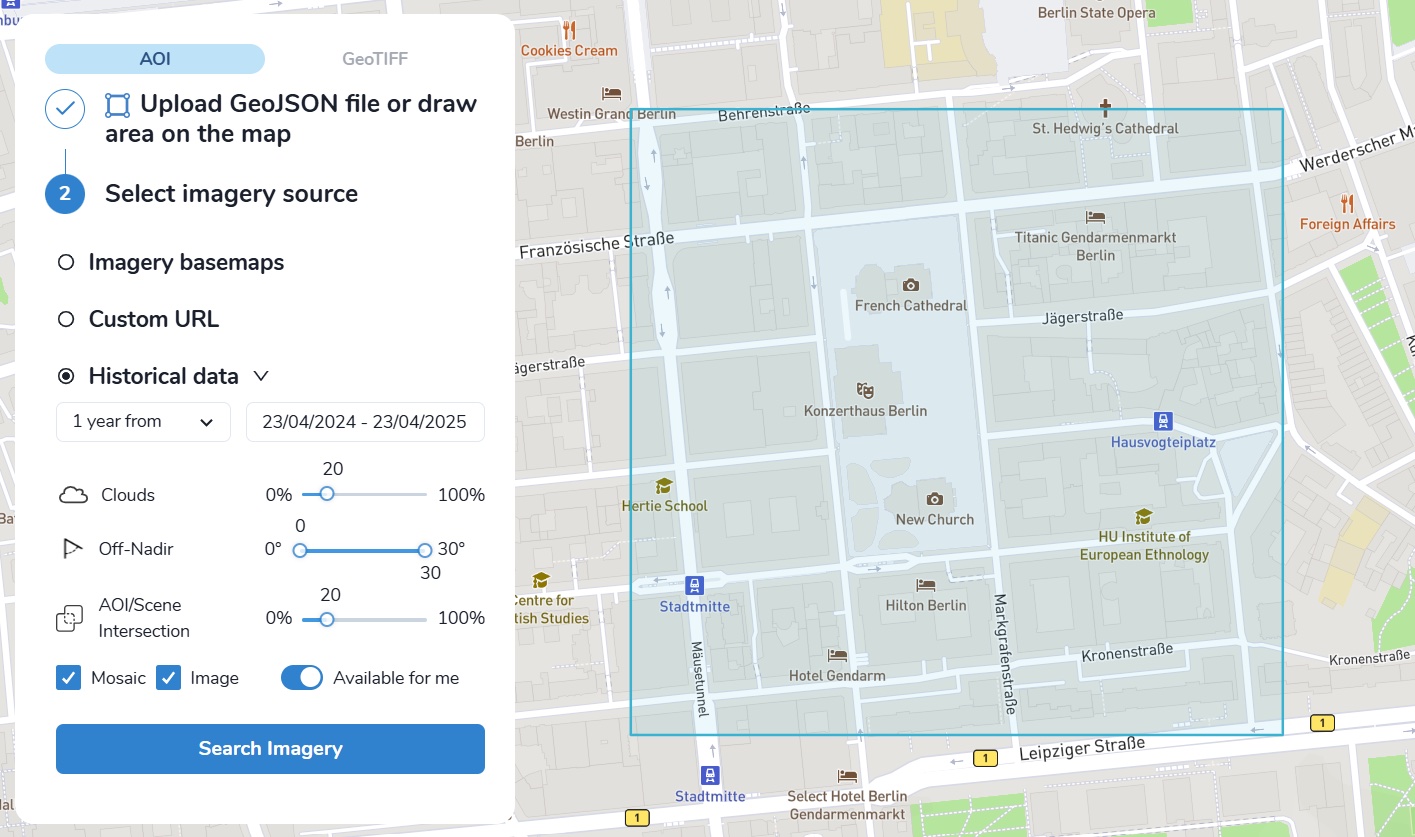
Чтобы запустить обработку с данными Imagery Search, необходимо:
Выбрать диапазон дат или конкретную дату;
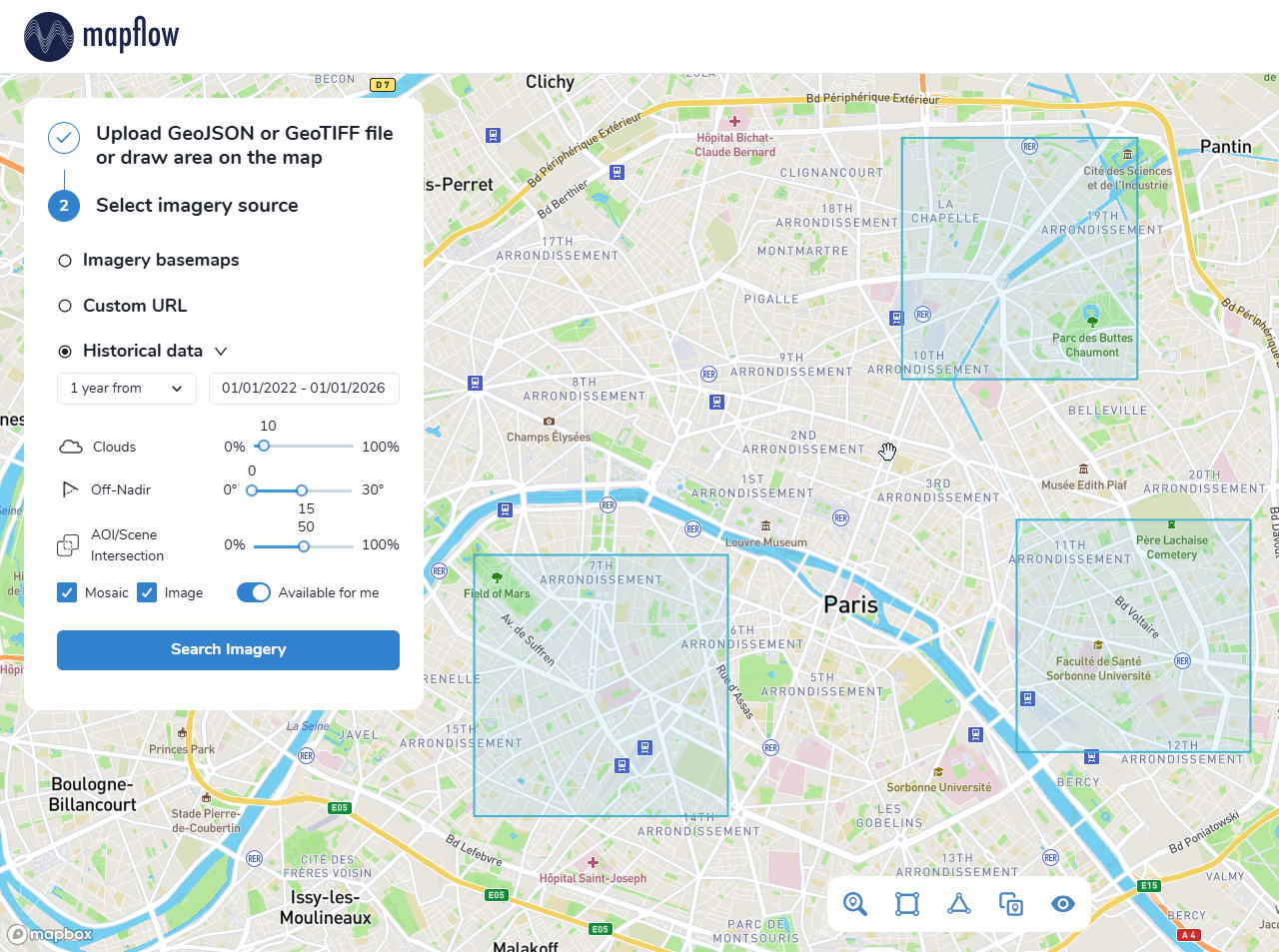
Задать параметры поиска (облачность, Off-Nadir, пересечение AOI/сцены);
Применить фильтры поставщиков:
«Mosaic»
«Image»
«Available for me» - в результатах поиска будут показаны только те поставщики, которые подключены к вашему аккаунту.
Типы поставщиков снимков:
Mosaic - базовые картографические подложки снимков, такие как ArcGIS или Global mosaic, позволяющие искать изображения по дате и пересечению AOI/сцены.
Image - архивы спутниковых снимков, позволяющие искать исторические изображения по нескольким критериям, включая облачность, Off-Nadir и разрешение.
👉 Available for me - фильтрует результаты по поставщикам, подключенным к вашему аккаунту, чтобы можно было запустить анализ в Mapflow.
После нажатия «Search Image» появится таблица с результатами поиска и контурами снимков:
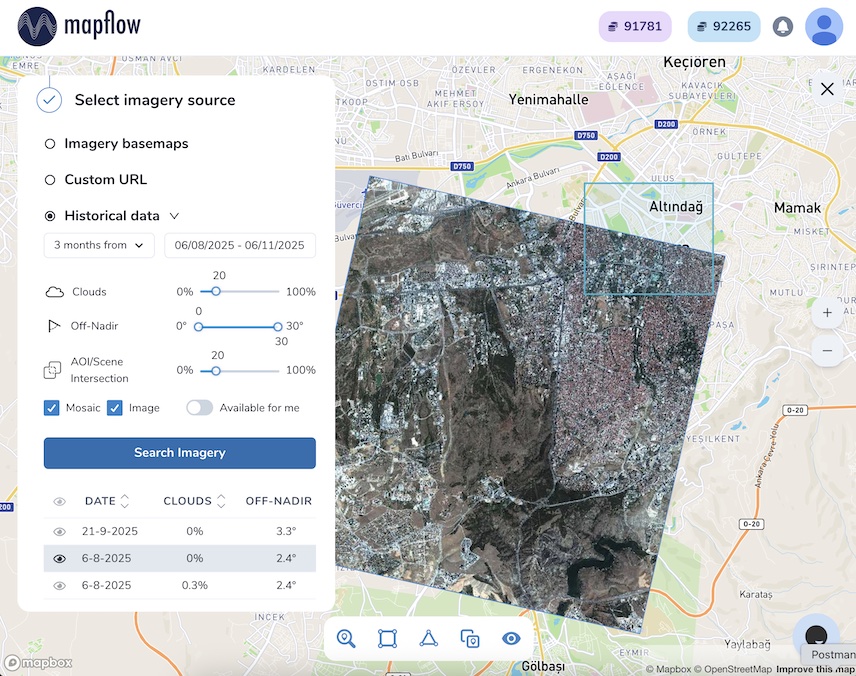
Вы можете сортировать результаты, включать или отключать снимки на карте и просматривать превью, если поставщик поддерживает эту функцию (превью автоматически отобразится на карте после выбора снимка в таблице);
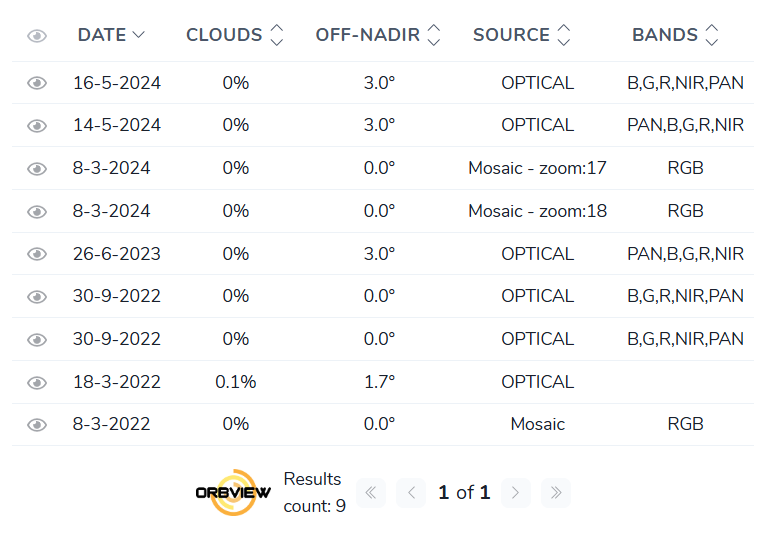
На последнем шаге нужно выбрать нужный снимок, нажав на него в таблице, и нажать «Save». Теперь вы готовы запустить обработку!
Предупреждение
👆️️️️️️ Вы можете запустить обработку только с доступными поставщиками («available for me»). Если вы попытаетесь использовать снимок от поставщика, не подключенного к вашему аккаунту, появится предупреждение «The provider is not available for your account, you need to change the plan». Чтобы заказывать данные коммерческих поставщиков, нужна подписка Mapflow Premium.
NEW! Поиск собственных изображений (Мои изображения)
Помимо глобальных поставщиков спутниковых данных, Поиск изображений также просматривает ваши собственные изображения: изображения и мозаику, которые вы загрузили в My Imagery. Вам не нужно никуда переключаться: поиск ваших собственных данных и данных внешних поставщиков осуществляется автоматически каждый раз, когда вы нажимаете Поиск изображений.
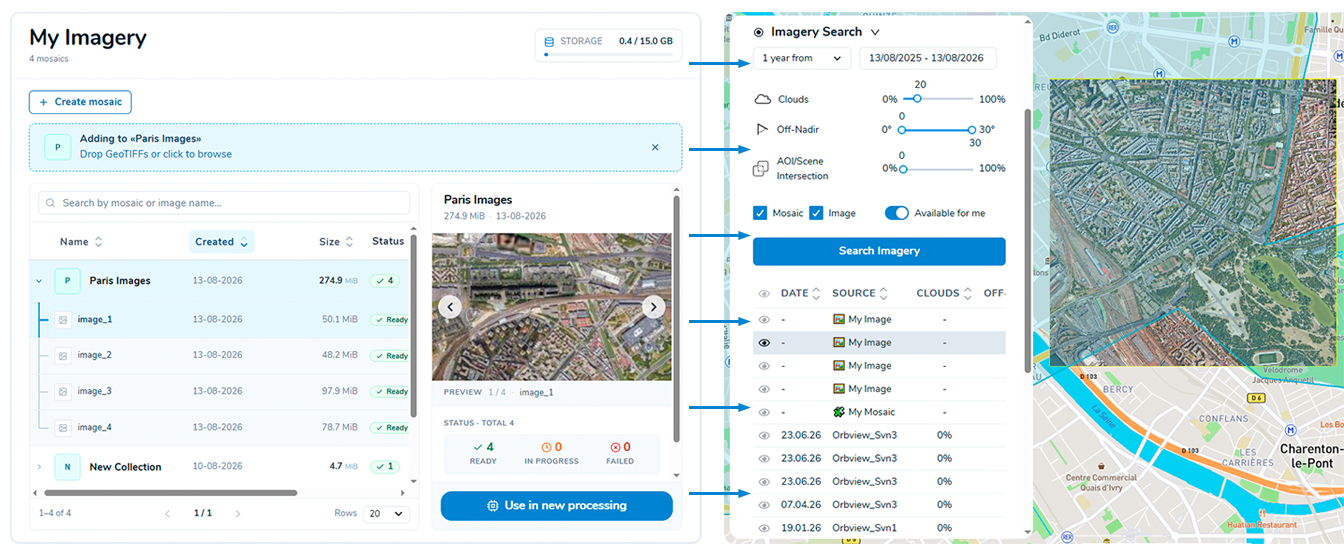
Your imagery → right in the search results!
Чтобы использовать его:
Нарисуйте или загрузите область интереса, которая покрывает ваше изображение (см. 2.1. Выберите AOI).
Set the search parameters as usual and click Search Imagery.
В таблице результатов в столбце Источник отмечены ваши собственные данные:
🖼️ Моё изображение — одно изображение, загруженное в мозаику;
🧩 Моя Мозаика — целая мозаика (коллекция изображений).
Примечание
Загруженные изображения обычно не содержат метаданных съемки (дата, облачность, угол отклонения от надира, разрешение). Такие ячейки отображаются в таблице как «-», а фильтры Облака / Вне надира / Пересечение области видимости/сцены не скрывают ваши собственные изображения, даже если вы их затянете.
Примечание
Для поиска доступны только изображения со статусом Готово. Изображения, которые все еще загружаются (В процессе) или не загружаются, не отображаются в результатах поиска.
Вы можете выбрать результат «Мое изображение» / «Моя мозаика», просмотреть его на карте и начать обработку точно так же, как и любой другой результат поиска:
Щелкните строку в таблице результатов, чтобы выбрать изображение.
Нажмите Сохранить и перейдите к настройкам обработки — выбранные снимки будут использоваться в качестве источника для обработки.
Planned Search in Mapflow WEB
Если вас не устраивают текущие результаты поиска или вы хотите получать обновления по новым снимкам без повторного ручного поиска, этот сервис сделает это за вас.
How to create a planned search
Нарисуйте или загрузите области интереса из файла GeoJSON, затем выберите в таблице все или только нужные. Если объекты GeoJSON содержат свойство «name», названия AOI автоматически загрузятся в таблицу. Также можно вручную задать имя AOI в режиме редактирования (кнопка «Edit» в меню AOI).
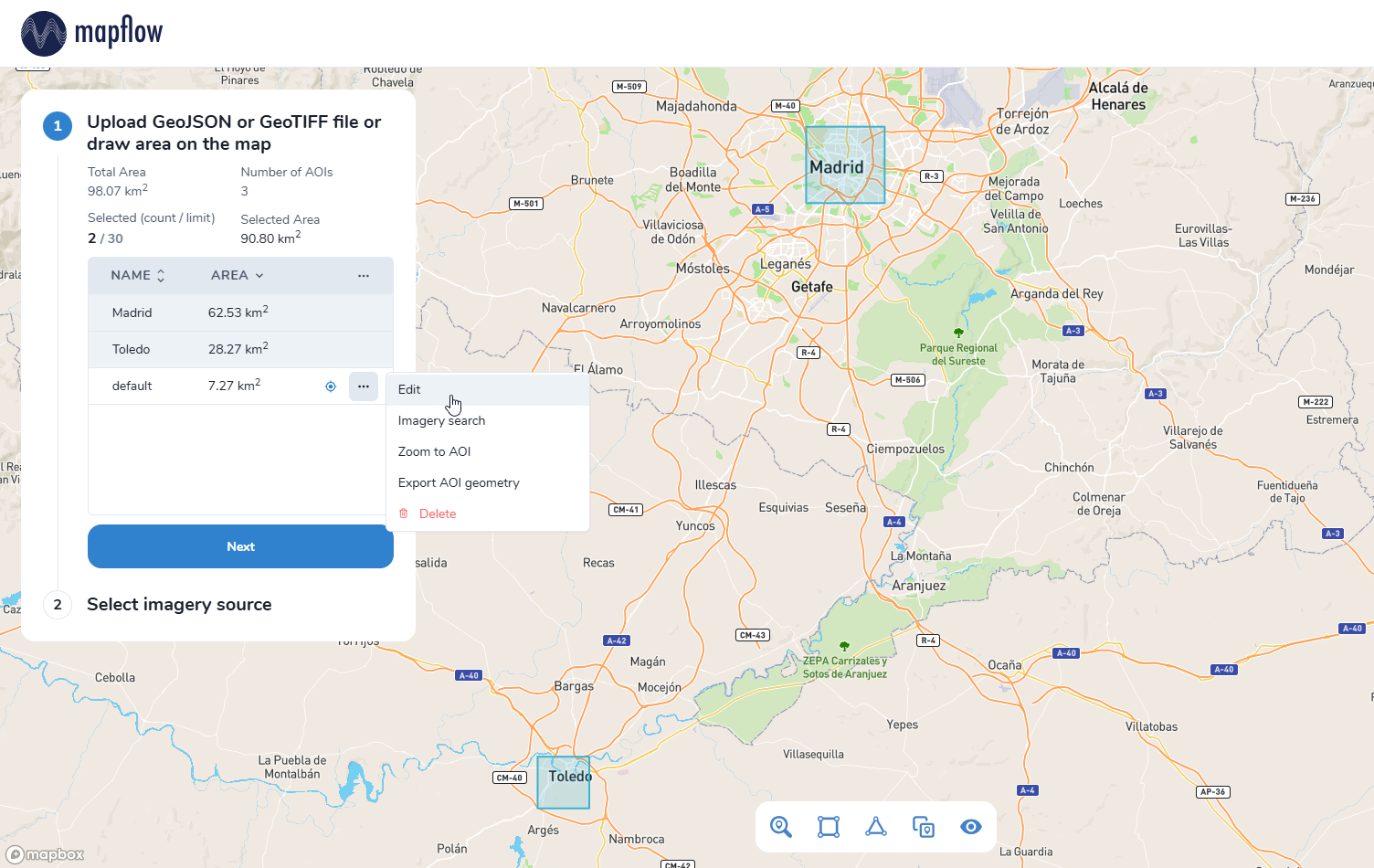
Совет
Назначенное вами имя AOI будет отображаться в уведомлениях о новых снимках, найденных для этой области. Чтобы сразу перейти к результатам по этой области, просто нажмите на уведомление в приложении или кнопку «View Search results» в письме.
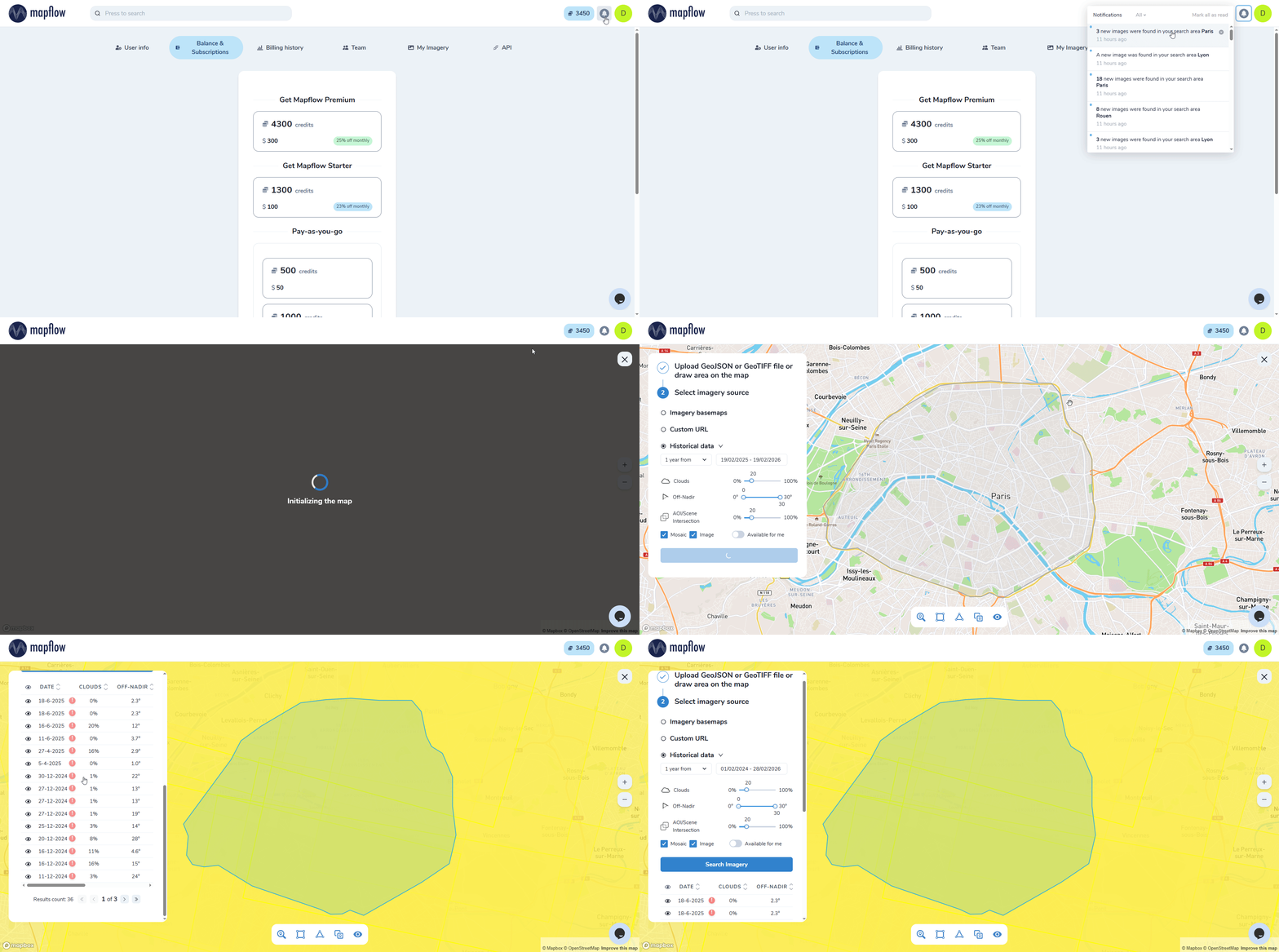
Задайте необходимые критерии поиска и нажмите «Search Imagery»
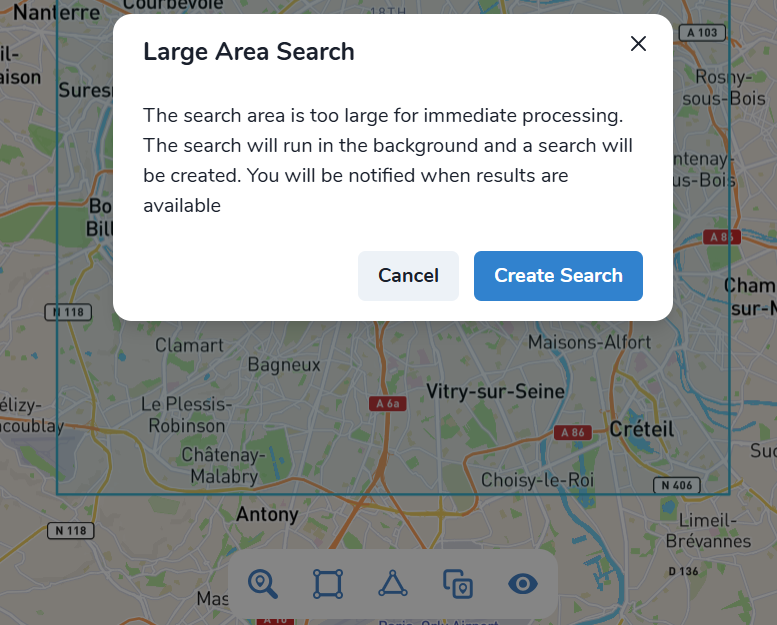
Примечание
Если общая площадь области поиска превышает 700 км², при нажатии «Search Imagery» вместо мгновенного поиска вам будет предложено создать отложенный фоновый поиск.
После этого появятся результаты поиска и станет доступна кнопка «Save as schedule»
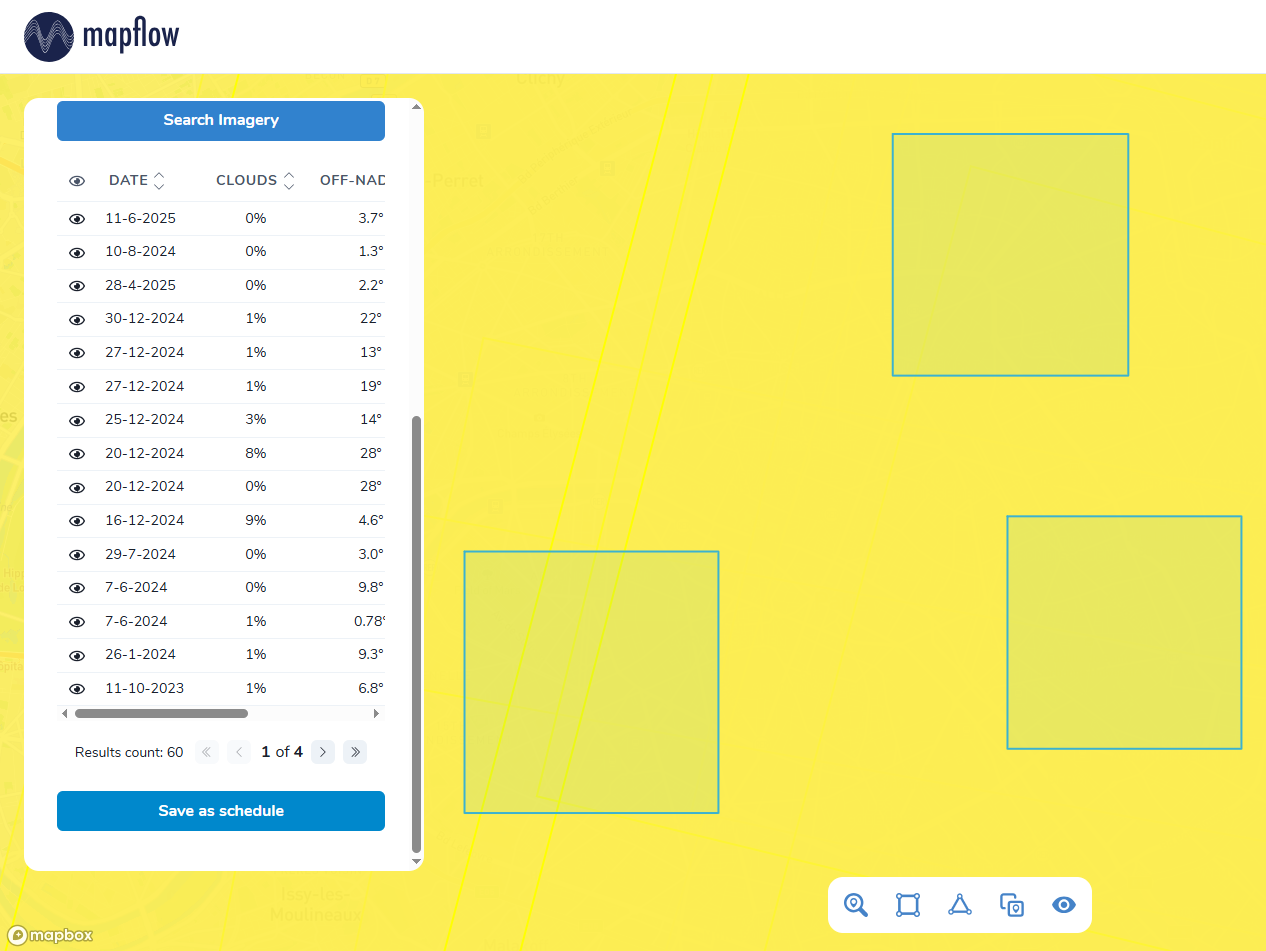
При нажатии вам будет предложено выбрать название для этого расписания поиска
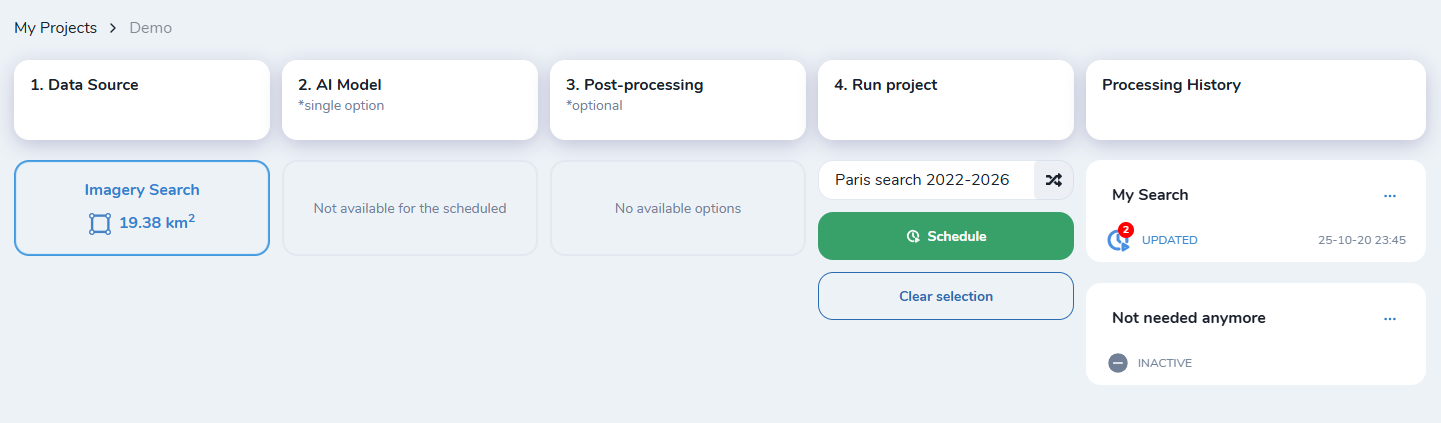
После создания поиск завершится через некоторое время, и результаты будут доступны по кнопке «View on the map»
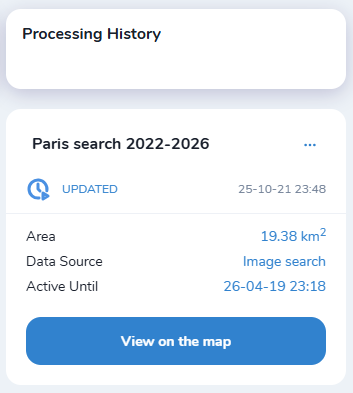
Просмотр результатов фонового поиска
Теперь в Mapflow будет запущен фоновый поиск, и вы получите уведомление, когда появятся новые снимки.
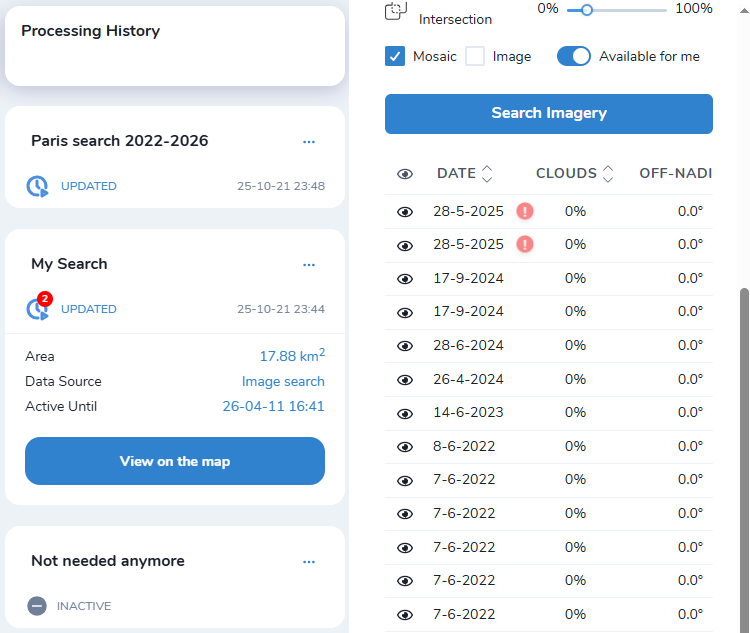
В карточке поиска отображается метка  для нового снимка. При нажатии на снимок в таблице результатов метка исчезнет.
Примечание
Два ключевых момента при просмотре результатов:
При открытии поиска вы увидите все результаты, найденные для заданных областей
Если ваш поиск состоит из нескольких AOI и вас интересуют только определенные, выберите их в разделе «Upload GeoJSON or GeoTIFF file…» → тогда будут показаны результаты только для выбранных AOI. Также AOI можно выбирать/снимать выбор кликом по карте, таблица результатов обновится автоматически.
Processings <> Planned Search
Обработка запускается так же, как из мгновенного поиска:
Open a planned search
Выберите нужный снимок и нажмите «Save»
Выберите необходимые параметры и запустите обработку!
Все обработки, запущенные из поиска, связаны с ним. Их можно найти в таблице AOI этого поиска. Просто выберите нужные на карте, и все они отобразятся на одной карте.
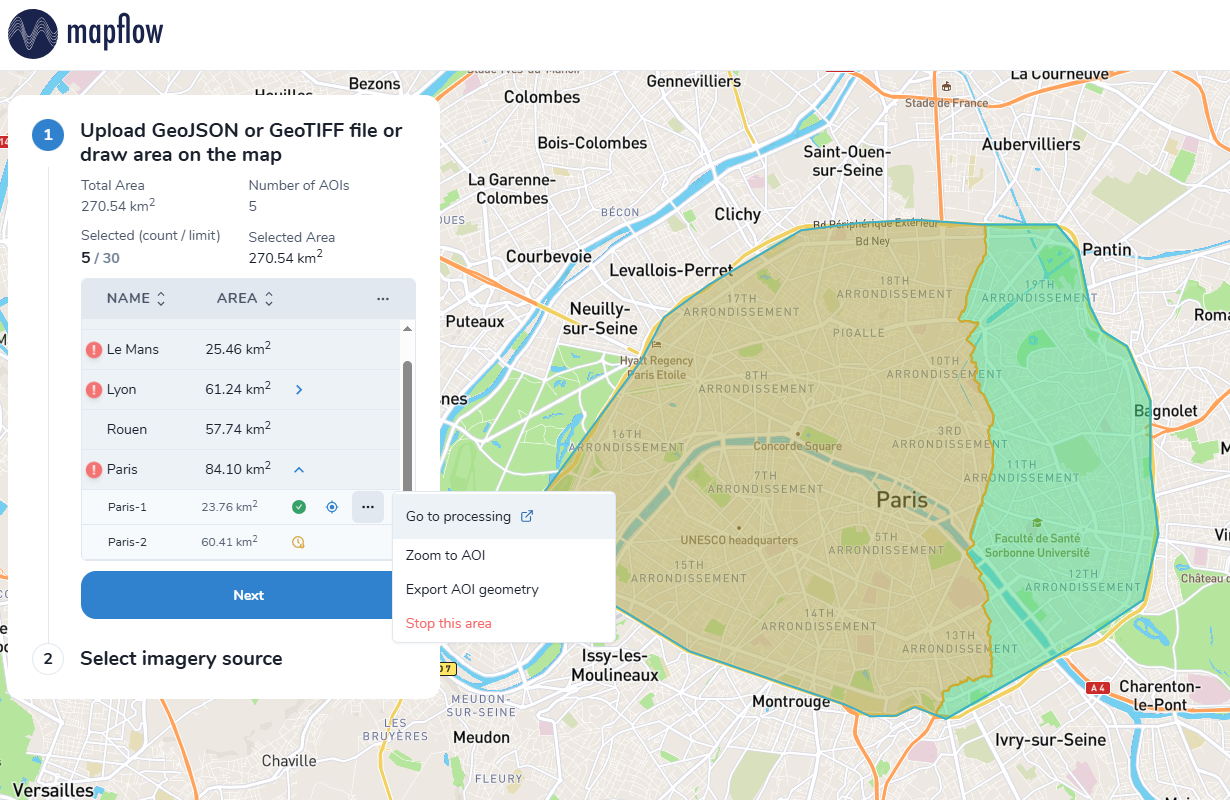
Некоторые действия с обработками из таблицы AOI поиска:
Открыть эту обработку в новой вкладке
Скачать границы обработки
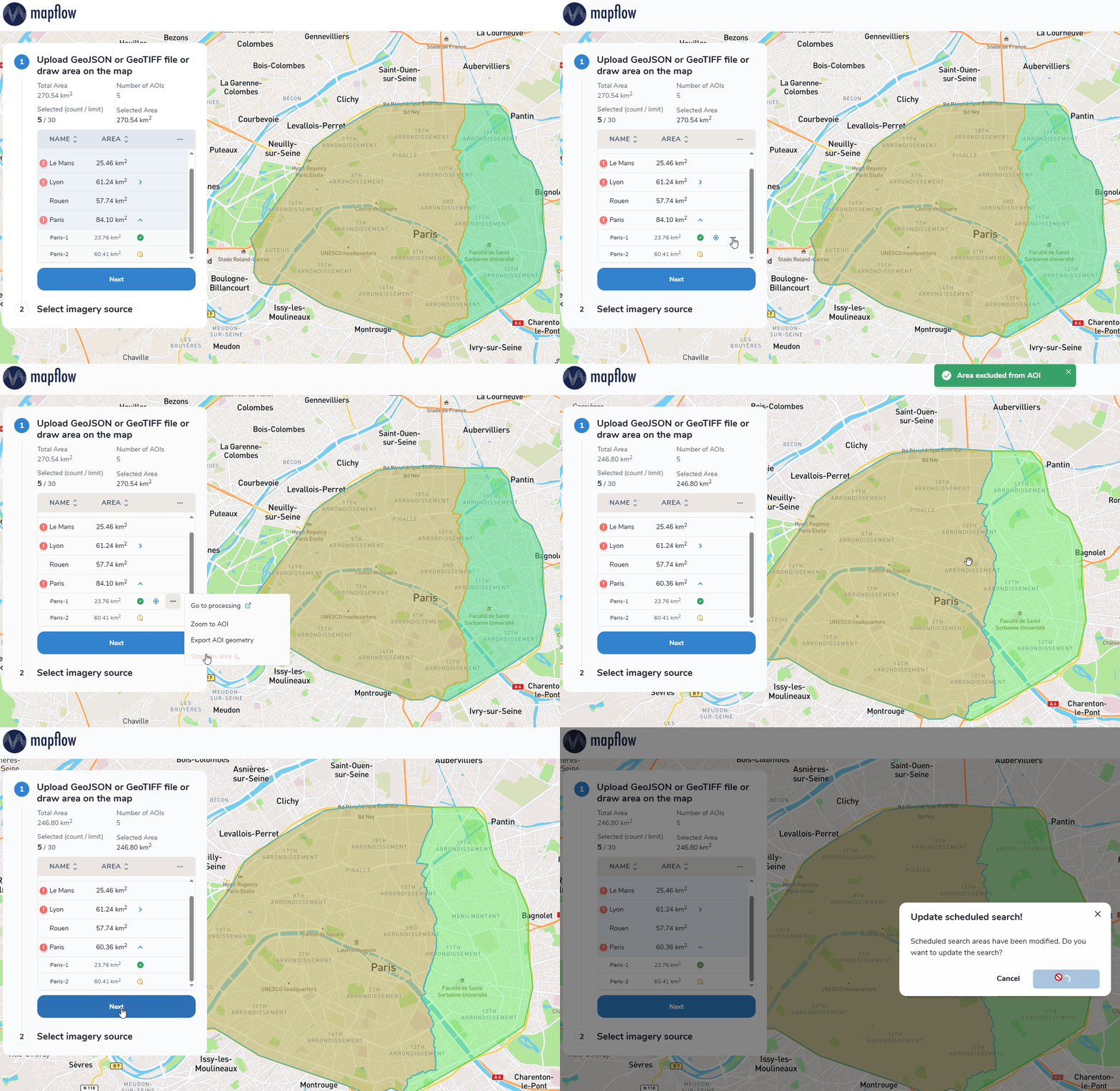
Обрезать AOI поиска по границе его обработки (кнопка «Stop this area»)
Последний вариант полезен, если обработанная часть AOI вас уже устраивает и вы не хотите видеть ее в результатах поиска (обрезанная часть больше не будет использоваться в фоновом поиске).
Main operations with Planned Search
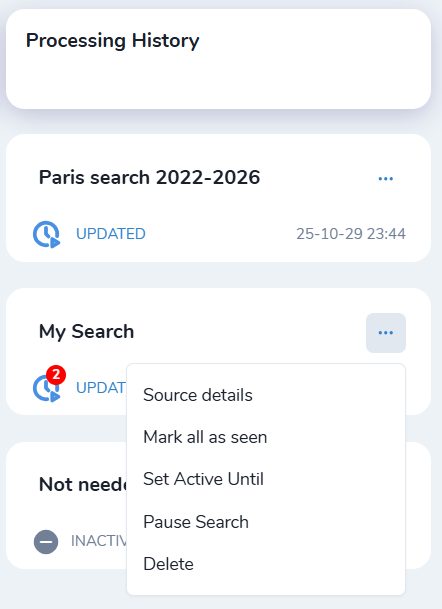
Source details - здесь можно посмотреть и скачать геометрию вашего поиска
Mark all as seen - если у вас много непросмотренных снимков, можно сразу отметить их все как просмотренные
Set Active Until - можно изменить срок действия фонового поиска (по умолчанию 6 месяцев при создании)
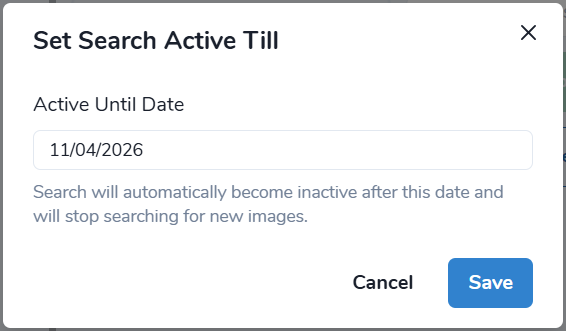
После истечения срока Search не удаляется, а ставится на паузу
Pause/Resume Search - пауза означает остановку фонового поиска, но вы по-прежнему сможете просматривать его результаты
Delete - навсегда удаляет поиск
Изменение AOI поиска
Вы можете добавить новый AOI в существующий поиск, изменить геометрию или удалить уже обработанные области. После любых изменений AOI их нужно подтвердить. Поиск обновится, и результаты будут синхронизированы соответствующим образом.
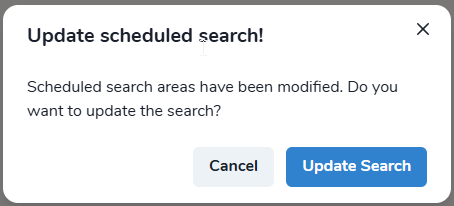
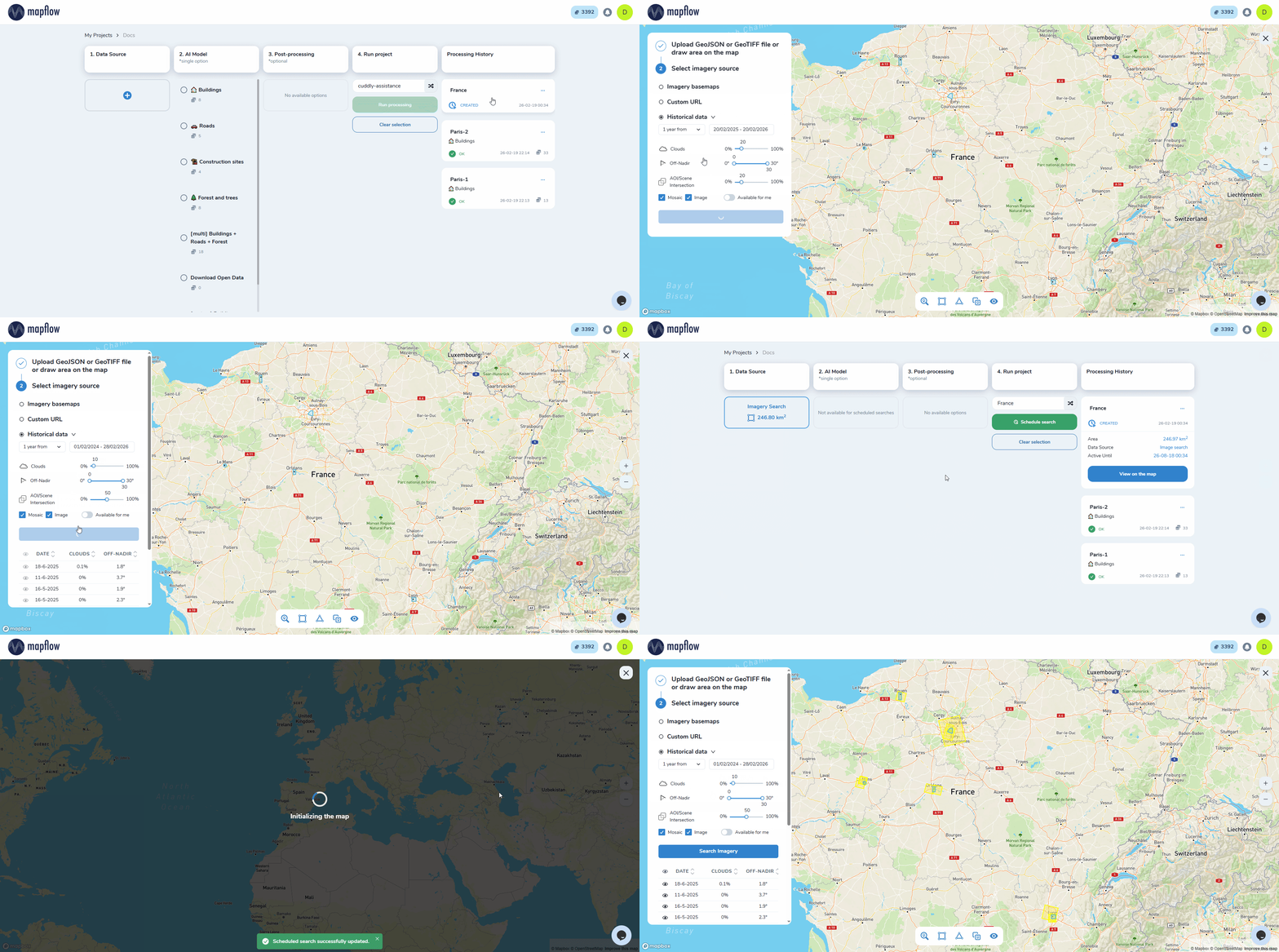
Вы также можете изменить критерии поиска для существующего поиска:
«View on the map» → скорректируйте параметры поиска → «Search Imagery» → «Save as schedule». Теперь фоновый поиск будет работать по новым параметрам.
Использование Mapflow Imagery Search в QGIS
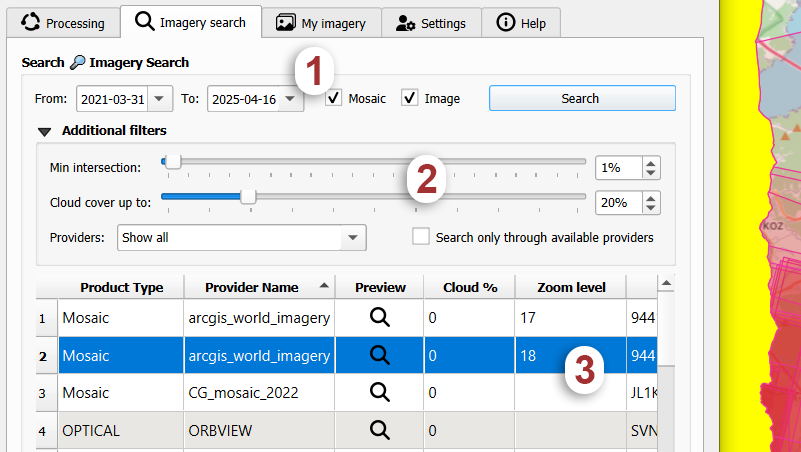
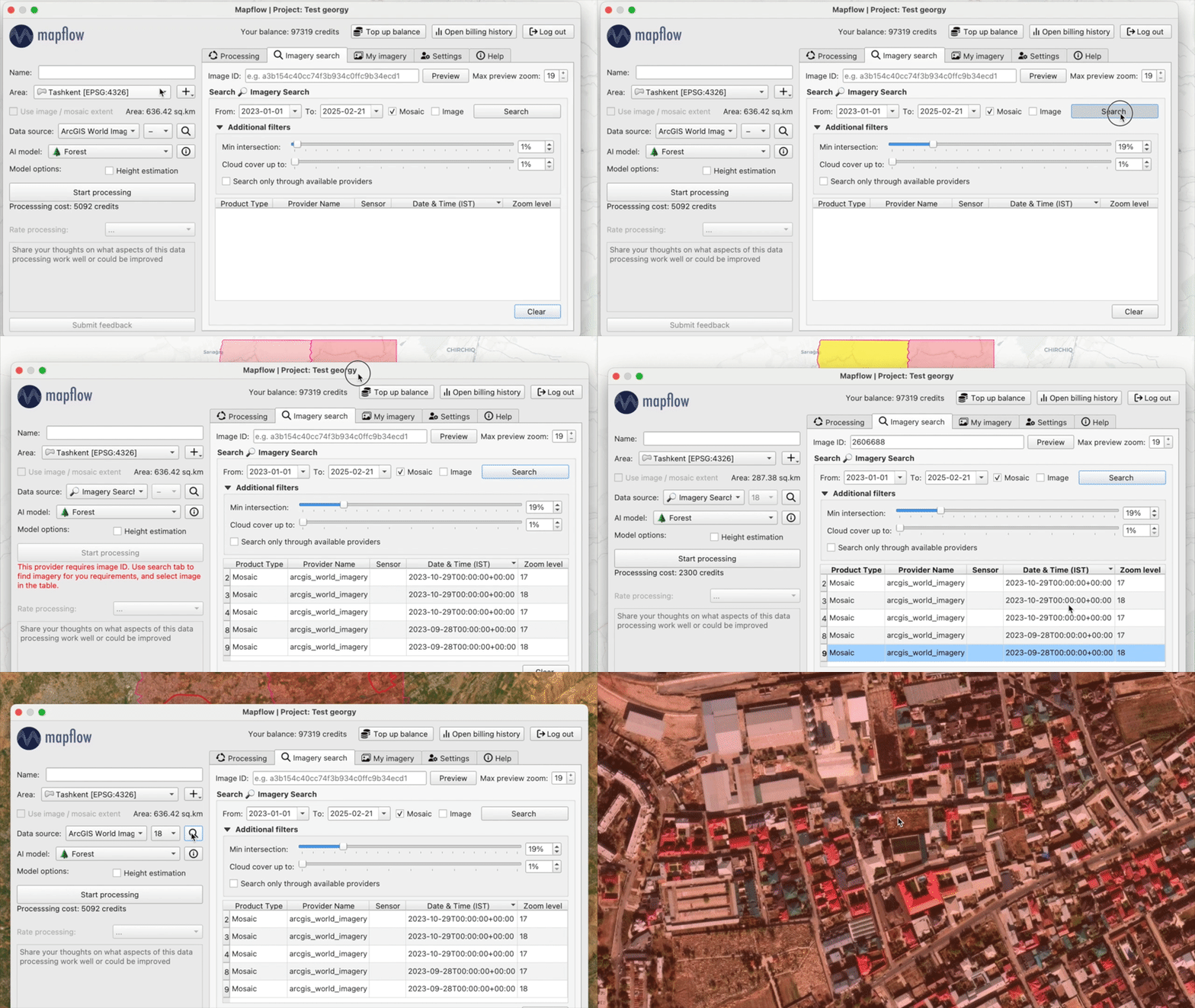
Перейдите на вкладку «Imagery Search». Чтобы начать поиск, задайте даты и фильтры типа продукта («Mosaic» - базовые подложки снимков, такие как ArcGIS или Global mosaic, и/или «Images» - архивы спутниковых снимков)
Задайте дополнительные фильтры, например минимальное пересечение с вашей областью анализа.
Если ответ не пустой, в проект QGIS будет добавлен слой 🔎 Imagery Search metadata. Вы можете выбрать один или несколько результатов в таблице или использовать таблицу атрибутов слоя, чтобы запустить анализ и обработку моделями Mapflow.
Подсказка
В результатах поиска ArcGIS вы увидите уровень масштабирования, на котором мозаика доступна для вашей области. Колонки таблицы можно настроить в Settings.
См.также
👉 См. Mapflow <> QGIS, чтобы узнать больше о том, как использовать Imagery Search в Mapflow Web и плагине QGIS.
Плановый поиск в QGIS
Запланированный поиск – это повторяющийся фоновый поиск. Вы определяете область и параметры поиска один раз, и Mapflow продолжает искать новые изображения в этой области — вы будете уведомлены, когда будут найдены новые изображения. Поиск выполняется в фоновом режиме, поэтому вы можете продолжать работу с плагином, просматривать результаты в любое время и начинать обработку прямо из них.
Creating a planned search
Перейдите на вкладку Поиск изображений и задайте интересующую область: нарисуйте ее на карте или выберите существующий полигональный слой (например, файл GeoJSON, загруженный в QGIS). Если слой имеет атрибут
name, он будет использоваться в качестве имени AOI. Имена AOI также можно назначить или изменить позже.Задайте параметры поиска: диапазон дат, облачность, угол отклонения от надира, минимальное пересечение, типы продуктов и поставщиков.
Укажите имя поиска в поле Имя обработки.
Откройте меню кнопки Поиск и выберите Спланировать поиск.
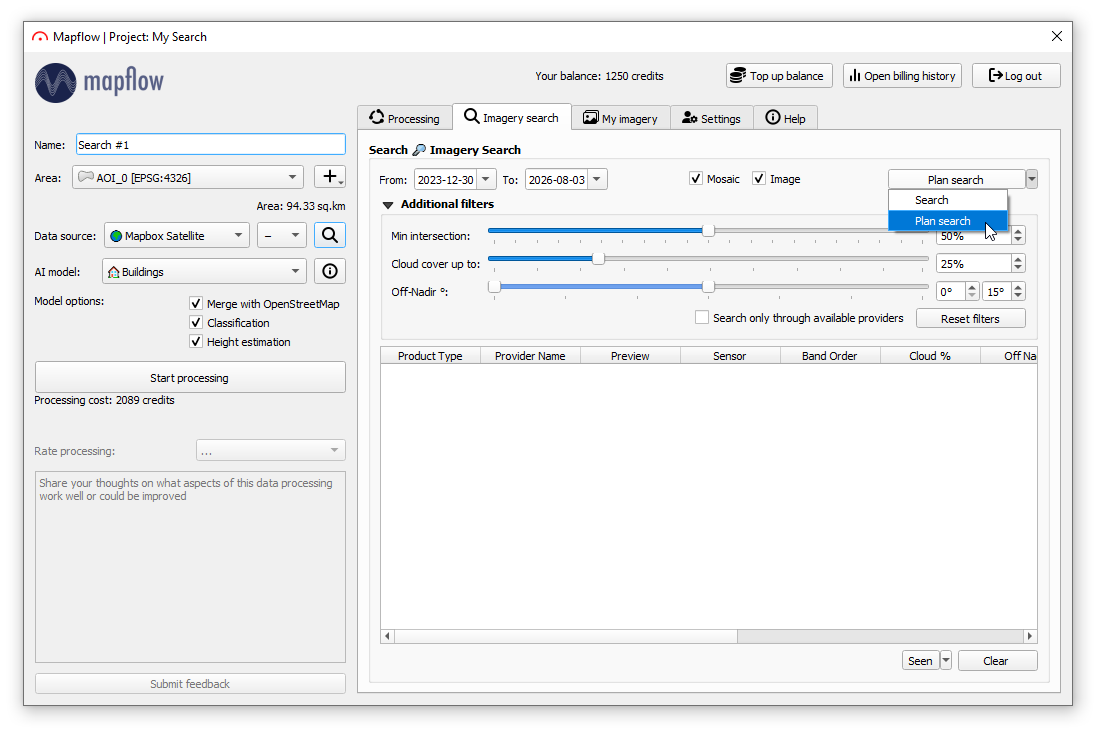
Запланированный поиск создается и начинает работать в фоновом режиме. Он будет продолжать поиск новых изображений выбранных областей, и вы будете уведомлены, когда результаты будут готовы.
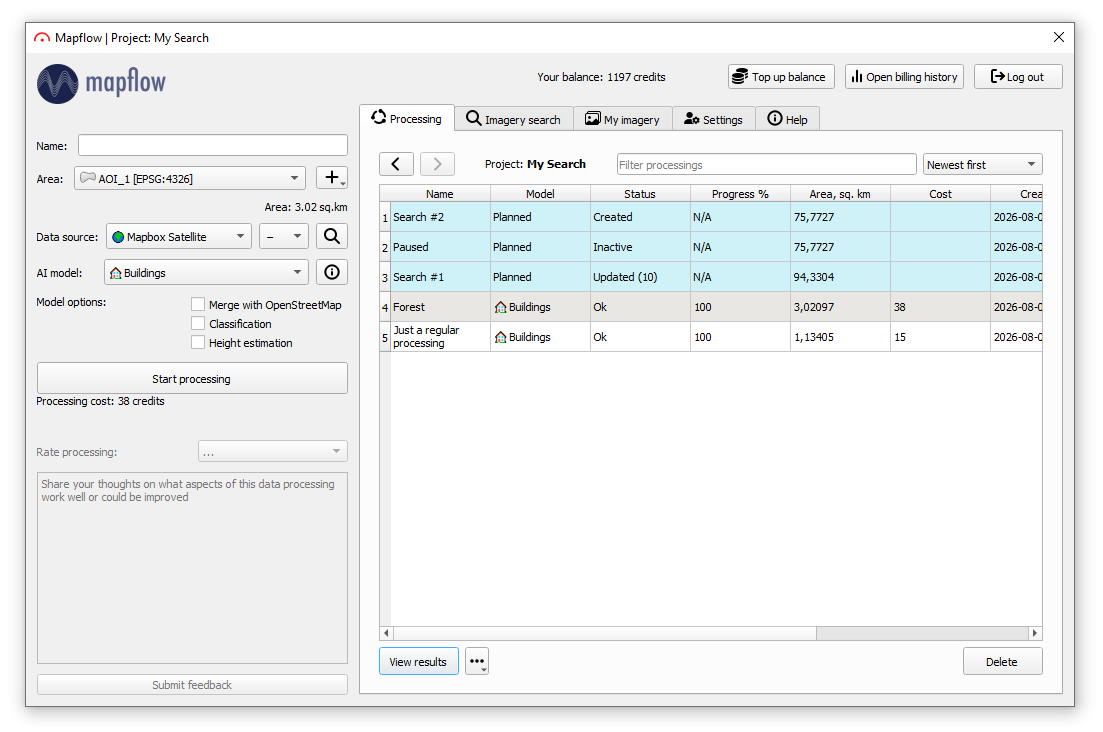
Запланированный поиск отображается в таблице Обработка с рабочим процессом «Запланированный». Его статус отражает состояние поиска:
Поиск – идет первоначальный поиск;
Создано/Обновлено — поиск активен и проверяется наличие новых изображений (количество новых изображений, например Обновлено (3), отображается при их наличии);
Неактивен – поиск приостановлен;
Failed – поиск не удался и его можно возобновить.
Примечание
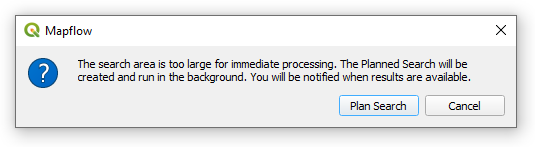
Если область интереса слишком велика для немедленного поиска, нажатие Поиск предложит вместо этого создать запланированный поиск — синхронная обработка области поиска займет слишком много времени. Подтвердите выбор, нажав План поиска, и запланированный поиск будет создан и запущен в фоновом режиме.
Opening a planned search
Выберите запланированный поиск в таблице Обработка и нажмите кнопку  кнопку навигации (или дважды щелкните строку). Плагин переходит в режим запланированного поиска: в таблице теперь отображаются поисковые AOI, за каждым из которых следуют обработки, которые были запущены для него, а также группа «Нет AOI» для обработок, не связанных с какой-либо областью.
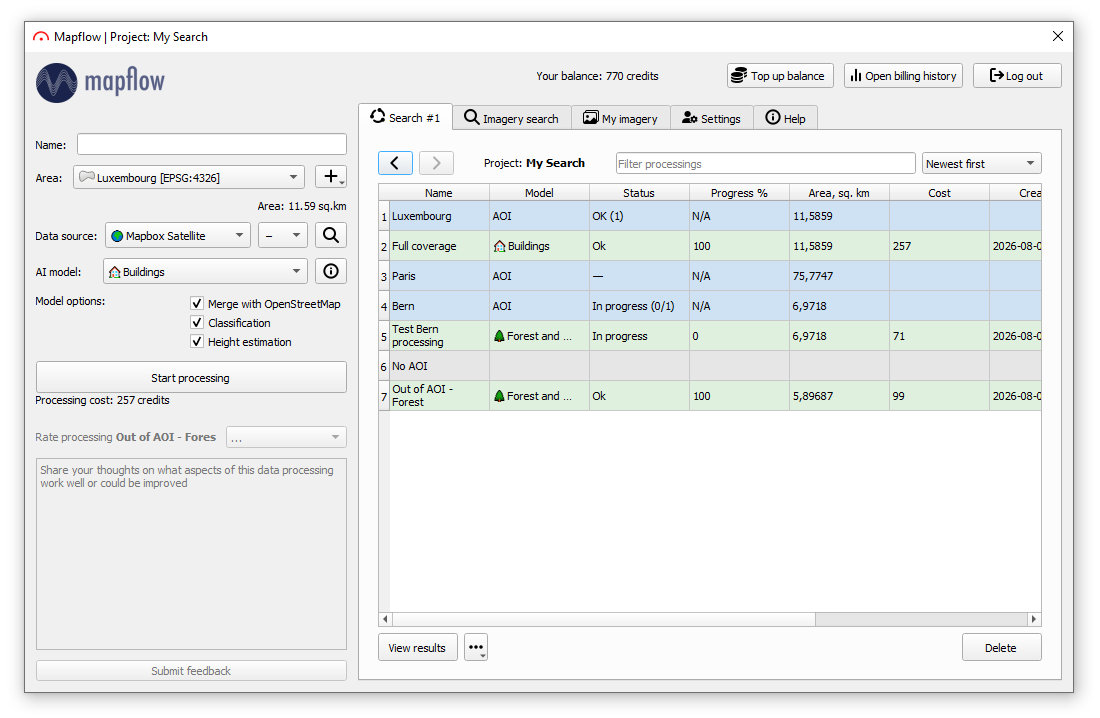
Строки AOI показывают совокупный статус их обработки (ОК (n), В процессе, Ошибка). На карте запланированный поиск отображается в выделенной группе на панели «Слои» — каждый AOI и его обработки сгруппированы вместе, а обработки, не привязанные ни к какому AOI, появляются на карте при нажатии на них.
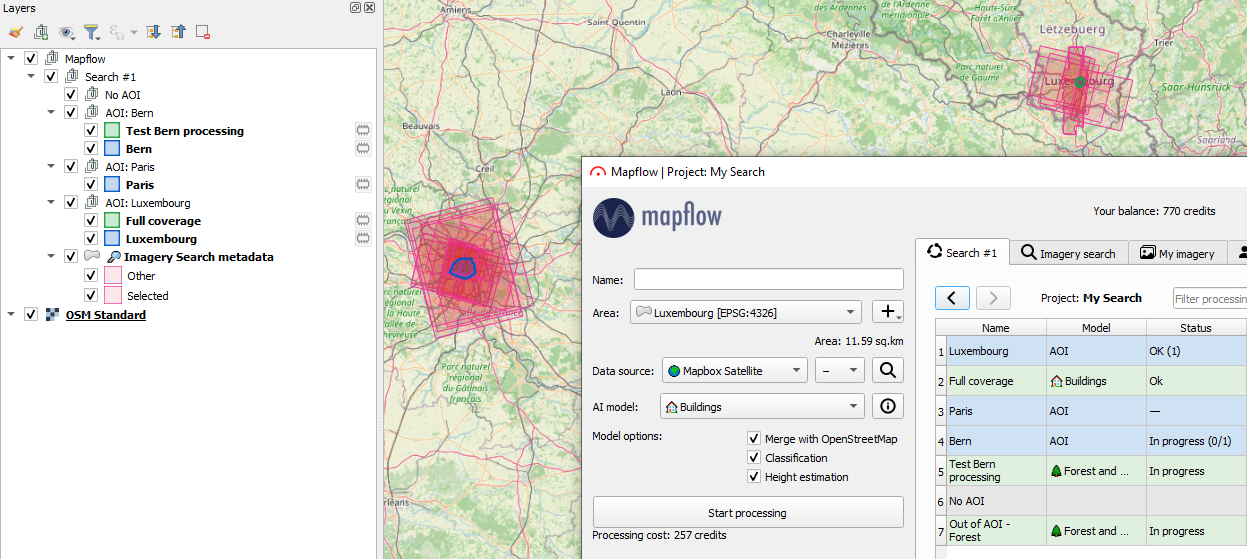
Viewing the search results
Откройте запланированный поиск и перейдите на вкладку Поиск изображений. В таблице показаны изображения, найденные для всех областей запланированного поиска. Чтобы отображать результаты только для определенных областей, выберите соответствующие строки AOI в таблице обработок — результаты обновляются автоматически.
Новые изображения отмечены знаком (!). Вы можете пометить выбранные новые изображения как просмотренные с помощью кнопки Просмотренные или отметить их все кнопкой Просмотренные все — метка исчезнет.
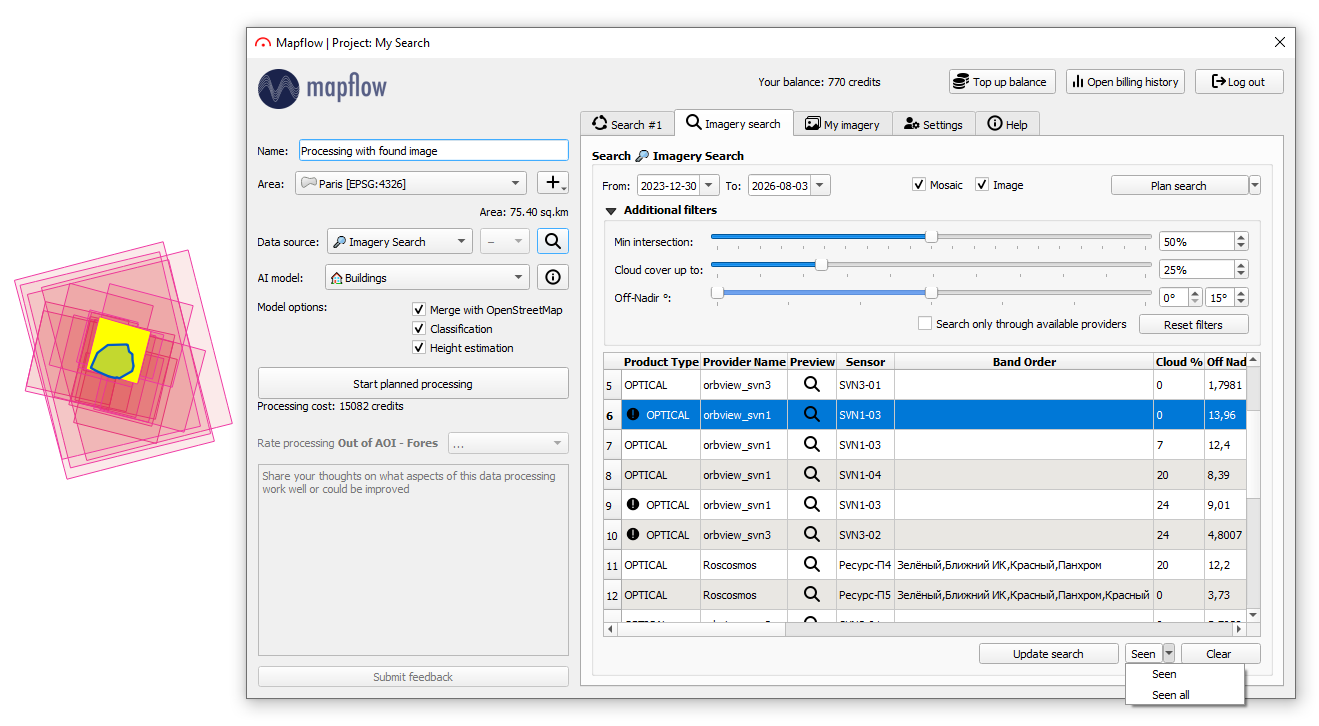
Вы также можете настроить критерии существующего запланированного поиска: измените фильтры (даты, облачность, угол отклонения от надира, пересечение, поставщики) на вкладке Поиск изображений и нажмите Обновить поиск — новые параметры сохраняются в запланированном поиске, и результаты извлекаются с ними заново. Результаты можно отсортировать, щелкнув заголовки столбцов.
Запуск обработки результатов поиска
Выберите одно или несколько изображений в таблице результатов и нажмите Начать плановую обработку - обработка будет запущена с выбранных изображений, связанных с этим запланированным поиском. Новая обработка появляется в таблице обработок, сгруппированной под областью интереса, с которой она пересекается, а ее контур отображается на карте.
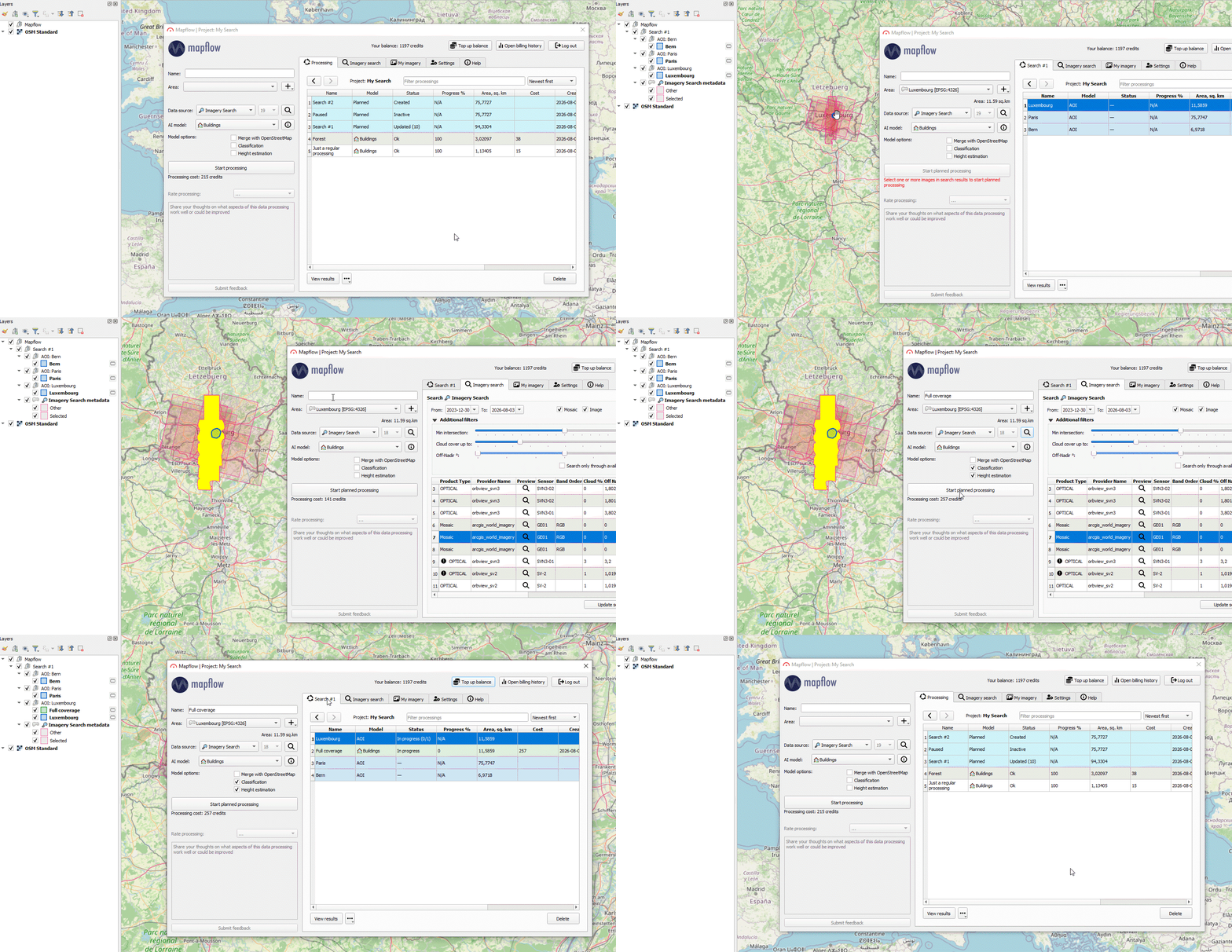
Managing the search AOIs
Выберите строку AOI и откройте меню параметров (кнопка «…» рядом с Просмотреть результаты):
Переименовать область — присвоить области новое имя;
Удалить AOI – удалить область из поиска;
Добавить область интереса из слоя… — добавьте новые области из полигональных слоев в ваш проект QGIS (например, файл GeoJSON);
Нарисовать область интереса на карте — нарисуйте новую область с помощью инструмента добавления объектов QGIS и сохраните ее;
Обновить выбранную область интереса – редактируйте геометрию области прямо на карте (переместите вершины, затем нажмите Сохранить область интереса);
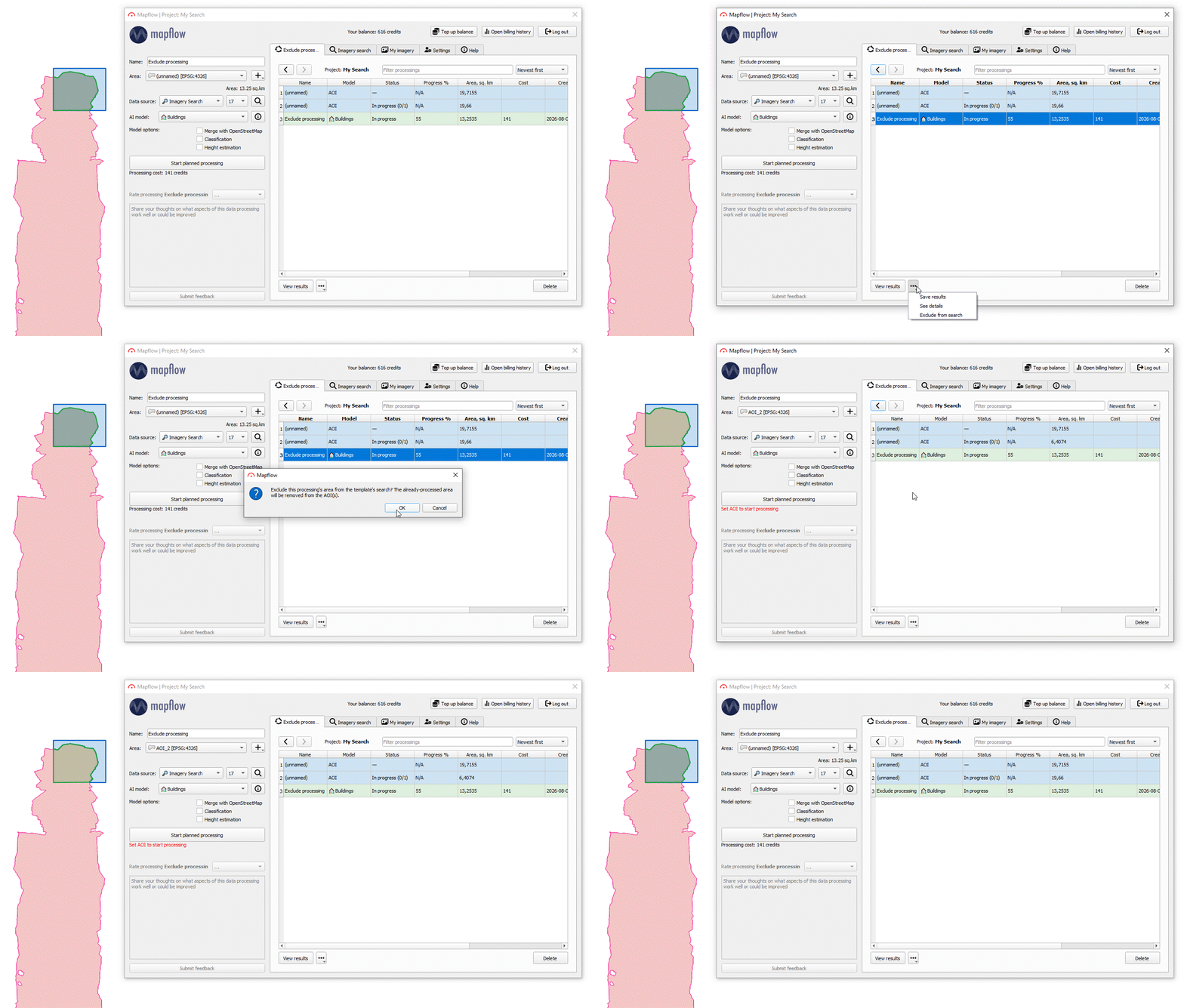
Исключить из поиска – удалить уже обработанную область из области поиска (доступно в строке обработки): площадь обработки вычитается из каждой области интереса, которую она пересекает, поэтому в этой области больше не будет производиться поиск новых изображений.
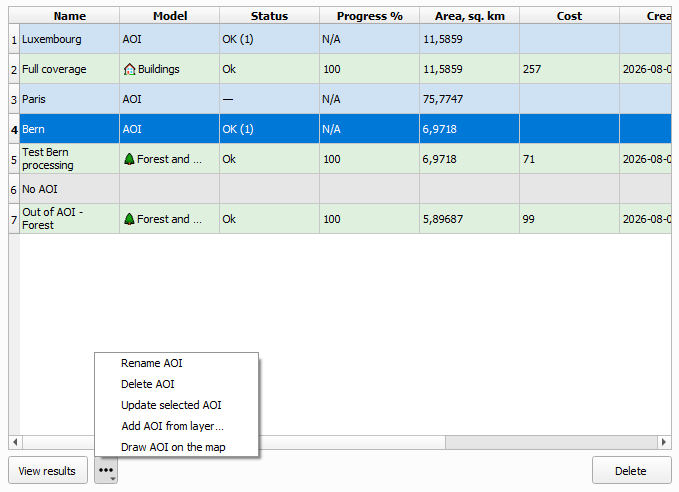
После любого изменения AOI поиск обновляется, и результаты поиска соответствующим образом синхронизируются. Взгляните на управление AOI в действии:
Примечание
Исключить из поиска — это удобный способ постепенно освободить из поиска уже обработанные области, результаты поиска которых вам больше не нужны.
Приостановка, возобновление и перезапуск запланированного поиска
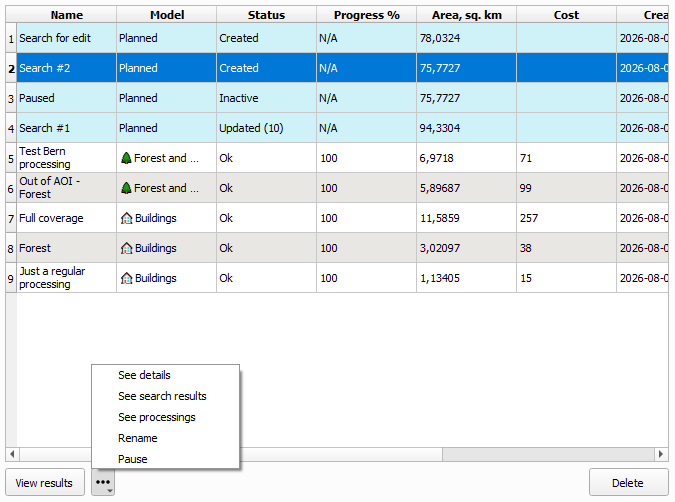
Выберите запланированный поиск в таблице Обработка и откройте меню опций:
Пауза — останавливает фоновый поиск: обновлений вновь найденных изображений больше нет, но результаты поиска остаются доступными, и вы по-прежнему можете запускать их обработку;
Возобновить – снова активирует приостановленный поиск;
Перезапустить — повторно запускает неудачный поиск.
Planned search limits
Если область поиска слишком велика для немедленного поиска, вам будет предложено автоматически создать запланированный поиск (см. выше).
В бесплатном плане вы не можете создать запланированный поиск размером более 1000 км².
В бесплатном плане вы можете иметь до 2 активных запланированных поисков. Если вы превысите этот лимит, новые поисковые запросы все равно можно будет создавать, но они будут добавлены в состоянии приостановлено. Обновите свой план, чтобы возобновить их и создать новые активные поиски.