QGIS (qgis.org) es el SIG de escritorio de código abierto líder y más popular. Los usuarios pueden visualizar, administrar, editar, analizar geodatos y componer mapas imprimibles. Obtenga una primera impresión con una lista de funciones más detallada. Conozca más sobre QGIS e instálelo desde el sitio oficial.
QGIS tiene una interfaz para complementos externos de Python que permite conectar más aplicaciones y ampliar la funcionalidad principal. Nuestra aplicación «Mapflow - QGIS» permite la conexión a Mapflow API de procesamiento de Mapflow para ejecutar mapeo de IA y agregar resultados como capas al espacio de trabajo de QGIS.
Haga clic en Complementos -–> Administrar…, vaya a la pestaña No instalado (o Todos) e ingrese «MapFlow» en el cuadro de búsqueda. Haga clic en Instalar complemento. Podrás ver entonces si la versión más reciente de la aplicación está disponible (en la pestaña Actualizable) y consultar el registro de cambios para obtener más detalles.
El ícono del complemento apareció en la barra de herramientas de QGIS. Si el icono no se muestra automáticamente, haga clic derecho en la barra de herramientas y verifique si la casilla de verificación Mapflow está activada.
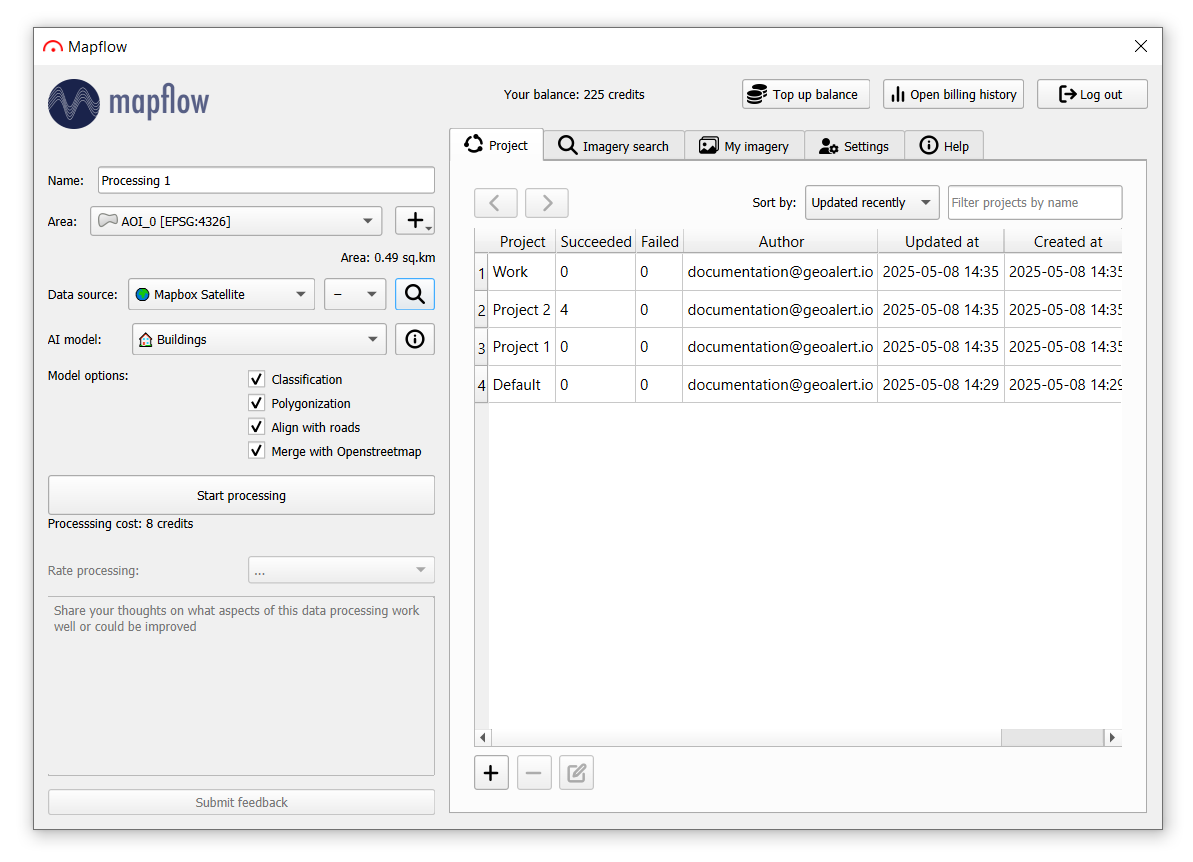
El espacio de trabajo principal del complemento tiene dos secciones: la barra lateral izquierda con los controles de procesamiento y la sección de pestañas.
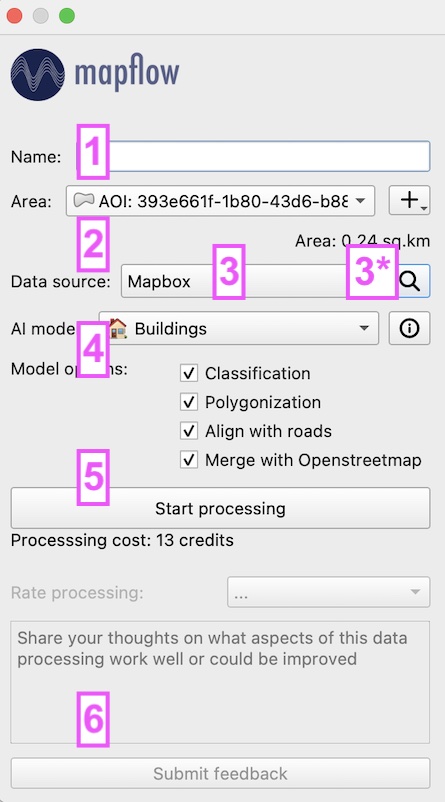
El panel de controles de procesamiento permite iniciar nuevos procesamientos y/o calificar procesamientos terminados, e incluye lo siguiente:
Panel de controles de procesamiento
# Nombre del campo/botón
Descripción
1 Nombre del procesamiento
Nombre de su procesamiento
2 Área
El área a procesar. Esta capa se muestra automáticamente en la lista desplegable de la lista de capas vectoriales de QGIS.
3 fuente de datos
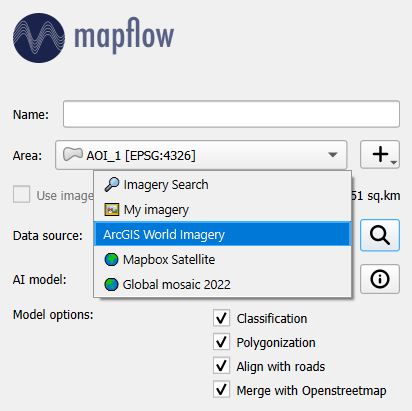
Imágenes base a procesar. De forma predeterminada, está seleccionado Mapbox; en la lista desplegable también puede seleccionar imágenes de satélite de los proveedores comerciales. Puede abrir su imagen a través del botón de opciones adicionales.
Zoom 3*
Seleccionar el zoom para la fuente de datos utilizada. Se aplica a proveedores de estilo de mapas base (por ejemplo, Mapbox, mosaicos de ArcGIS, fuentes definidas por el usuario); no se aplica a Mis imágenes ni a imágenes de tipo óptico de la búsqueda.
3* Mostrar vista previa
Una vista previa de su fuente de datos o, si no está disponible, un mapa base de OpenStreetMap
4 modelo de IA
Tipo de procesamiento. En la lista desplegable, puede seleccionar los siguientes tipos de procesamiento (lista predeterminada de escenarios de procesamiento): Detección de edificios, Detección de carreteras, Detección de bosques, Detección de bosques con alturas, Detección de construcciones, Detección de campos.
4* Tu saldo
Área restante disponible para procesamiento
5 Iniciar procesamiento
Nuevo botón de inicio de procesamiento. Verá una notificación sobre el inicio exitoso del procesamiento o sobre los parámetros seleccionados incorrectamente después de hacer clic en él. Aparecerá en el bloque para mostrar y trabajar con el procesamiento después de un inicio exitoso del procesamiento.
6 estrellas por calificación
Puntajes de calificación para el procesamiento terminado. Campo de comentarios
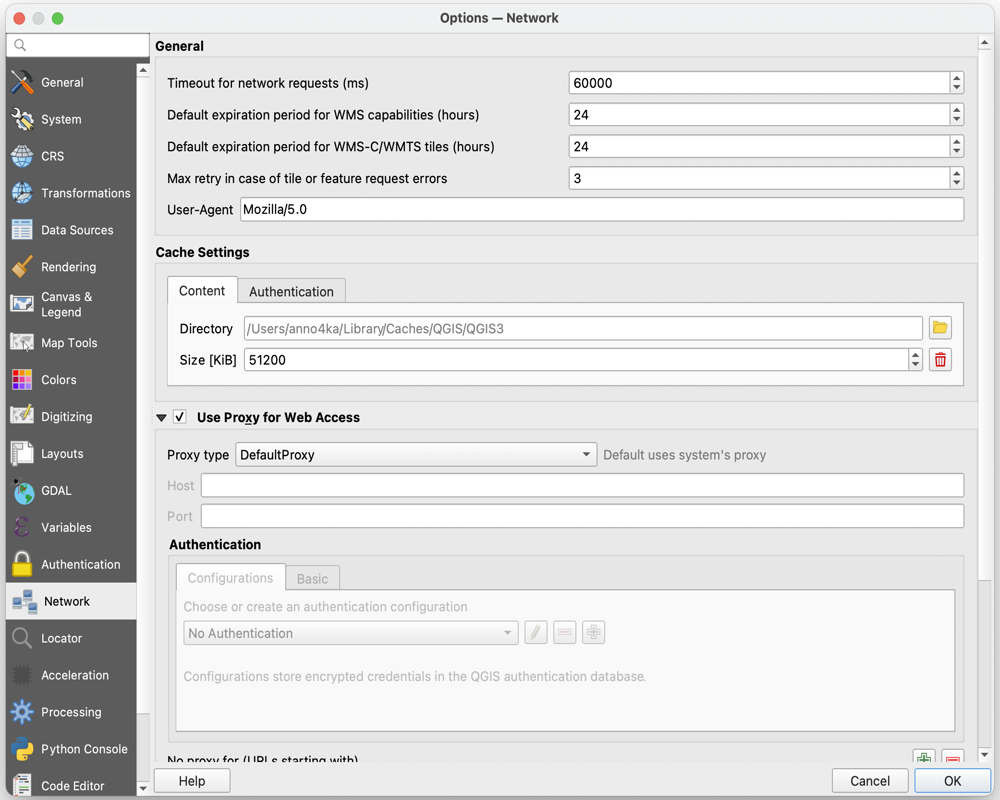
Su saldo actual se muestra en la barra Tob. También contiene un menú para acceder a su perfil personal en Mapflow.ai: recargar su saldo; historial de facturación abierto; cerrar sesión en la sesión actual.
Esta pestaña se divide en dos partes. Primero, verá una lista de sus proyectos. Aquí puede crear, editar y eliminar proyectos usando los botones en la parte inferior del panel. También están disponibles varias opciones de clasificación y una búsqueda de un proyecto por nombre.
Cada proyecto de la lista va acompañado de su columna Estado, que combina los recuentos de procesamientos exitosos, procesamientos fallidos y procesamientos planificados (búsquedas planificadas) mediante íconos separados.
Para ir al procesamiento del proyecto seleccionado, debe hacer doble clic en él o seleccionar el proyecto y hacer clic en . Para volver a la lista de proyectos, haga clic en .
Nota
Desde la versión 3.3.0 del complemento, se utiliza el procesamiento API v2.0.
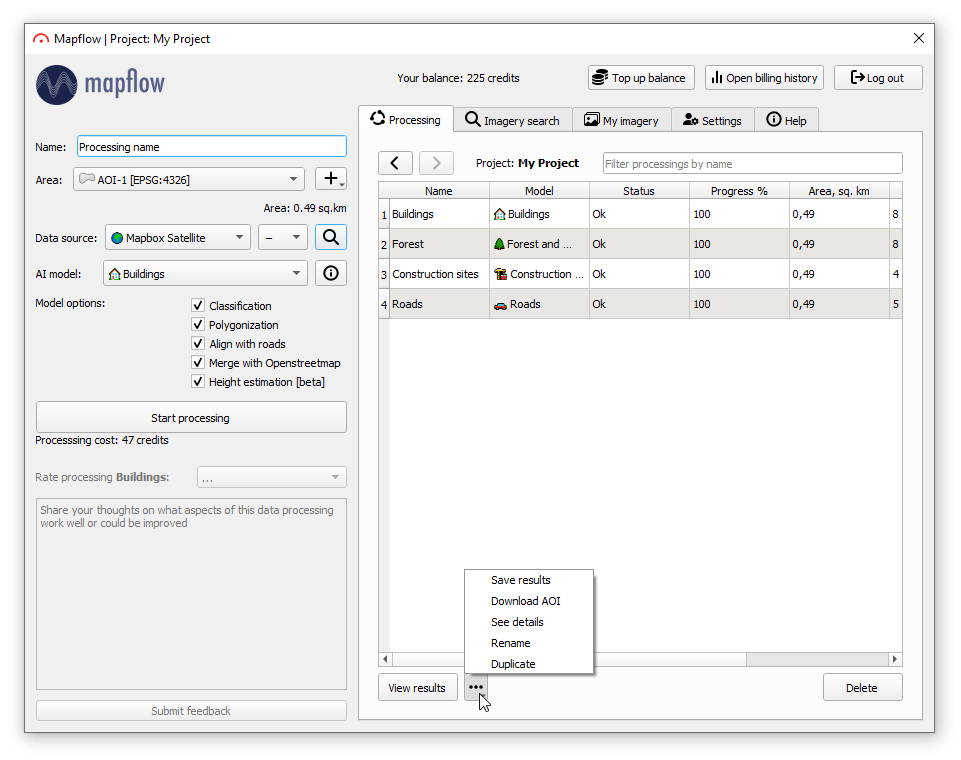
Para ver los resultados del procesamiento, haga clic en el botón «Ver resultados» o haga doble clic en el nombre del procesamiento en la tabla. Puede gestionar los procesamientos utilizando las opciones y botones del menú del panel inferior (Eliminar, Cambiar nombre, Guardar resultados, etc.). El filtro de procesamiento por nombre está disponible en la parte superior del panel.
Al igual que en Mapflow WEB, puede duplicar el procesamiento seleccionado y ejecutar una copia con los mismos parámetros mediante el botón «Duplicar». El procesamiento duplicado tendrá una nueva ID única, pero el nombre será el mismo que el original. Puede cambiarle el nombre usando el botón «Cambiar nombre».
Advertencia
Si el procesamiento falla, puede reiniciarlo usando el botón «Reiniciar» después de que se supone que el problema se resolvió (el botón se muestra en el menú solo si el procesamiento seleccionado está en estado FALLADO).
Consejo
⬇️ Para descargar los resultados del procesamiento, puede hacer doble clic en el procesamiento completado en la lista.
Consejo
⬇️ De forma predeterminada, los resultados del procesamiento se pueden descargar como mosaicos vectoriales para una vista previa más rápida. Para descargar los resultados del procesamiento como un archivo, debe elegir esta opción: Configuración - «guardar resultados como un archivo vectorial local»
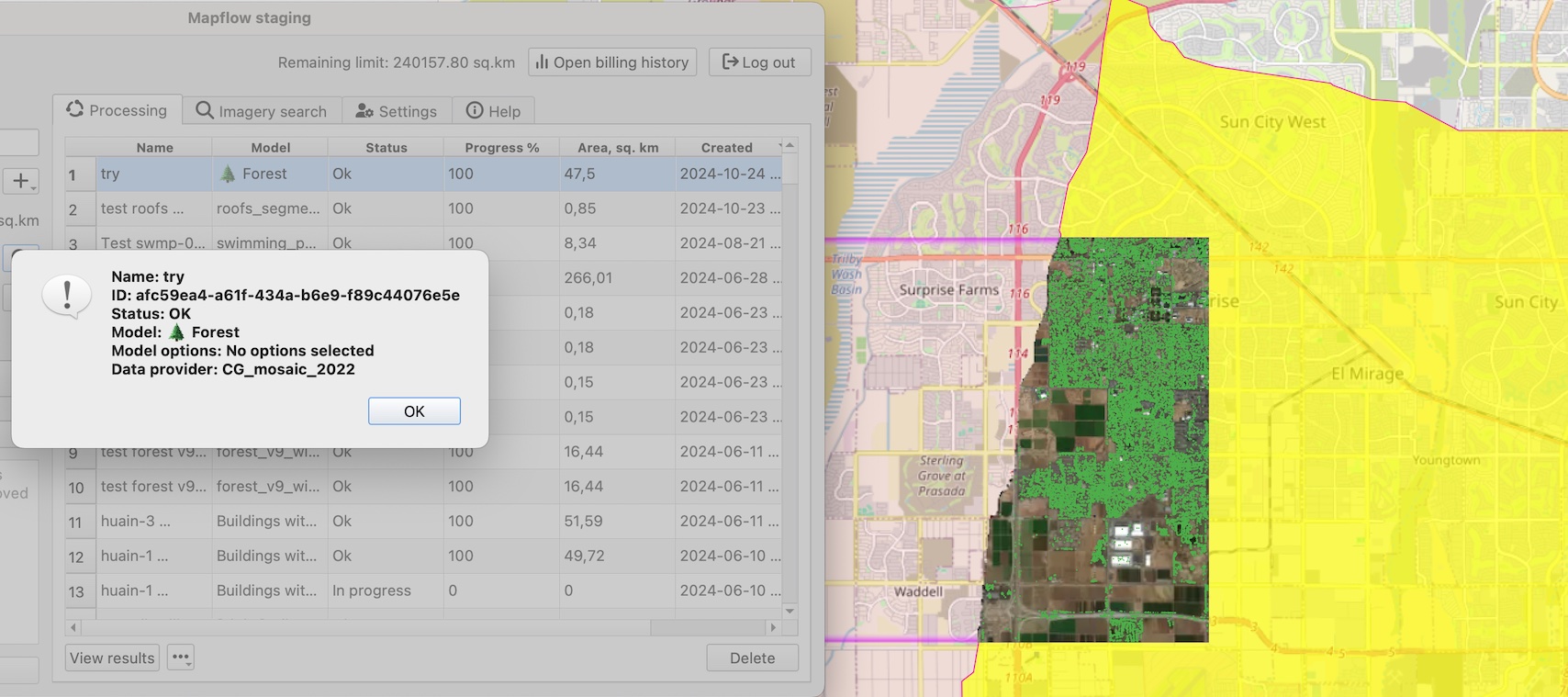
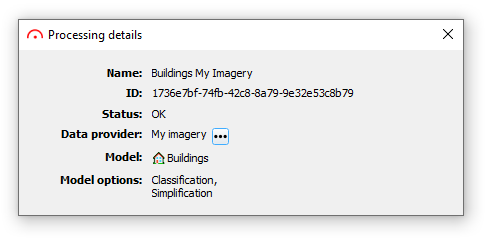
Para ver información detallada sobre un procesamiento, haga clic en «Ver detalles». La ventana que se abre mostrará el Nombre, ID y Estado del procesamiento, así como el Proveedor de datos, el Modelo y las Opciones de modelo utilizadas. En algunos casos, aparecerá un botón junto al Proveedor de datos. Puede usarlo para ir directamente a la fuente de datos, por ejemplo, a una colección de «Mis imágenes» o a una imagen específica.
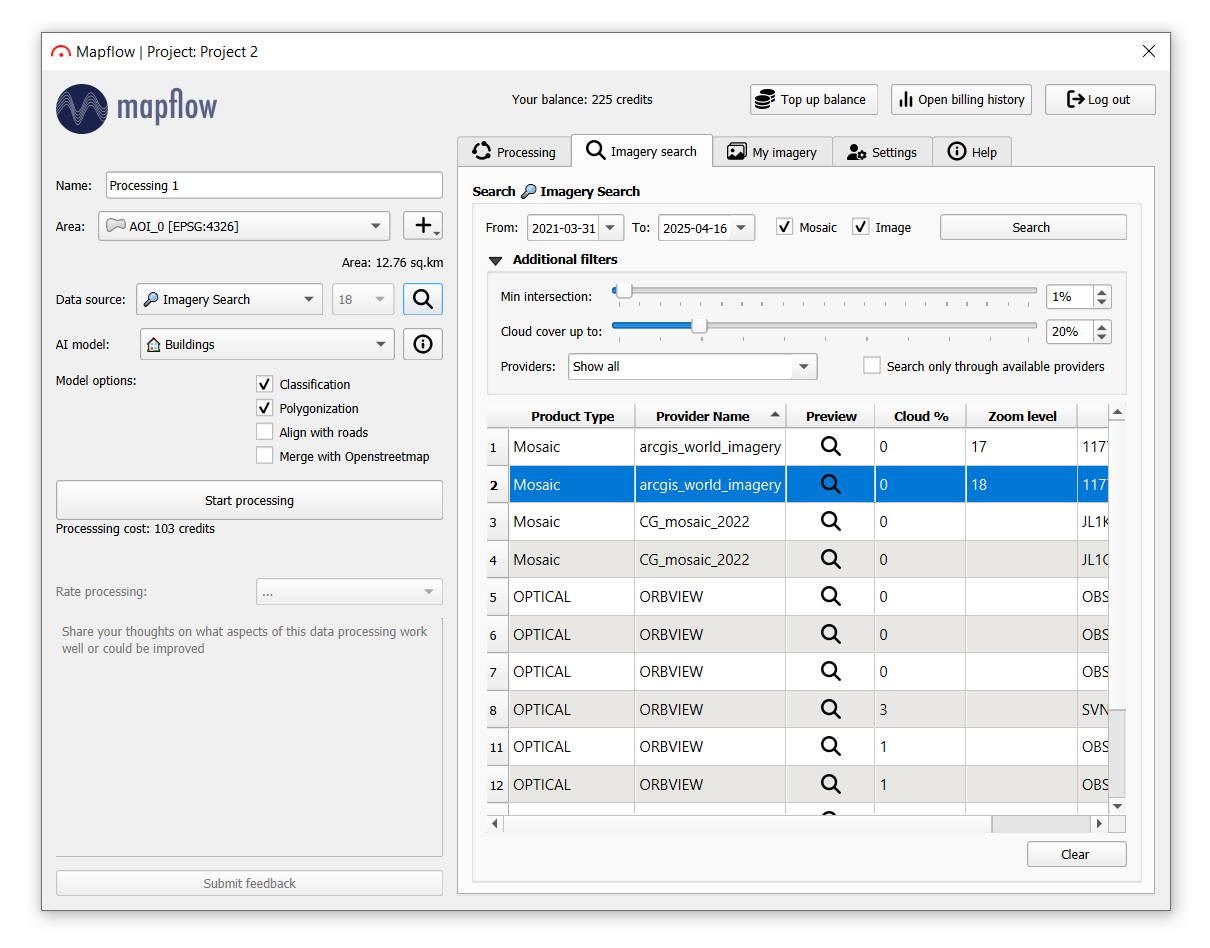
Las imágenes se proporcionarán durante el período de tiempo especificado.
Mosaico
La búsqueda se realizará únicamente para proveedores del tipo «Mosaico» (ArcGIS World Imagery, Global mosaic 2022).
Imagen
La búsqueda se realizará únicamente para proveedores del tipo «Imagen» (Orbview).
Buscar
Úselo para recopilar metadatos para el área seleccionada. Después de hacer clic en él, se mostrará una lista con todas las imágenes que cruzan su área.
Intersección mínima
Utilícelo para establecer la tasa de intersección mínima entre la imagen y el área de interés.
Cubierta de nubes
Utilícelo para establecer el porcentaje mínimo de nubosidad de la imagen.
Fuera del nadir
Utilice el control deslizante de dos límites para mostrar solo imágenes dentro del rango de ángulo fuera del nadir seleccionado (0–30°). Las imágenes fuera del rango están ocultas de los resultados.
Proveedores
Aquí puede seleccionar qué proveedores se buscarán.
«Buscar sólo…»
Los resultados de la búsqueda mostrarán solo aquellos proveedores que estén conectados a su cuenta.
Avance
Haga clic en esta columna para obtener una vista previa de las imágenes satelitales especificadas por proveedor geoespacial.
Claro
Elimina todos los resultados de búsqueda de la tabla.
Cómo obtener una vista previa de los resultados de la búsqueda
La búsqueda de imágenes brinda la posibilidad de obtener una vista previa de los resultados de la búsqueda con un doble clic en una fila de una tabla. No puede abrir vistas previas de ciertas partes específicas de algunas fuentes de datos (por ejemplo, ArcGIS World Imagery), ¡pero puede habilitar la vista previa de toda la fuente! Para hacer esto, seleccione el proveedor deseado en el panel de control izquierdo y haga clic en el botón «Vista previa» .
Para cargar sus imágenes y procesar varias imágenes de una sola vez, puede utilizar la herramienta «Mis imágenes» disponible en Mapflow QGIS.
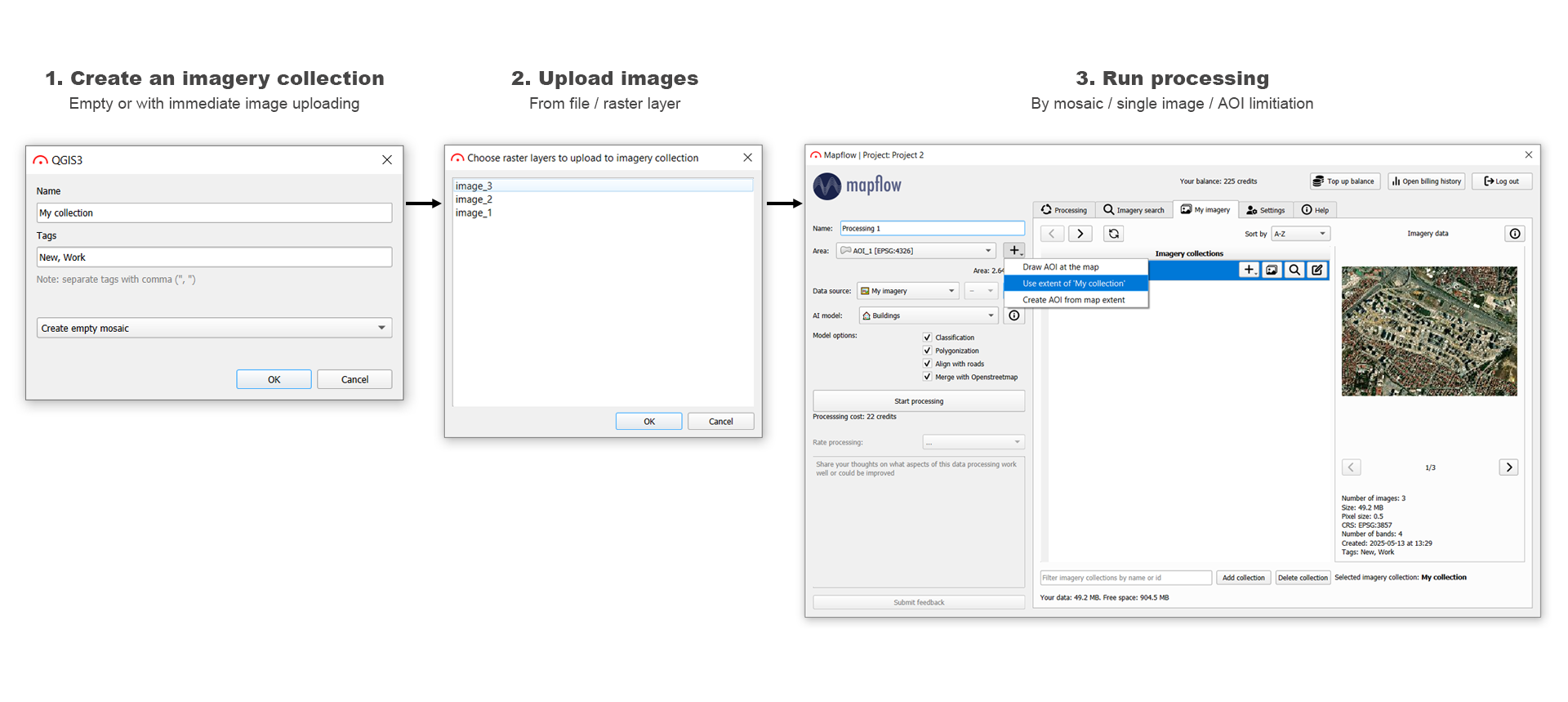
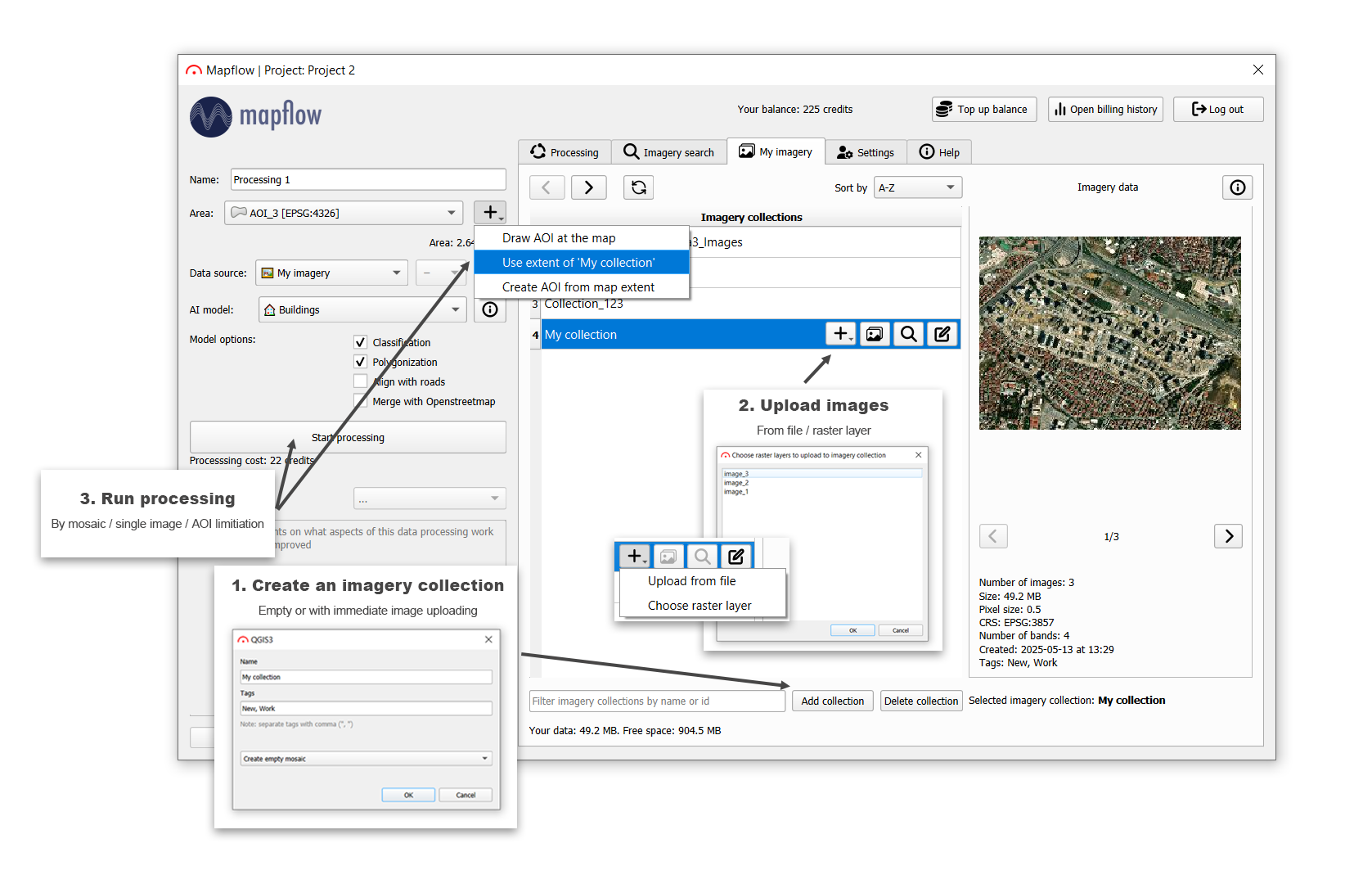
El escenario principal de trabajar con Mis imágenes en QGIS:
Interfaz principal:
Cómo ejecutar el procesamiento usando Mis imágenes
Cree la colección de imágenes haciendo clic en «Agregar colección» (puede cargar su imagen al instante o hacerlo en el siguiente paso);
Cargue sus imágenes en la colección, haga clic en «+» en la colección seleccionada y elija la forma de cargarlas; puede elegir entre el archivo en su dispositivo o desde la capa rasterizada de QGIS;
Ahora puede obtener una vista previa de toda la colección de imágenes (se agregará la capa de mosaicos QGIS);
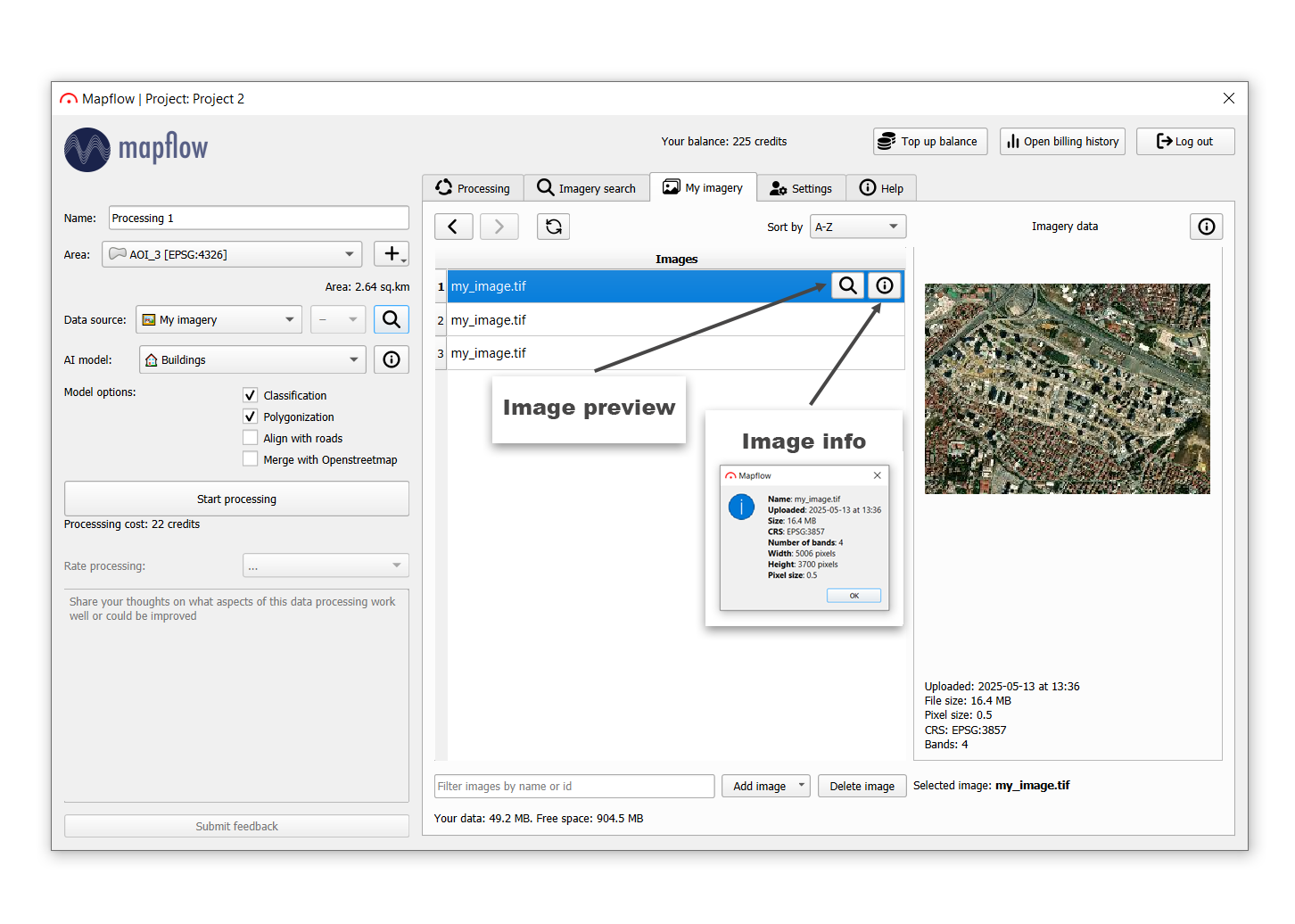
Vea las imágenes cargadas y obtenga una vista previa de ellas una a la vez (se agregará la capa de mosaicos QGIS):
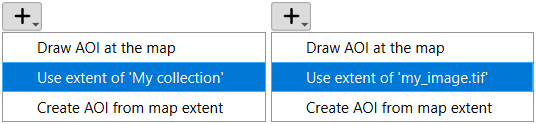
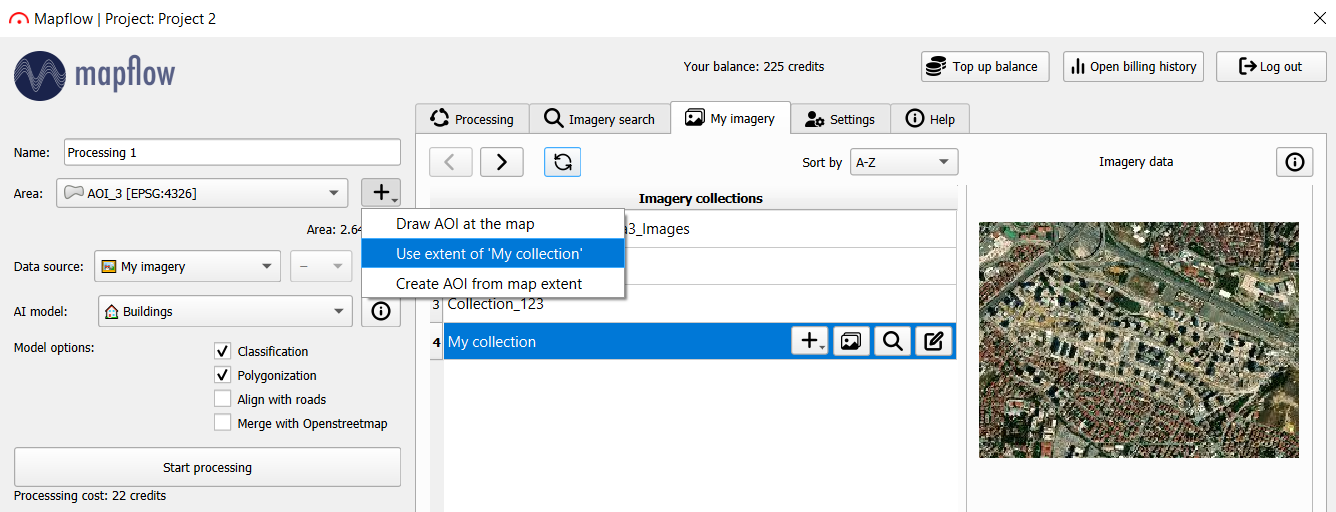
Para ejecutar el procesamiento, seleccione la colección o una sola imagen que necesita. Elija AOI personalizado o extensión de colección/imagen a través del botón «+»;
Nota
Seleccionar extensión de colección o imagen como AOI de procesamiento:
Ejemplo de procesamiento por colección de imágenes
Haga clic en «Iniciar procesamiento».
Consejo
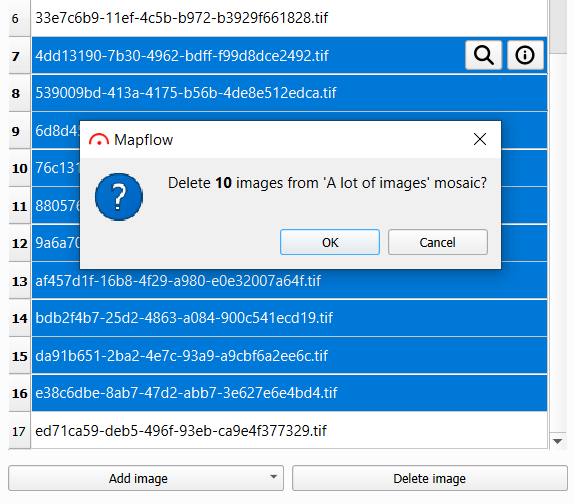
Puede eliminar sus imágenes de las colecciones de Imágenes una a la vez o mediante selección múltiple:
Consejo
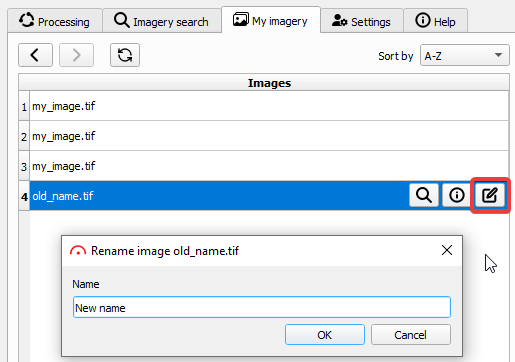
Puede cambiar el nombre de las imágenes en sus colecciones de Imágenes:
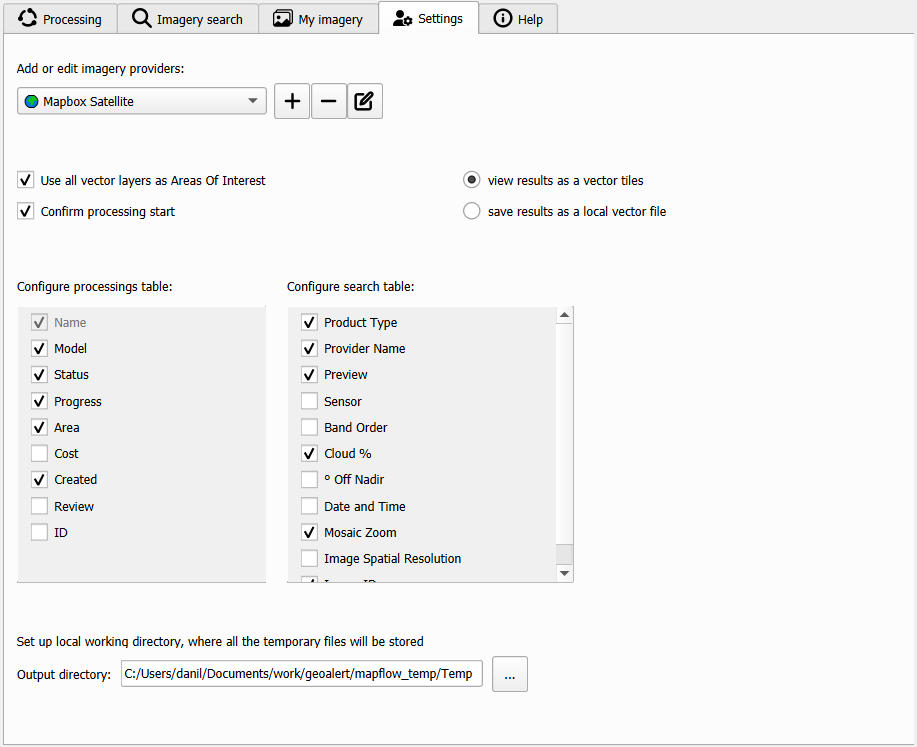
Esta pestaña le permite administrar muchos de los componentes del complemento:
Agregar, editar y eliminar fuentes de datos;
Configurar columnas en las tablas de búsqueda de Procesamiento e Imágenes;
Configure cómo se cargarán los resultados del procesamiento en QGIS;
Hay dos maneras:
verresultadocomounacapavectorial: se trata de transmitir mosaicos vectoriales directamente desde nuestro servidor, lo que le permite ver los resultados de los procesamientos sin descargar el archivo de resultados completo, por lo que será más rápido para procesamientos grandes.
guardeelarchivogpkglocalparaverlosresultados: guarda los archivos gpkg locales en su disco para cargarlos posteriormente como capas QGIS.
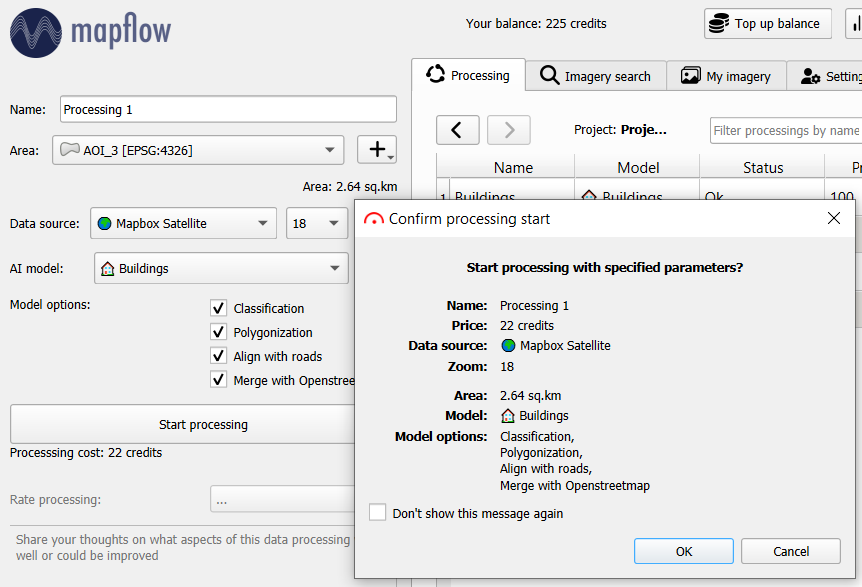
Habilite o deshabilite la confirmación de parámetros antes de comenzar el procesamiento.
Después de hacer clic en «Iniciar procesamiento», aparecerá una confirmación de los parámetros.
Consejo
Esta pestaña también contiene el botón Directorio de salida.
Directorio de salida: configure dónde se cargarán los resultados del procesamiento en su disco local si se selecciona la opción guardarelarchivogpkglocalparaverelresultado.
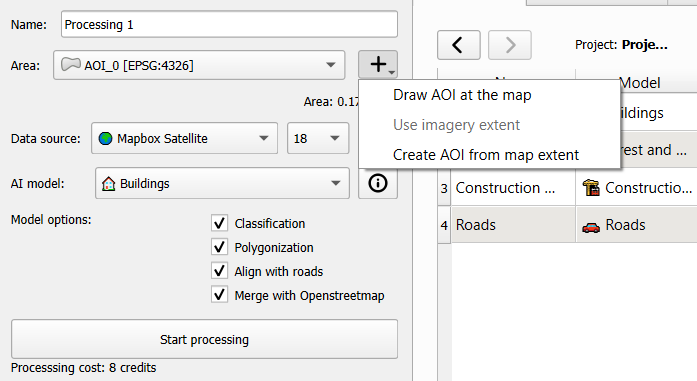
Para iniciar el procesamiento es necesario agregar el Polígono Área de interés (AOI).
El complemento tiene varias opciones integradas para crear AOI.
Dibuja AOI en el mapa;
Usar extensión de imágenes (se utilizará la colección de imágenes o la extensión de la imagen si el procesamiento lo inicia Mis imágenes);
Cree un nuevo AOI desde la extensión del lienzo del mapa usando el botón «+».
Además, puede crear una nueva capa vectorial o agregar AOI existente al proyecto QGIS. Si la capa vectorial consta de varios polígonos, seleccione uno de ellos.
Nota
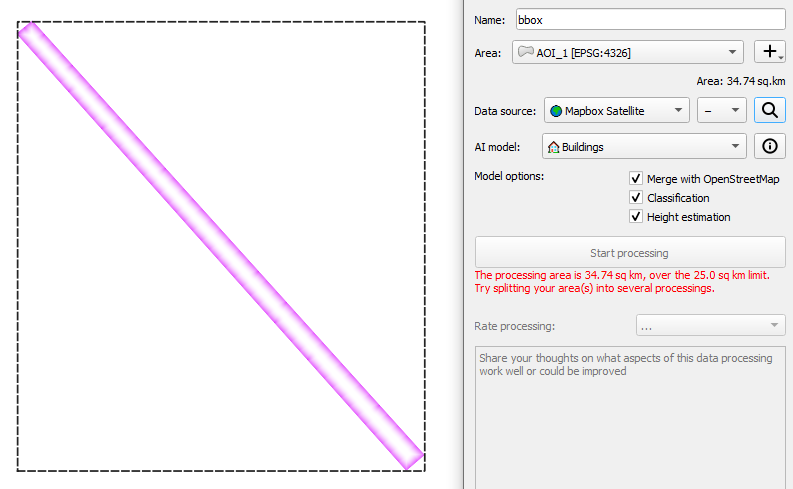
Antes de comenzar, el complemento verifica los límites de área de su plan: se verifica el cuadro delimitador de cada AOI y el área de procesamiento total, y si se excede el límite, se bloquea el botón Iniciar procesamiento.
Uso de proveedores comerciales de imágenes satelitales.
Cómo buscar imágenes específicas en el 🌏 Mosaico global
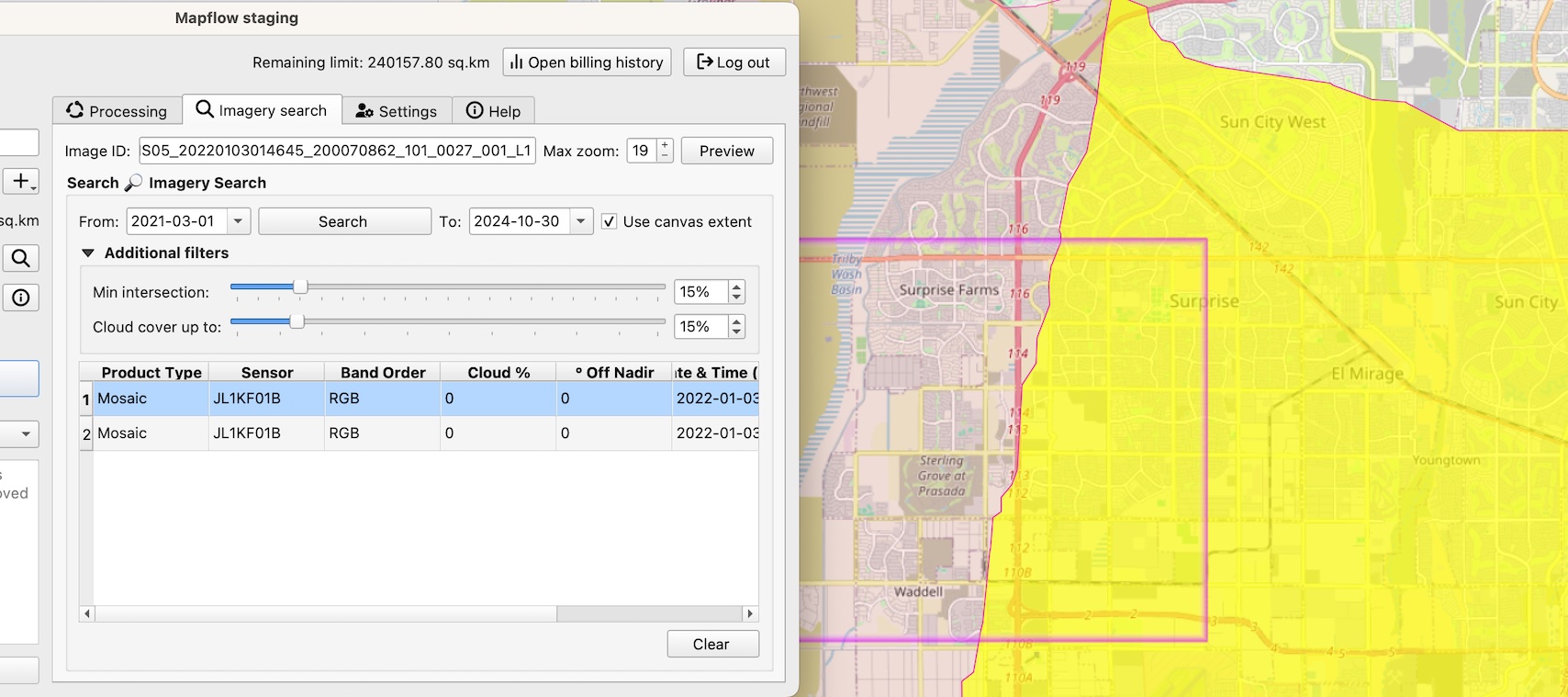
Mapflow Imagery Search permite buscar metadatos para proveedores de mosaicos (por ejemplo, ArcGIS World Imagery, Global Mosaic).
Nota
🌏 Mosaico global es el compuesto de imágenes satelitales actualizado anualmente que cubre la mayor parte del mundo. El mosaico se compone de imágenes de satélites chinos «Jilin» (RGB, 0,75–0,5 m/px). La vista previa está limitada al zoom 14. 🌏 ArcGIS World Imagery es un proveedor de cobertura global compuesta por imágenes satelitales e imágenes aéreas de alta y media resolución, alojadas en ESRI. La frecuencia de actualización de las imágenes es de 1 a 5 años dependiendo del territorio.
Cómo usar Mapflow – QGIS para buscar metadatos del mosaico y ejecutar el análisis:
Cambie a la pestaña «Búsqueda de imágenes»
Establezca los parámetros del filtro de búsqueda, incluido el área (puede ser su área de análisis o un lienzo de mapa), el período de tiempo, el porcentaje de nubes y el porcentaje de la intersección con AOI.
Seleccione «Tipo de producto = Mosaico» en los resultados de la búsqueda. Verá la «línea de corte» de la imagen del mosaico que indica la imagen específica que se utiliza en el mosaico.
Nota
Hay dos tipos de productos disponibles en la API de búsqueda de imágenes: * El producto Escena está disponible para pedidos mediante solicitud. Ahora debe contactarnos para solicitar la imagen específica. * El producto Mosaic está disponible para análisis instantáneo si el proveedor de datos correspondiente está vinculado a su cuenta de Mapflow.
Ejecute el procesamiento. El área de análisis resultante quedará recortada por la intersección con el área de análisis.
Para ejecutar el procesamiento en toda el área de análisis, simplemente borre la selección y utilice Fuente de datos: 🌏 Mosaico global 2022 o Fuente de datos: 🌏 ArcGIS World Imagery.
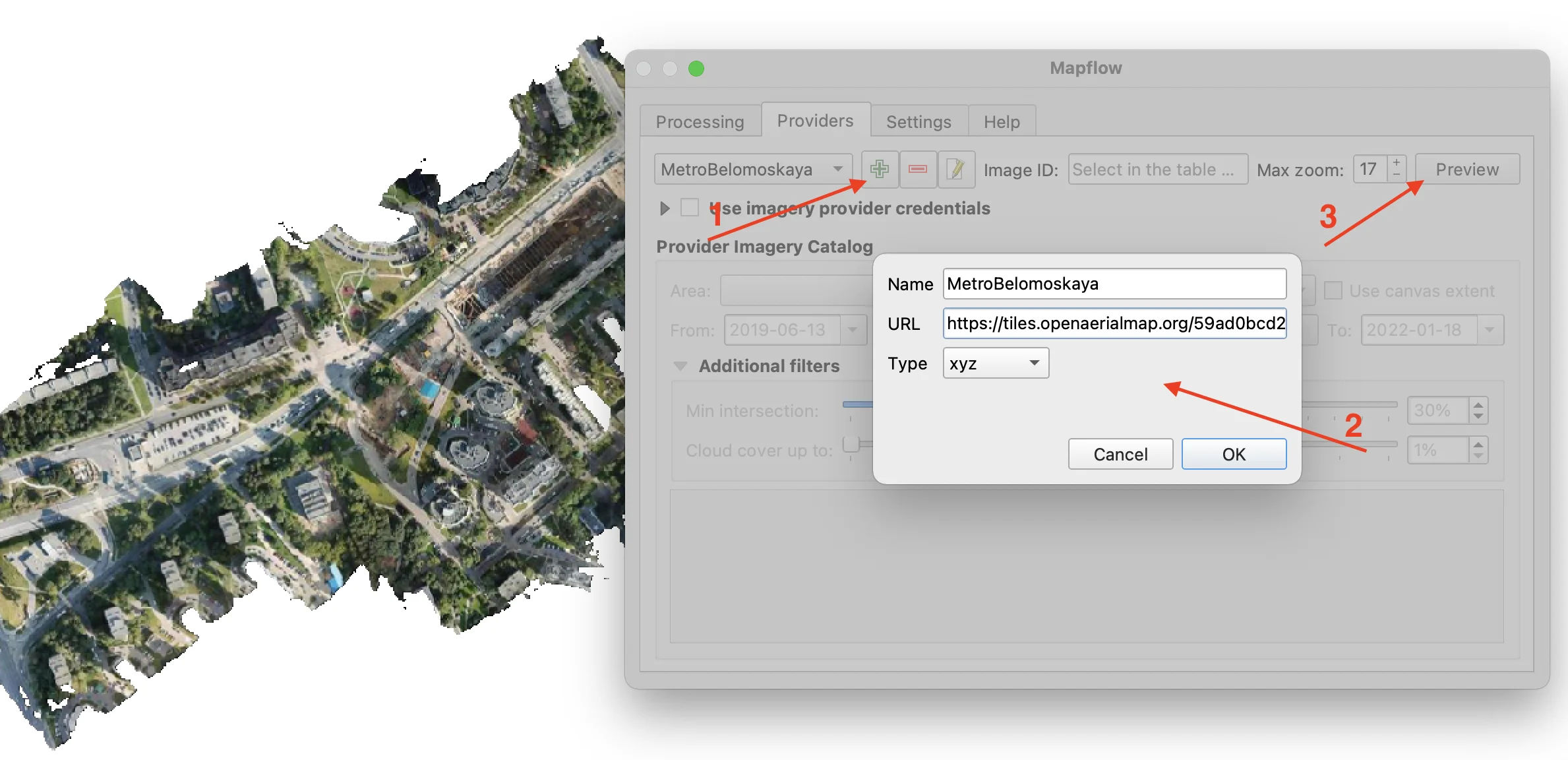
Vaya al complemento, en la pestaña Proveedores haga clic en Agregar (1) e ingrese los datos relevantes en la ventana abierta (2). Haga clic en Vista previa (3) de la imagen; debe tener el zoom y las coordenadas correctos para ver la imagen.
Para comenzar a procesar utilizando esta fuente de datos, vaya a la pestaña Procesamiento, complete todos los campos de los parámetros de procesamiento y haga clic en Iniciar procesamiento.
Nombre del campo/botón
Descripción
Nombre
Nombre de otro proveedor de datos de imágenes
URL
URL del proveedor de datos de imágenes
Tipo
Tipo de fuente de datos. Puede ingresar la URL de origen de sus imágenes personalizadas en uno de los siguientes formatos: XYZ, TMS, WMS, Quadkey. Todos los formatos representan los protocolos más utilizados para recuperar imágenes georreferenciadas a través de HTTP.
Consejo
Puede definir su propia fuente de datos en formato XYZ. El ejemplo: https://your_site.xyz/{z}/{x}/{y}
Consejo
Busque más conexiones de fuentes de imágenes en la Guía del usuario Cómo:
Se supone que sus datos se convierten automáticamente a RGB, 8 bits. Para preprocesar sus datos localmente antes de cargarlos en Mapflow, puede usar el script de preprocesamiento
Comprueba el tamaño de la imagen
La dimensión de la imagen en ambos lados no debe exceder los 65535x65535 píxeles. Si tiene imágenes más grandes, debe cortarlas en trozos más pequeños o cambiar a Mapflow Premium.
Consulta el número de canales
Normalmente, Mapflow procesa imágenes renderizadas RGB de 3 bandas. La plataforma Mapflow también puede procesar imágenes de banda única (pancromáticas), pero la calidad del resultado puede ser peor de lo esperado.
Consulta la proyección y georeferencia
Asegúrese de que sus imágenes estén georreferenciadas en un sistema de coordenadas geográficas o proyectadas.
Comprueba la resolución
Las restricciones de resolución varían para diferentes modelos, consulte Requisitos del modelo
Los resultados del procesamiento que están 100% completos se pueden descargar como un archivo vectorial a su directorio local o transmitirlos como mosaicos vectoriales y agregarse automáticamente como capa al espacio de trabajo de QGIS.
Haga doble clic en el nombre del procesamiento en la tabla Procesando o selecciónelo y presione el botón «Ver resultados». La capa aparecerá en el panel Capas (QGIS –> Ver –> Paneles –> Capas) en la carpeta «Mapflow». Puede seguir trabajando con él como con la capa vectorial habitual en QGIS.
Nota
Si se utiliza el modelo de IA predeterminado, el complemento asigna automáticamente estilos predefinidos a la capa vectorial. Para todos los modelos/canalizaciones personalizados, se asigna el único estilo predeterminado. Siempre puedes cambiarlo.
Los resultados del procesamiento, que están 100% completos, se pueden descargar en formato GeoJSON, para ello haga clic en el botón Guardarresultados, seleccione el directorio de salida en la ventana que aparece y nombre el archivo a guardar.
Para eliminar el procesamiento, selecciónelo en la lista, haga clic en el botón «Eliminar» y confirme.
Advertencia
El usuario no puede restaurar el procesamiento. Antes de la eliminación permanente, la copia de seguridad de los datos se almacena temporalmente en el servidor de Mapflow en caso de emergencia. Entonces, si eliminó sus resultados por error y desea que restablezcamos el procesamiento, envíe su solicitud al soporte sin demora.
❗️ Esta opción está disponible para un número limitado de clientes de Mapflow que se han registrado para recibir soporte empresarial
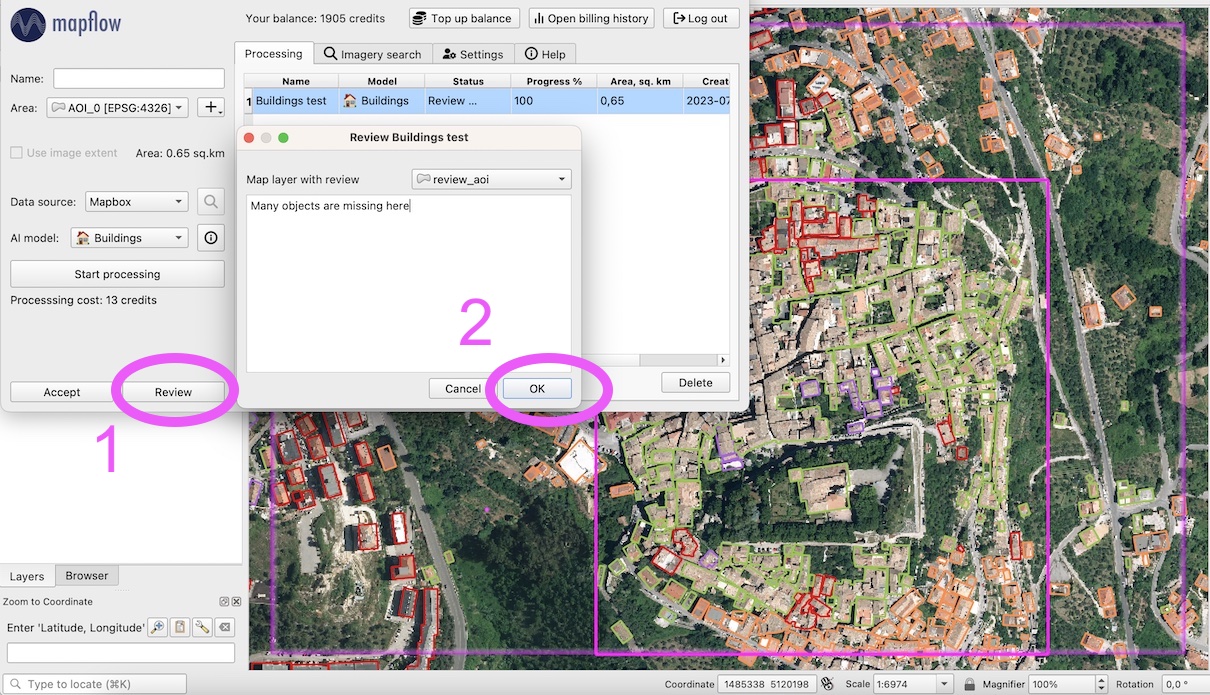
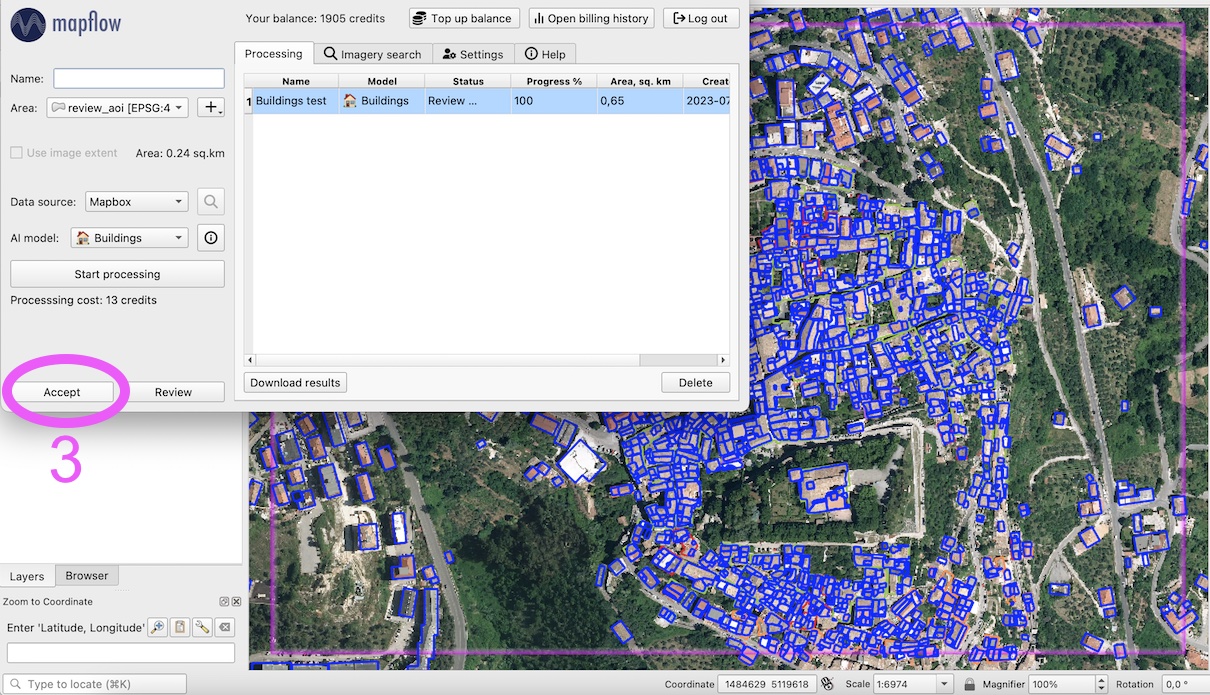
Si está activado, cada procesamiento completado viene con el estado «Revisión requerida». El usuario puede aceptar el resultado o solicitar la revisión, para que el soporte pueda reprocesarlo y obtener mejores resultados, hasta cumplir con los requisitos. Para solicitar la Revisión de los resultados:
Seleccione el procesamiento con el Estado «Revisión requerida» y haga clic en el botón «Revisar»
Proporcione comentarios en el diálogo Revisar:
Añade tu comentario sobre por qué y qué quieres que hagamos una reseña.
Opcionalmente Agregue el área del polígono, resaltando los objetos que no se procesaron correctamente, no se identificaron correctamente, etc. Nos ayudará a prestar atención a los problemas específicos.
El estado de procesamiento cambiará a «En revisión»

 . Para volver a la lista de proyectos, haga clic en
  .
.
 .
.