Agente de IA de Mapflow
El Mapflow AI Agent es un asistente inteligente integrado en la aplicación web Mapflow. Le guía a través de todo el flujo de trabajo de mapeo de IA, desde la definición de un área de interés hasta la ejecución de un procesamiento, mediante una conversación en lenguaje natural. El agente recopila parámetros, recomienda modelos y fuentes de imágenes, estima costos e inicia el procesamiento en su nombre, mientras siempre solicita su confirmación antes de gastar créditos.
Tabla de contenido
Flujo de trabajo
El agente se inicia desde el cuadro de diálogo de creación del proyecto en el panel principal.
Paso 1. Panel de control
Abra el panel de Mapflow. El panel enumera todos sus proyectos y es el punto de partida para cualquier nueva tarea de mapeo.
Paso 2. Crear proyecto
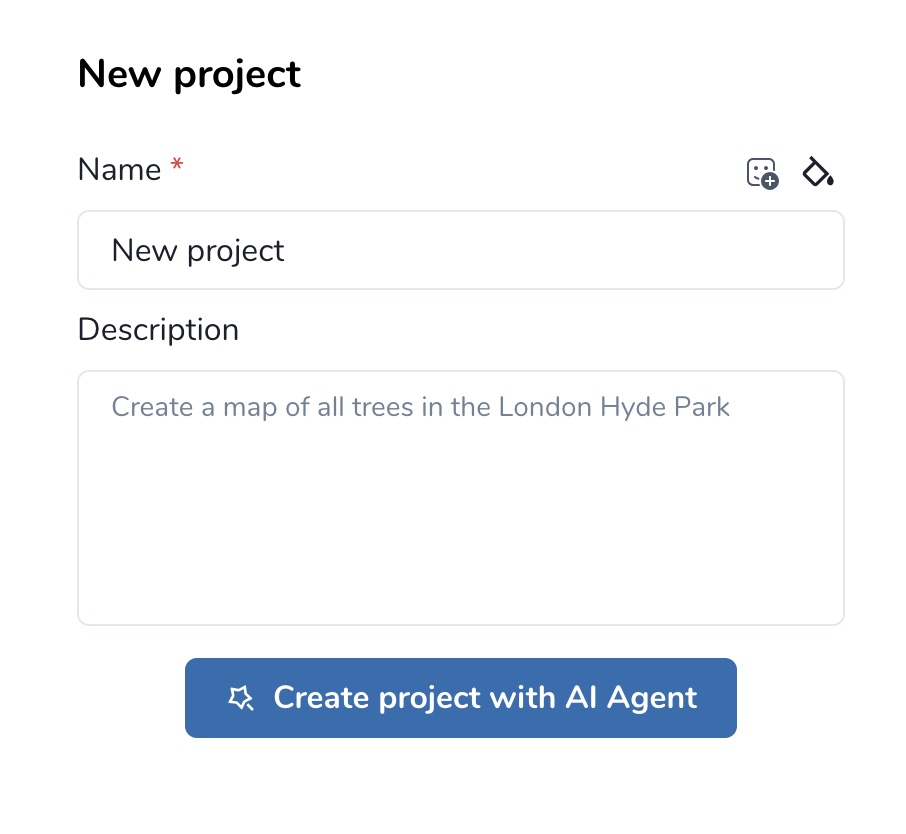
Haga clic en Crear proyecto para abrir el cuadro de diálogo Nuevo proyecto. Establezca un nombre, personalice opcionalmente el ícono y el color y agregue una descripción que explique lo que desea mapear.
Paso 3. Crear proyecto con AI Agent
En lugar de configurar el proyecto manualmente, haga clic en Crear proyecto con AI Agent. El agente lee la descripción del proyecto como su solicitud inicial e inicia una conversación para recopilar todo lo necesario para ejecutar un procesamiento.
A partir de este punto, el agente dirige el flujo de trabajo: aclara su intención, propone un modelo, le ayuda a definir un AOI, encuentra imágenes adecuadas, estima el costo y ejecuta el procesamiento una vez que usted confirma.
Nota
El agente nunca ejecuta acciones pagas (solicitar imágenes, iniciar un procesamiento) sin una confirmación explícita de su parte. Consulte Instrucciones para el agente de IA: búsqueda y recomendación de imágenes para conocer la lógica de decisión detallada que utiliza el agente cuando busca imágenes.
Conjunto de herramientas del agente
El agente tiene acceso a un conjunto fijo de herramientas que corresponden a capacidades específicas de Mapflow API. Cada herramienta se invoca de forma transparente durante la conversación; no es necesario llamarlos directamente.
Herramienta |
Objetivo |
|---|---|
|
Responde preguntas sobre las características, modelos, precios y limitaciones de Mapflow utilizando la documentación oficial de Mapflow como fuente. |
|
Verifica los límites de su plan Mapflow actual (tamaño máximo de AOI, proveedores disponibles, saldo de crédito) para que el agente pueda permanecer dentro de ellos. |
|
Enumera los modelos de IA disponibles para su cuenta y recomienda el que se adapta a su tarea. |
|
Registra el modelo que el usuario ha elegido para su uso en pasos posteriores (estimación de costes, inicio de procesamiento). |
|
Resuelve un topónimo (nombre de un lugar) en un límite geográfico. Útil cuando el usuario hace referencia a un área por su nombre en lugar de por coordenadas. |
|
Agrega un Área de Interés al proyecto a partir de una geometría GeoJSON. |
|
Crea una zona de amortiguamiento de un radio determinado alrededor de un AOI o una ubicación de punto. |
|
Enumera las fuentes de imágenes (mapas base y proveedores comerciales) disponibles para el usuario y recomienda una predeterminada. |
|
Busca en mapas base y catálogos comerciales imágenes que coincidan con los criterios de AOI, rango de fechas, cobertura de nubes y resolución. |
|
Adjunta la fuente de imágenes elegida a la configuración de procesamiento. |
|
Estima el costo de procesamiento en créditos según el modelo seleccionado, AOI y fuente de datos. |
|
Inicia la ejecución del procesamiento después de que el usuario confirma los parámetros y el costo. |
|
Sondea e informa el estado de un procesamiento en ejecución para mantener al usuario actualizado. |
|
Carga una imagen que se almacenará en la colección Mis imágenes del usuario y se utilizará como entrada para el procesamiento. |
Ejemplo de interacción
Una conversación típica con el agente sigue el patrón siguiente. Las llamadas a las herramientas del agente están marcadas en cursiva solo con fines ilustrativos; no son visibles en la interfaz de usuario del chat.
User:  "Create a map of all trees in the London Hyde Park."

Agent: "I can help with that. I'll use the 🌲 Forest model.
        First, let me locate Hyde Park."
       [get_geoboundary → returns polygon for Hyde Park]
       [save_aoi → AOI stored]

Agent: "I found Hyde Park (~1.4 km²). It fits within your plan limits."
       [get_limits, list_models, save_selected_model: Forest]

Agent: "For tree mapping the date of imagery is not critical, so I
        recommend Mapbox Satellite at zoom 18 (0.5 m/px) as the source."
       [list_imagery_sources, save_selected_image: Mapbox z18]

Agent: "Estimated cost: 12 credits (1.4 km² × 8 credits/km²).
        Shall I start the processing?"
       [calculate_cost]

User:  "Yes."

Agent: "Processing started. I'll let you know when it's finished."
       [start_processing, get_processing → status: IN_PROGRESS]
Ejemplos de uso
Almacenamiento en búfer de un AOI
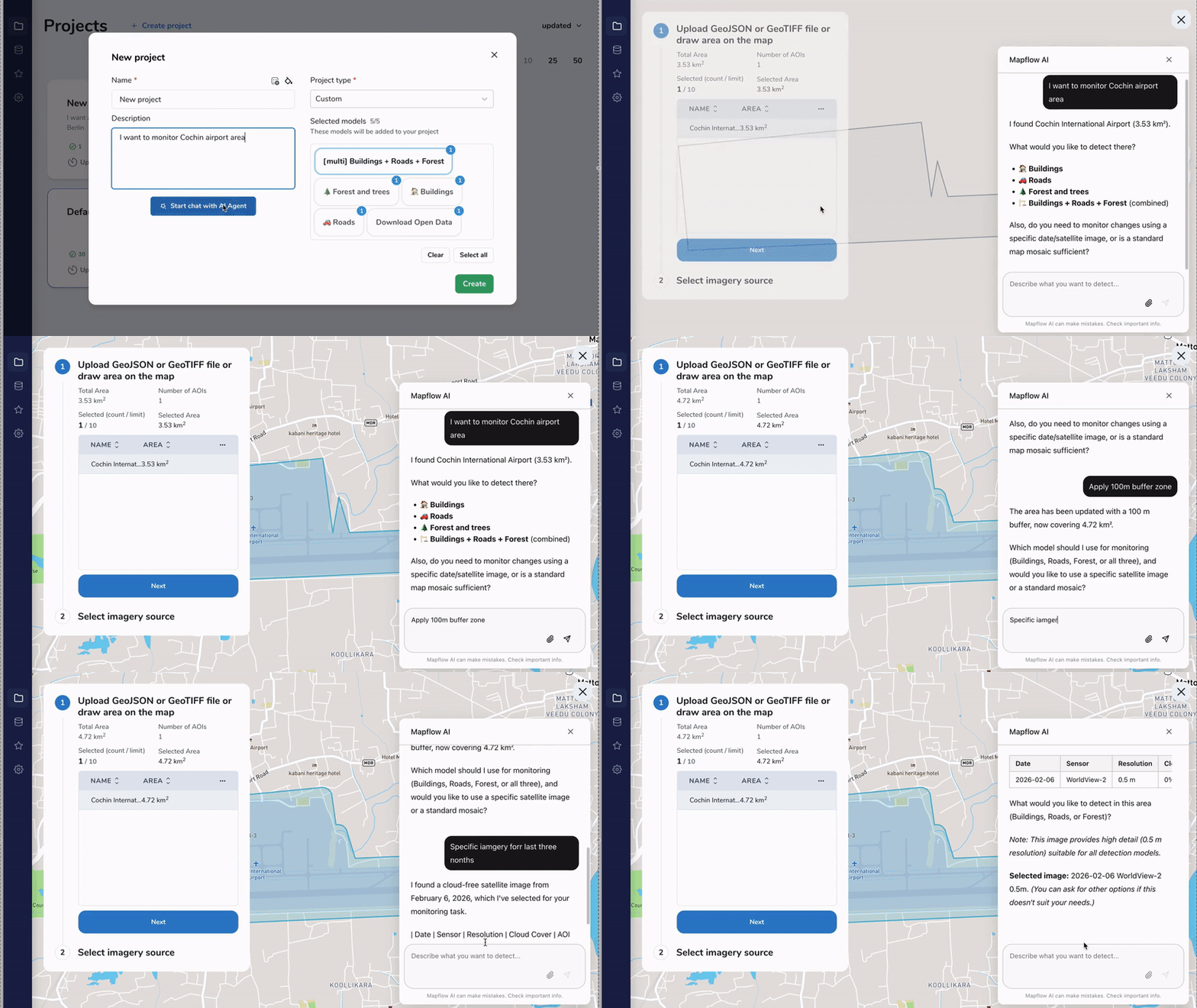
Cuando el usuario le da al agente una ubicación de punto o una geometría pequeña, el agente puede expandirla a un AOI utilizable con buffer_aoi. La siguiente animación muestra al agente creando una zona de influencia alrededor de una ubicación:
Subiendo una imagen
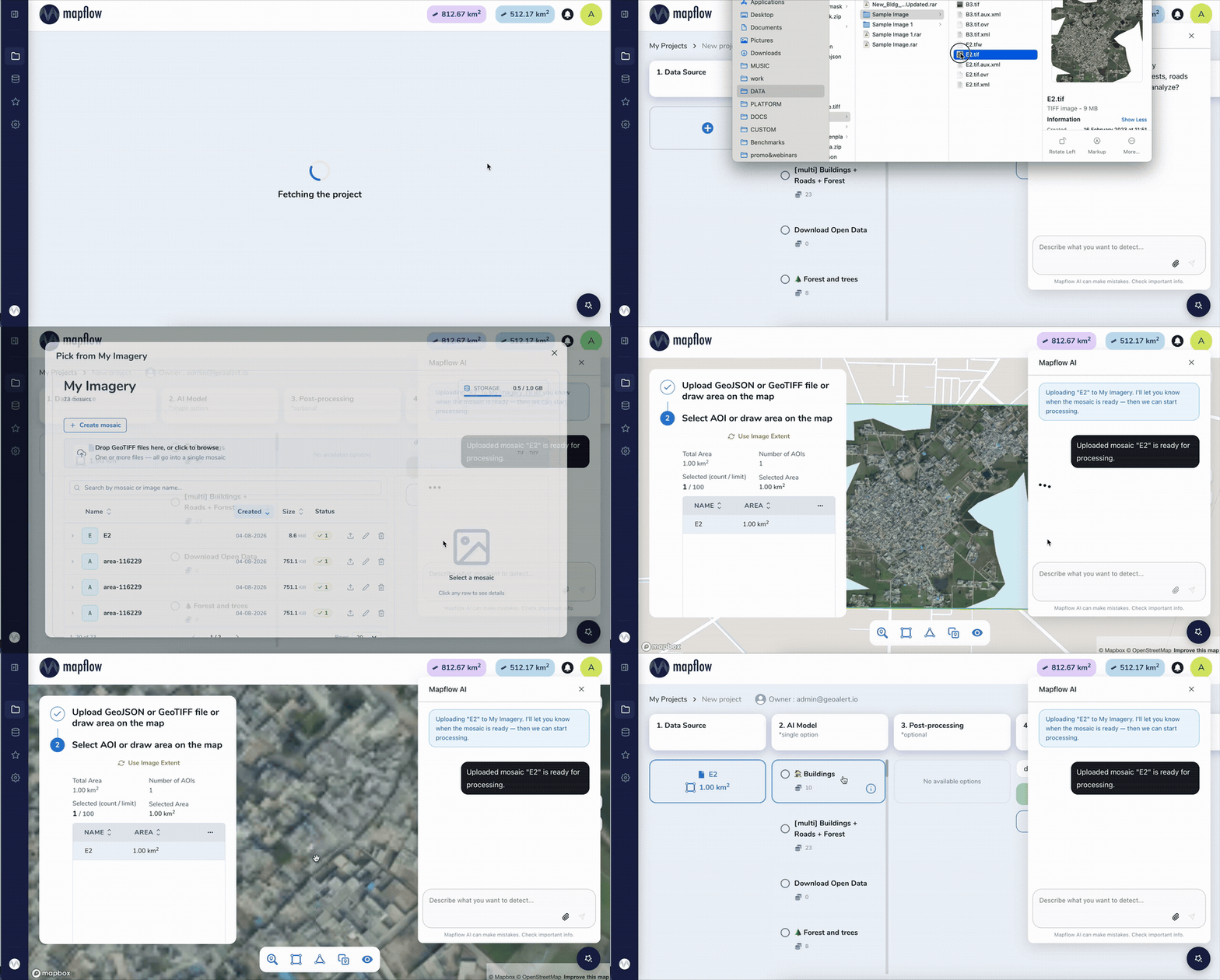
El agente puede aceptar la carga de una imagen del usuario y utilizarla como entrada para el procesamiento. Suelte una imagen en la ventana de chat y el agente la almacenará en su colección Mis imágenes y la seleccionará para el procesamiento: