Mapflow: cómo empezar
Vaya a Mapflow y regístrese o inicie sesión con su correo electrónico. También puede utilizar la cuenta de Google para iniciar sesión. Mapflow procesa imágenes y extrae objetos vectoriales de ellas. Entonces, como usuario, comienzas a procesar ejecuciones o, como lo llamaríamos, mapeo de IA.
Tras el registro, el proyecto Predeterminado se creará automáticamente y será redirigido al panel principal:
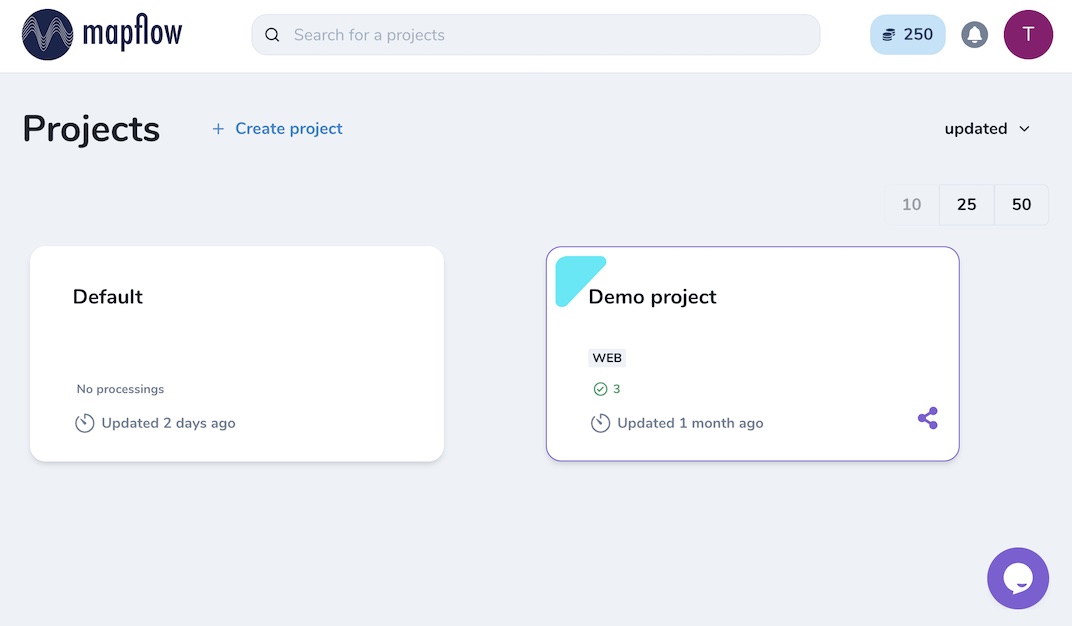
Puede crear tantos proyectos como desee para organizar su trabajo y compartir el acceso al proyecto con sus compañeros de trabajo.
Nota
Consulte sobre Mapflow cuentas de equipo para colaborar con otros usuarios. 👈
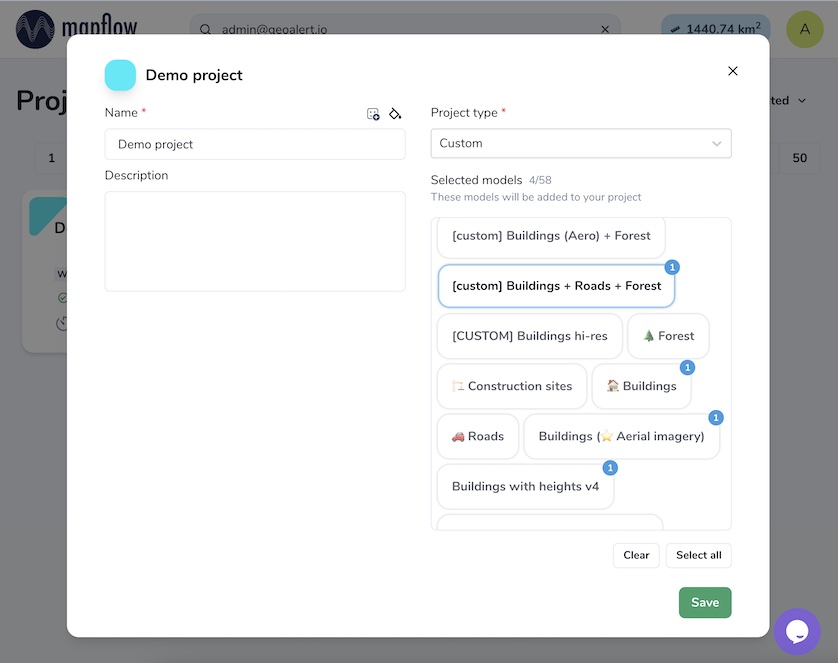
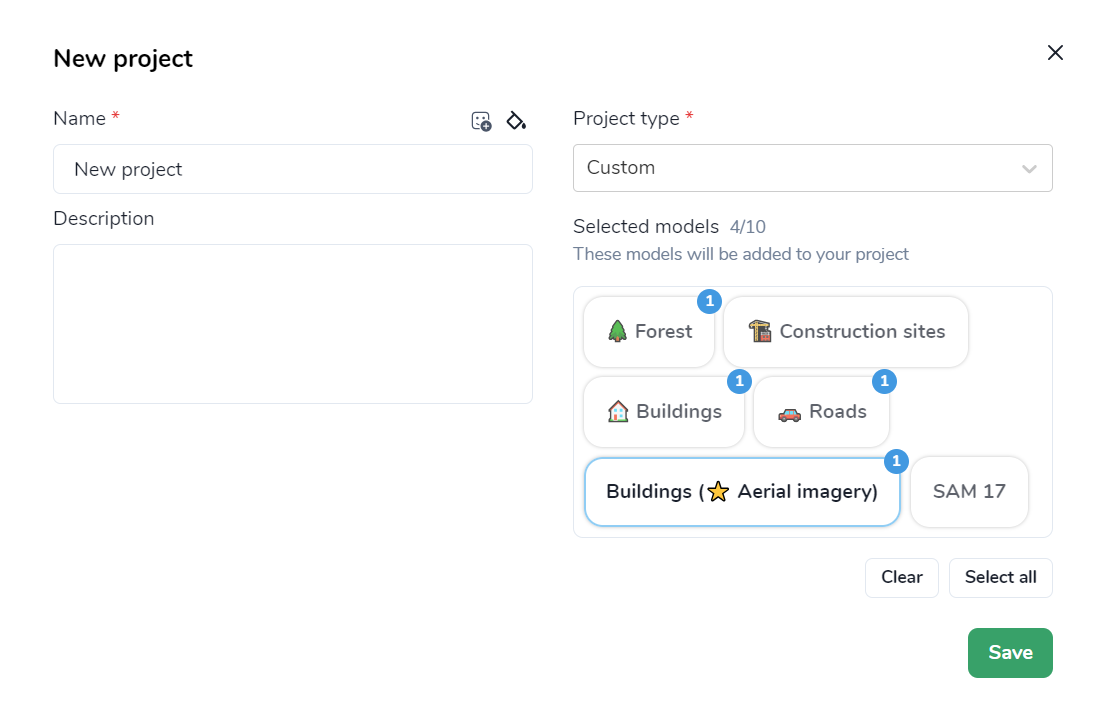
Al iniciar un nuevo proyecto, puede establecer un nombre, personalizar iconos y modificar una lista de flujos de trabajo de mapeo de IA disponibles que están habilitados en su proyecto.
Nota
Si su cuenta se actualiza a Premium o Personalizada, es posible que pueda personalizar los flujos de trabajo de mapeo de su proyecto y algunas de sus opciones.
Glosario de términos
Procesamiento: una ejecución única de un modelo de IA en un área geográfica específica
Flujo de trabajo/Flujo: la definición del canal de configuración del modelo de IA
Proyecto: espacio para múltiples ejecuciones de procesamiento
Mapflow Mi cuenta
Esta sección contiene pestañas para la configuración y los servicios de la cuenta de usuario.
Los siguientes servicios están disponibles aquí:
1. Información del usuario
Complete los detalles del perfil de usuario
Configure su idioma preferido entre los disponibles
Habilitar notificaciones por correo electrónico (sobre el estado del procesamiento, etc.)
2. Equilibrio
Recarga tu cuenta de Mapflow con Créditos de Mapflow.
3. Historial de facturación
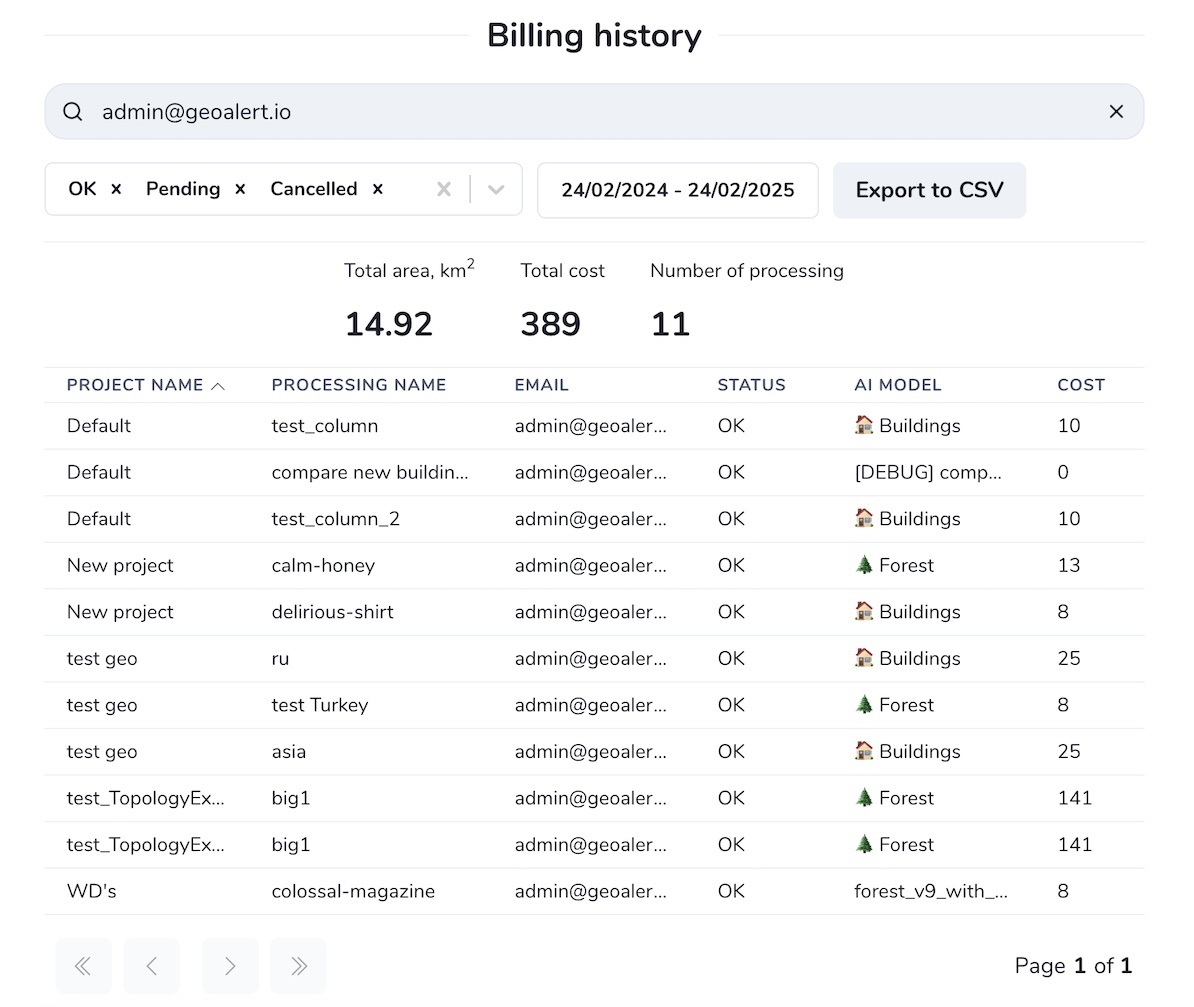
Aquí puede ver su historial de procesamiento con los detalles. Si es propietario de una cuenta de equipo, puede buscar en el historial de todas las ejecuciones de procesamiento del equipo. Utilice filtros para ordenar por fecha y estado de procesamiento. Para filtrar por parámetros personalizados como el correo electrónico del usuario o el nombre del procesamiento, comience a escribir en la entrada de búsqueda.
Nota
Puede exportar el historial de facturación como CSV.
4. My Imagery
Administre sus colecciones de imágenes que puede usar actualmente en el Complemento Mapflow QGIS.
5. API
Obtenga o restablezca su token API de Mapflow.
Cómo ejecutar su flujo de trabajo de mapeo de IA en una aplicación web
Mapflow está diseñado para ser intuitivo. Aquí está nuestra guía de usuario paso a paso:
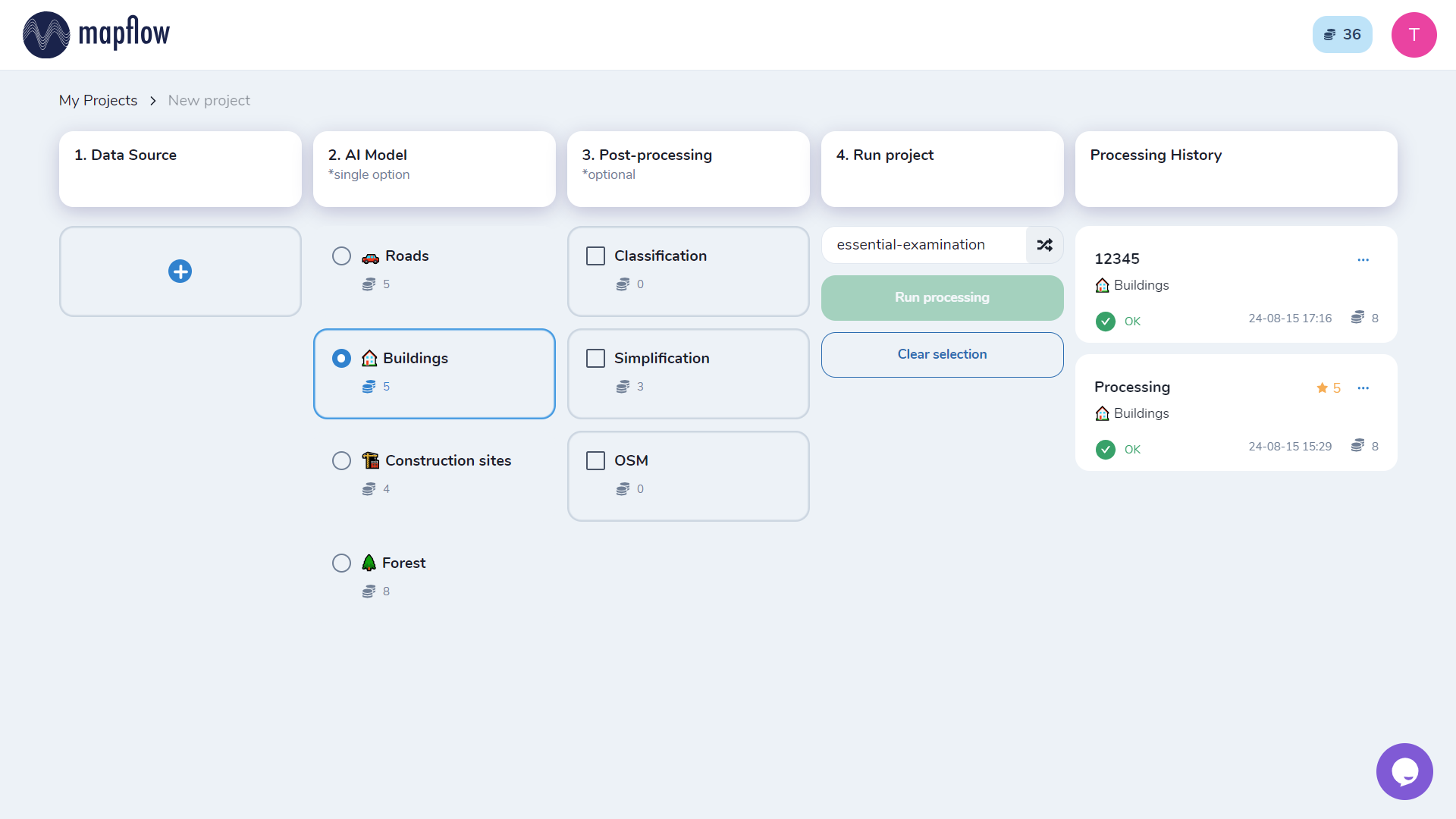
1. Crea un proyecto
Puede utilizar el proyecto predeterminado creado al registrarse o crear uno nuevo. Para crear un nuevo proyecto, haga clic en el botón «Crear proyecto» y complete el nombre y la descripción del proyecto.
Nota
Puede gestionar un conjunto de modelos vinculados a un proyecto (haga clic en el botón  en la tarjeta del proyecto):
2. Especifique el AOI (Área de interés)
El primer paso es establecer el área de análisis de su proyecto: por polígono AOI o por la extensión de su imagen GeoTIFF.
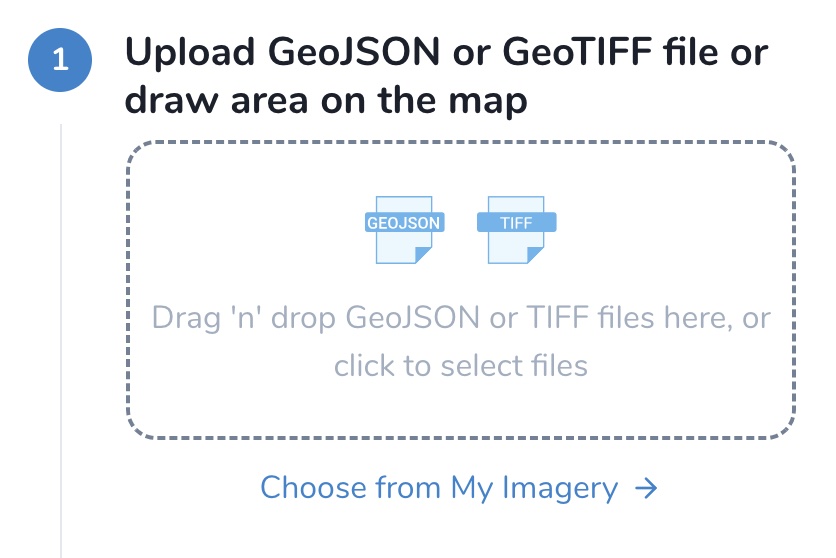
2.1. Seleccione AOI
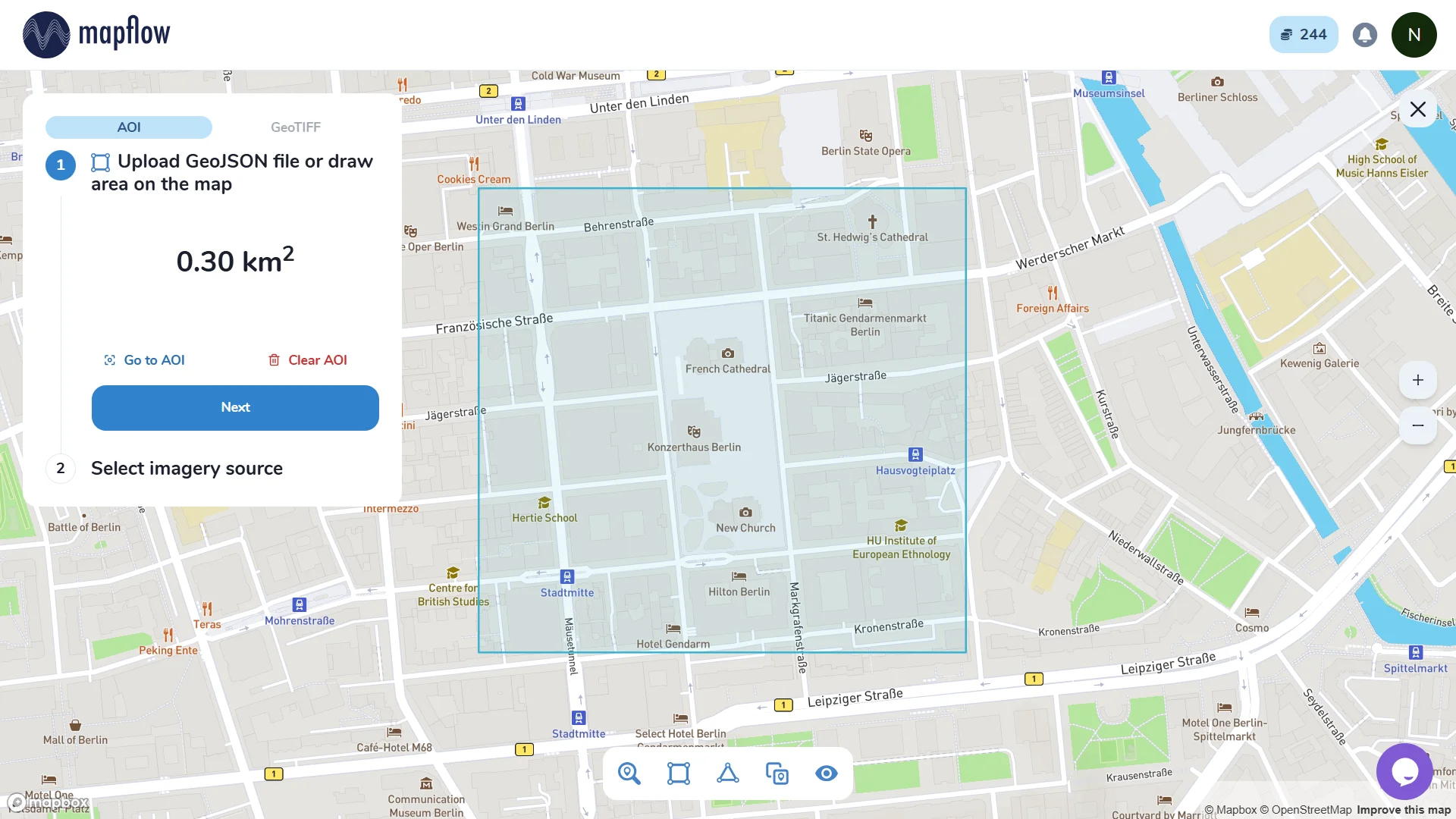
El usuario puede dibujar el área usando la herramienta Dibujar rectángulo / Dibujar polígono o cargarlo en formato GeoJSON (dibujar y cargar, así como ver la estructura de datos, siga este enlace - geojson.io).
Advertencia
Tenga en cuenta que el límite máximo del área total es 25 km² para el plan gratuito. El límite del área no se calcula mediante el polígono, sino mediante el Cuadro delimitador (Bbox). Por lo tanto, en este ejemplo aparece una advertencia MAX BBOX 25 KM² en el siguiente ejemplo (el cuadro delimitador está resaltado):
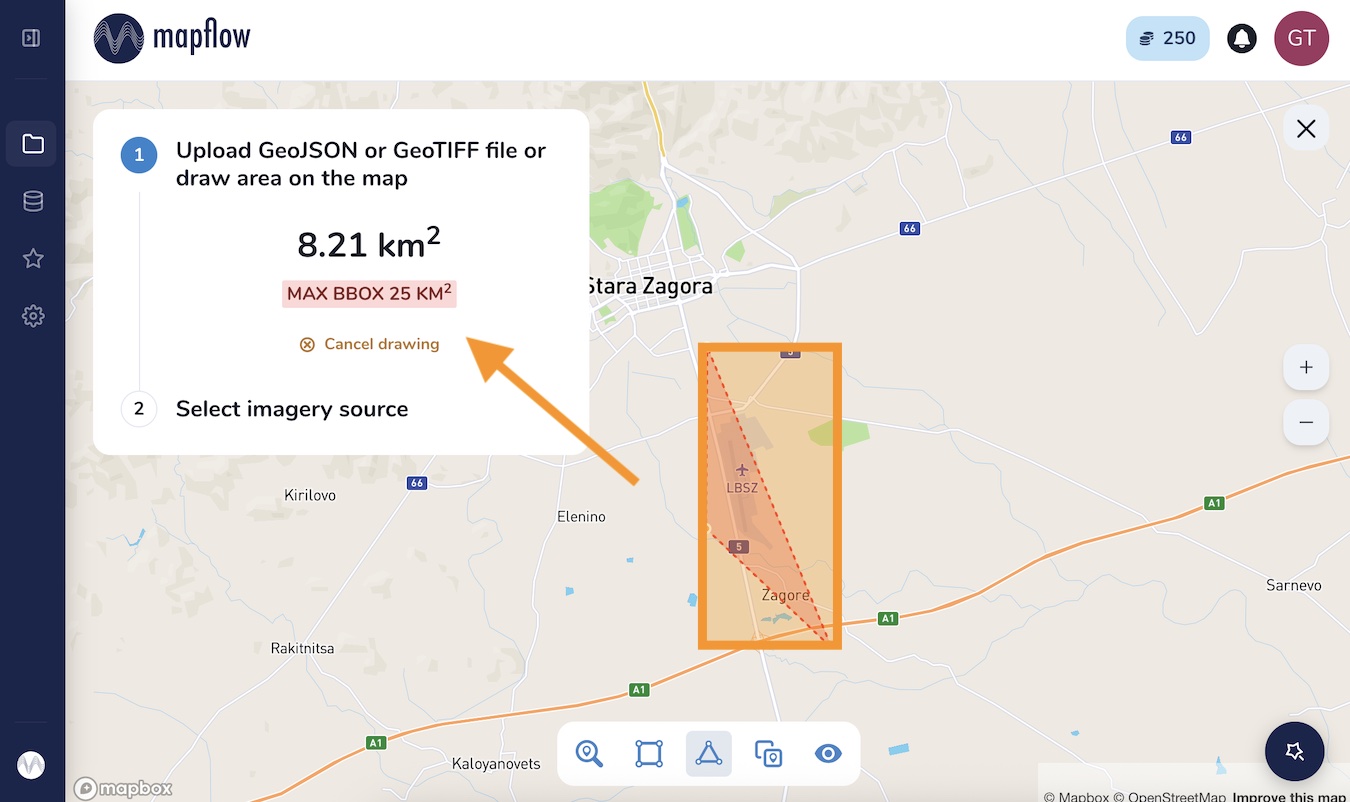
Si desea ampliar su límite de AOI, cambie al plan pago.
2.2 Cargar GeoTIFF
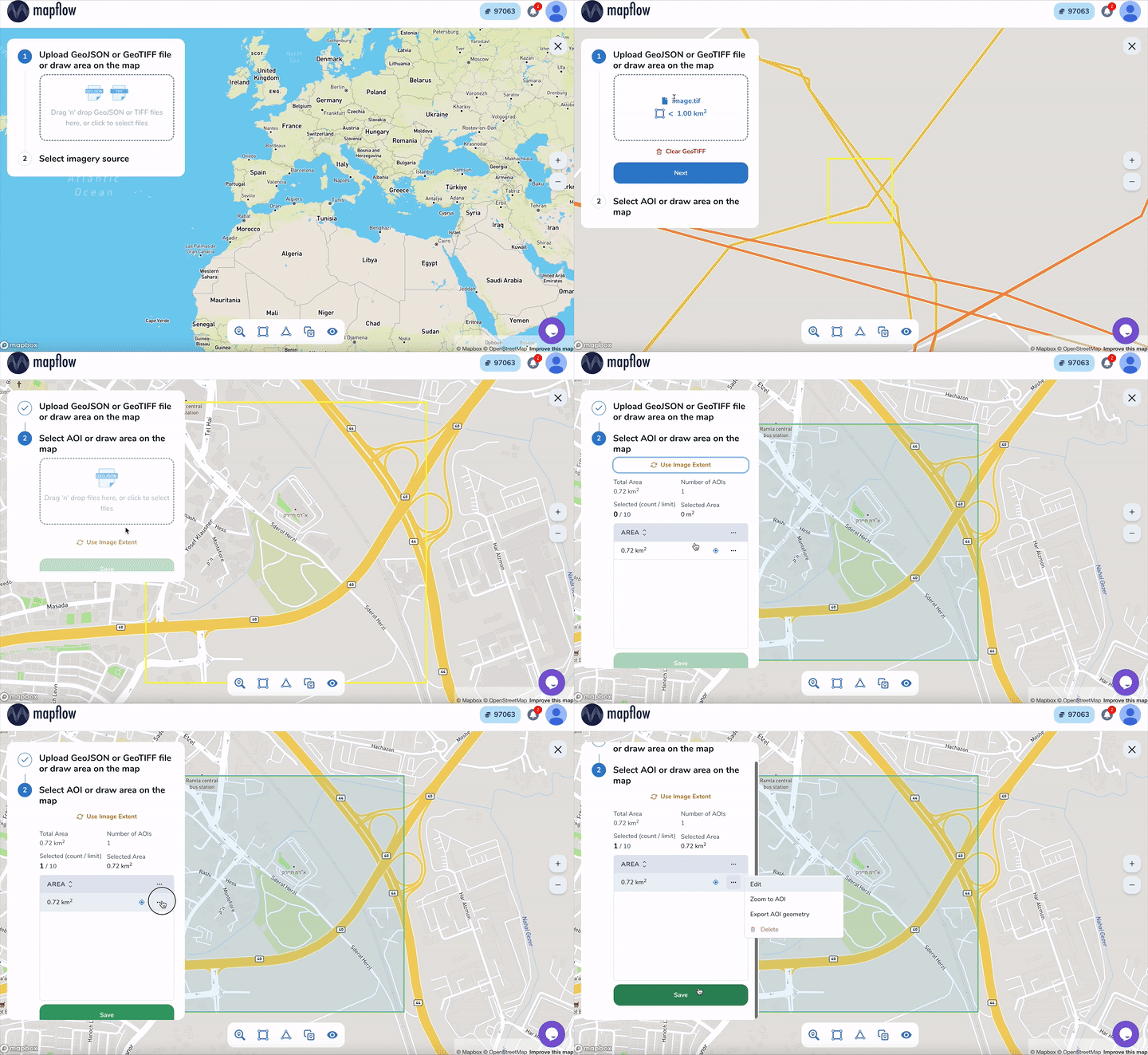
Puedes subir tus imágenes aéreas en formato GeoTiff. Después de cargar la imagen, debe dibujar/cargar un AOI o hacer clic en «Usar extensión de imagen».
Advertencia
Actualmente, no es posible obtener una vista previa de la imagen cargada antes del procesamiento; solo verá el área de su extensión.
El AOI de procesamiento debe estar ubicado en el área de esta extensión; de lo contrario, el área quedará aislada por los límites de la extensión. El área de procesamiento se calcula mediante la intersección de la extensión de la imagen y el AOI. Si el AOI no cruza los límites de la imagen, aparecerá un error.
Nota
- Requisitos de carga de imágenes (plan gratuito):
El tamaño del archivo debe ser inferior a 1 Gb.
Las dimensiones de la imagen en ambos lados no deben exceder los 65535x65535 píxeles.
La imagen debe estar georreferenciada y el CRS debe ser uno de: - WGS84 (EPSG: 4326) - Web mercator (EPSG: 3857) - UTM (cualquier zona)
Consejo
Si su imagen no cumple con los parámetros anteriores, le sugerimos utilizar Mapflow API / QGIS plugin que tiene más capacidades. Allí también puede utilizar nuestra nueva herramienta Mis proveedores de imágenes y datos para almacenar y procesar múltiples imágenes. Mapflow admite imágenes RGB y también procesa imágenes de banda única (pancromáticas), pero los modelos de IA no están ajustados para ese tipo de datos, por lo que la calidad del resultado puede ser peor de lo esperado.
2.3 Elegir entre Mis imágenes
En lugar de cargar un archivo nuevo, puede reutilizar imágenes que ya haya cargado. Haga clic en Elegir de Mis imágenes para abrir el selector y seleccionar un mosaico creado previamente o una sola imagen como fuente para el procesamiento.
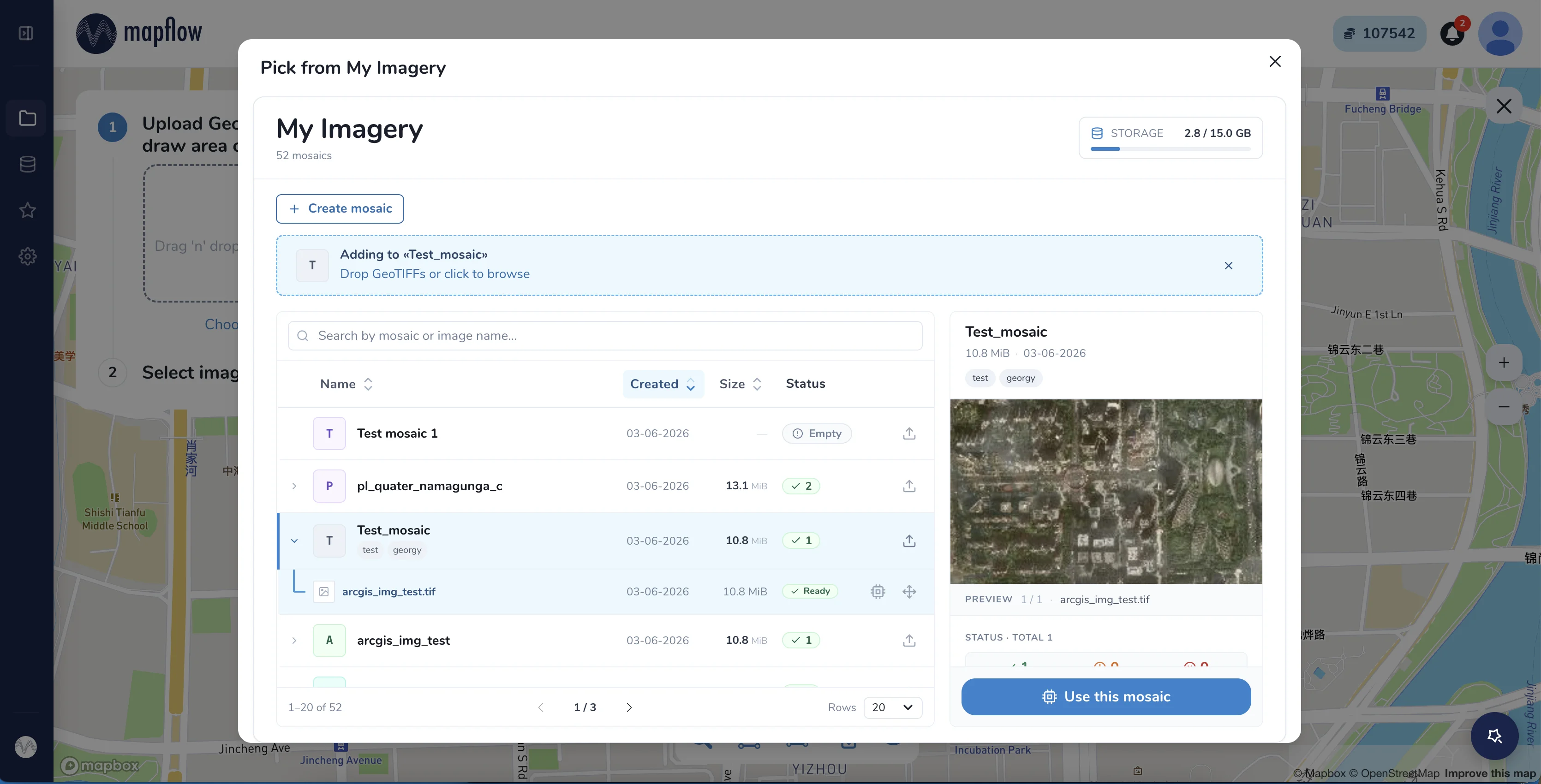
En el cuadro de diálogo Seleccionar de Mis imágenes puede buscar sus mosaicos e imágenes por nombre, ordenarlos por fecha de creación o tamaño, obtener una vista previa del mosaico seleccionado y verificar su estado. Seleccione un mosaico y haga clic en Usar este mosaico para configurarlo como fuente de imágenes. También puede crear un nuevo mosaico o cargar imágenes directamente desde este cuadro de diálogo.
Nota
Lea más sobre cómo administrar sus imágenes cargadas en Mis proveedores de imágenes y datos.
3. Seleccione la fuente de imágenes.
Nota
Si cargó GeoTIFF, la fuente de la imagen ya está seleccionada.
Esta pestaña le permite seleccionar entre:
Proveedores de imágenes
URL personalizada
Imagery Search
3.1 Proveedores de imágenes
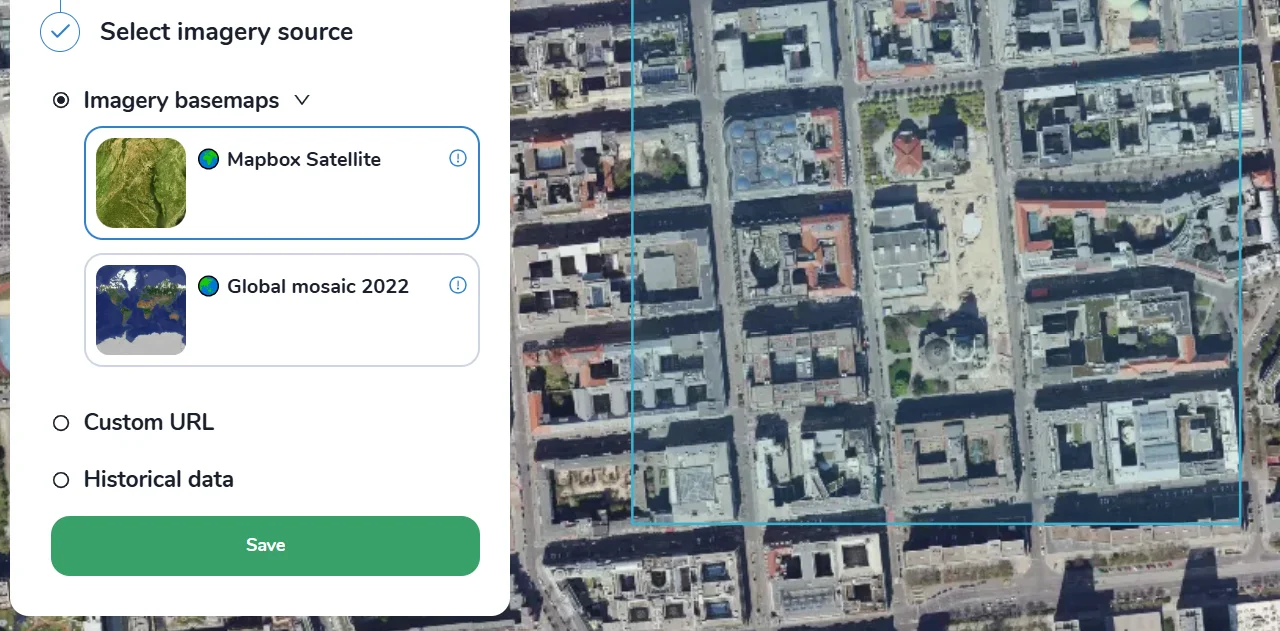
Aquí puede seleccionar uno de los proveedores predeterminados que están disponibles en Mapflow, ejemplo:
Mapbox Satellite es un proveedor de imágenes satelitales globales de alta resolución. No se puede elegir la fecha de la imagen y las actualizaciones.
«Mosaico global» es una versión piloto del mosaico de imágenes de alta resolución (0,75–0,5 m/px) para el año 2022. La vista previa está limitada a un zoom de 15. Cobertura limitada para algunos países. Está previsto que el mosaico se actualice periódicamente.
ArcGIS World Imagery es un proveedor de cobertura global compuesta de imágenes satelitales e imágenes aéreas de alta y media resolución, alojadas en ESRI. La frecuencia de actualización de las imágenes es de 1 a 5 años dependiendo del territorio.
Consejo
Puede buscar metadatos de ArcGIS World Imagery (fecha, nivel de zoom) por ubicación. Para hacer esto, use la herramienta Mapflow Imagery search en QGIS.
Importante
Los proveedores de datos son los servicios de transmisión de datos TMS/XYZ que se pueden conectar a Mapflow para permitir el análisis instantáneo de imágenes y el mapeo de IA. Según los planes comerciales de Mapflow, brindamos acceso a proveedores comerciales, imágenes históricas y actualizaciones en términos específicos. Trabajamos continuamente para agregar más proveedores comerciales. Para obtener más detalles sobre el costo de los proveedores de imágenes, consulte Planes de suscripción de Mapflow.
3.2 URL personalizada
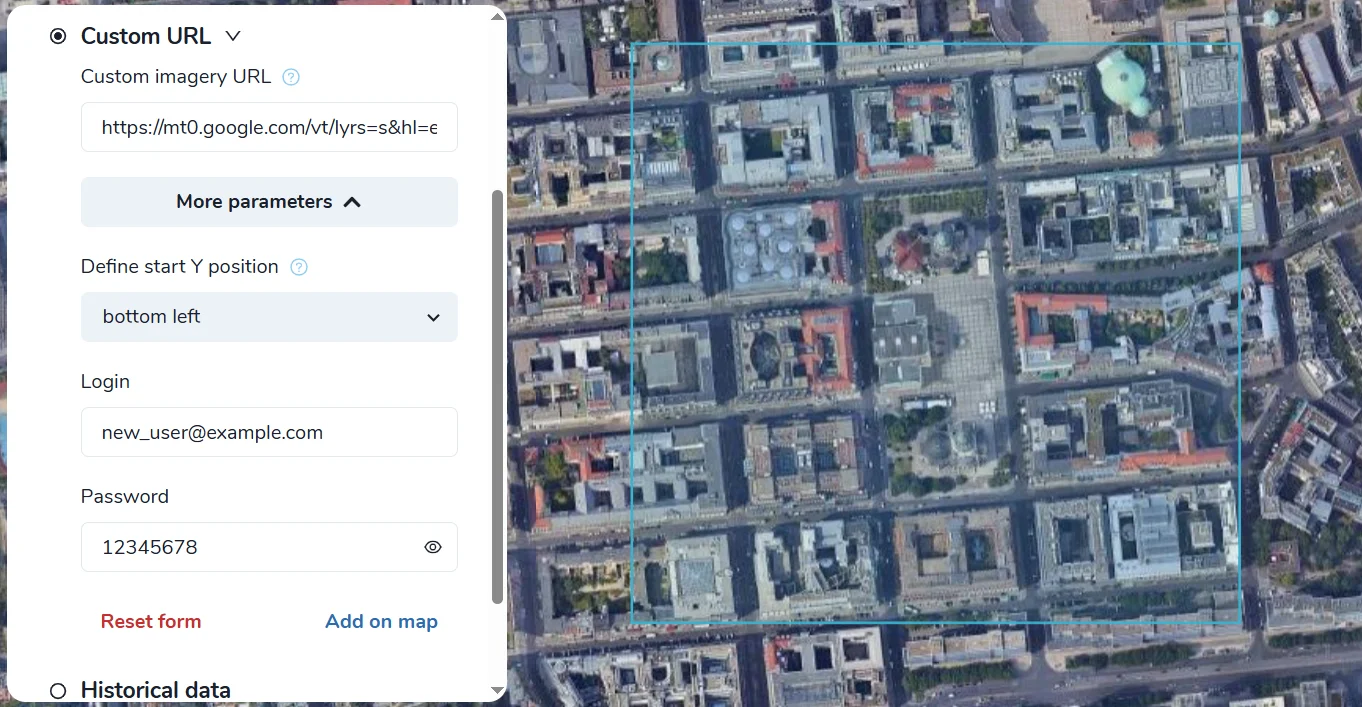
Especifique el enlace XYZ a la fuente de las imágenes. Se comprueba automáticamente la validez del enlace (por ejemplo, Openaerialmap -
https://apps.kontur.io/raster-tiler/oam/mosaic/{z}/{x}/{y}.png);Al agregar su servicio de mosaico personalizado, es posible que sea necesario definir la posición Y: XYZ (arriba a la izquierda), TMS/WMTS (abajo a la izquierda);
Proporcione sus datos de autorización para la fuente deseada (Inicio de sesión + Contraseña);
Agregar en el mapa para obtener una vista previa.
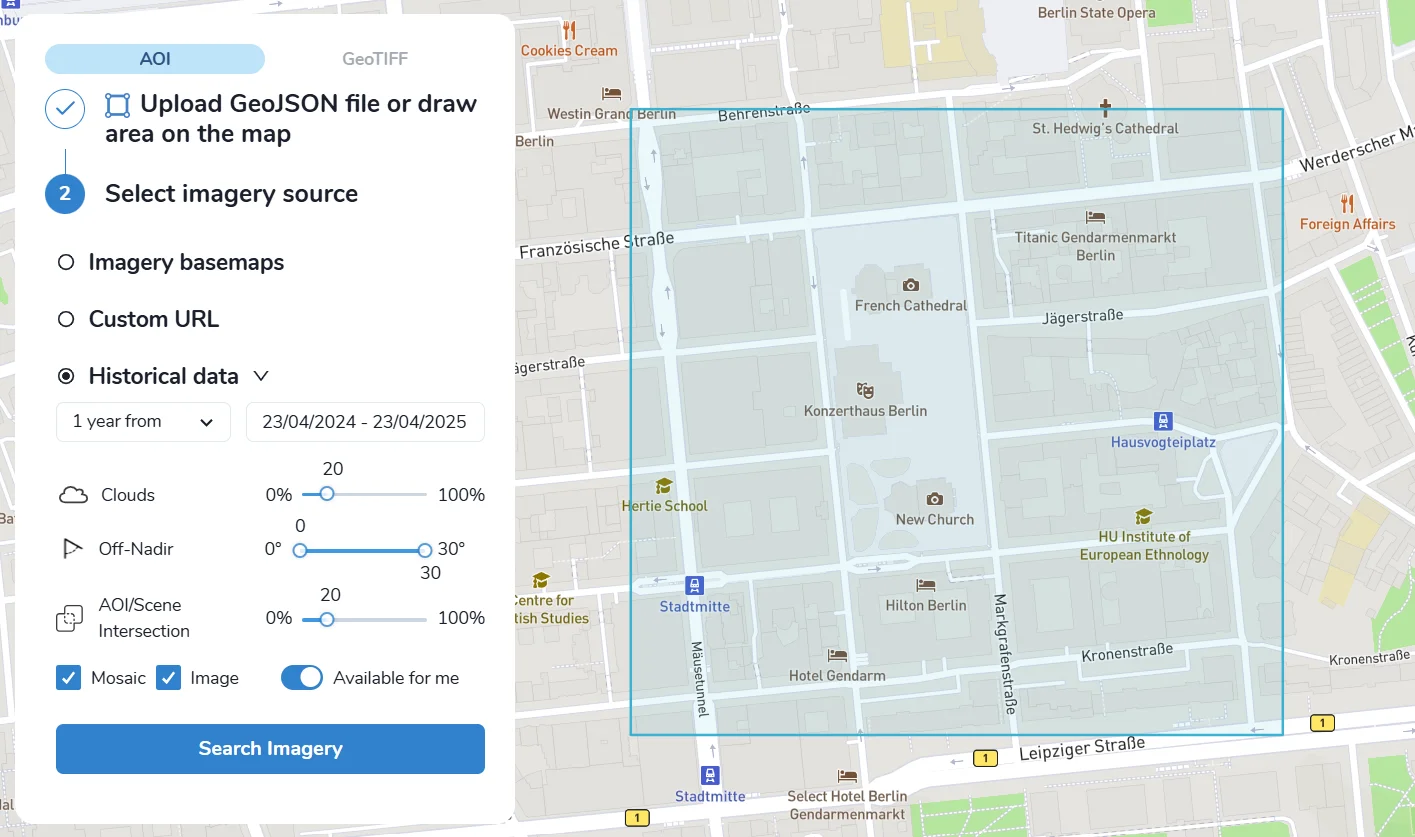
3.3 Imagery Search
La «búsqueda de imágenes» permite a los usuarios de Mapflow buscar imágenes satelitales disponibles en su área de análisis. Está impulsado por Mapflow API que brinda acceso a los proveedores globales de datos satelitales a través de nuestros socios.
4. modelo de IA
Seleccione uno de los modelos de IA (consulte Descripción del modelo).
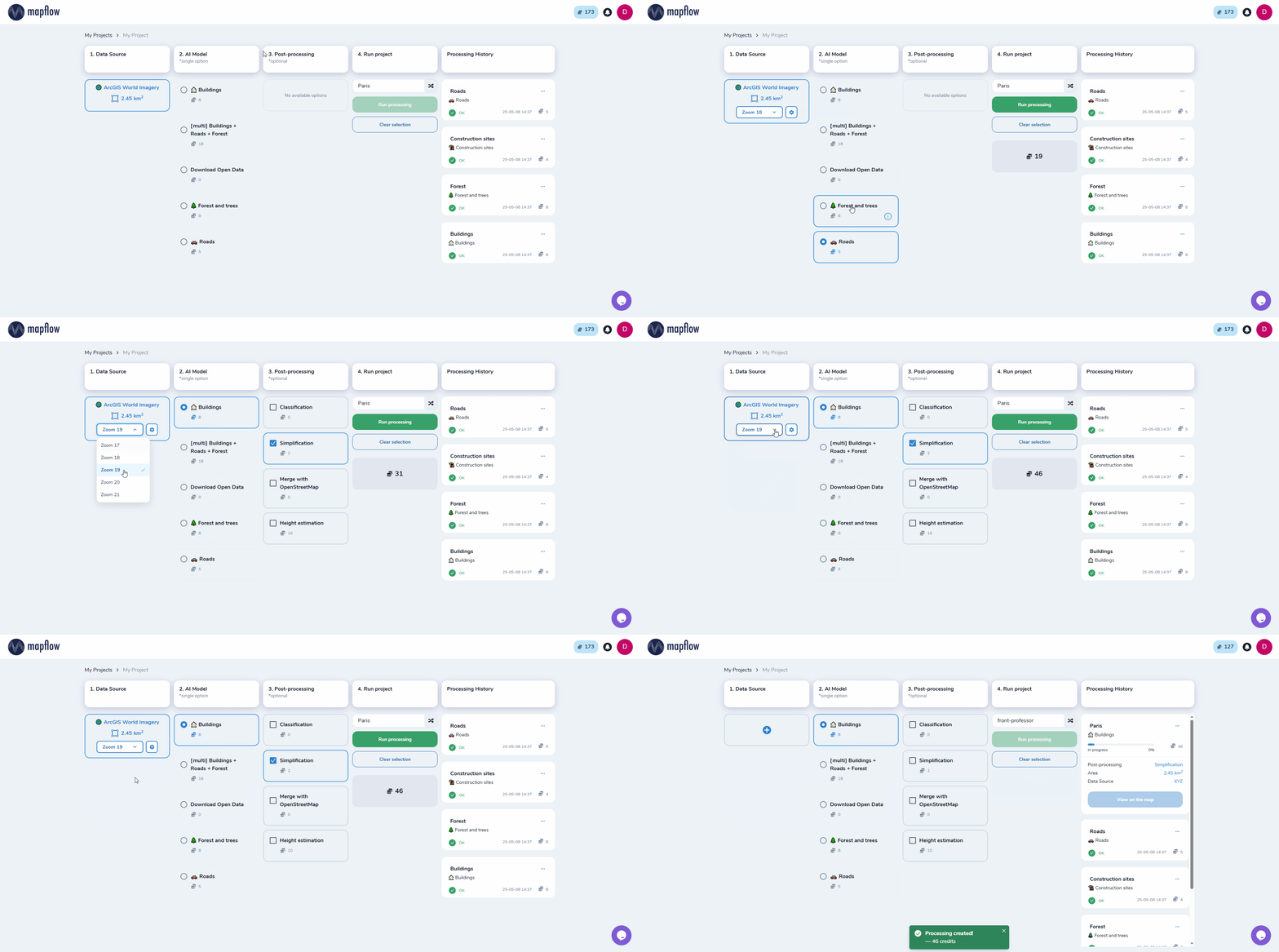
Si su fuente de datos es Proveedor de datos (mapa base de imágenes), después de seleccionar el modelo, el nivel de zoom recomendado se establecerá automáticamente. Tenga en cuenta que siempre puede seleccionar cualquier nivel de zoom y comprobar su disponibilidad con el botón «Sugerir»  botón.
Advertencia
Si el zoom recomendado no está disponible, puede iniciar el procesamiento utilizando un nivel de zoom más bajo, pero el resultado puede ser menos preciso.

4.1. Opciones de posprocesamiento
En este paso, puede seleccionar opciones de procesamiento adicionales. Los diferentes modelos de IA tienen sus propias opciones.
Modelo de IA «🏠 Edificios»:
Clasificación: actualmente reconocemos los siguientes tipos de edificios: edificios de apartamentos, viviendas unifamiliares, industriales, comerciales y otros no residenciales (ver Clase de mapeo de edificios).
Fusionar con OSM - compara los resultados con los edificios en OpenStreetMap y, si se ha encontrado una superposición suficiente, usa los de OSM en su lugar.
Simplificación - simplificación de los contornos del edificio.
Regularización - regularización de los contornos de los edificios para hacerlos más rectangulares.
Alturas de los edificios: para cada edificio, estimamos su altura. Si se selecciona esta opción, todos los contornos del techo se desplazarán de acuerdo con su altura, es decir, se convertirán en «huellas».
Modelo de IA «🌲 Bosque»:
Alturas - clasifica la vegetación por clases de altura: por defecto 0-4 m para arbustos («vegetación baja»), 4-10 m para bosque regular («bosque medio»), 10+ m para áreas con árboles altos («bosque alto»). La clasificación se realiza por área con vegetación y no por árbol (ver Clases de mapeo forestal).
Copas de árboles: extrae copas de árboles de una densa cubierta forestal, así como de árboles independientes.
5. Ejecute el procesamiento
En este paso, puede configurar el nombre de su procesamiento o utilizar el generado inicialmente (el botón le permite generar variantes del nombre).
El «Iniciar procesamiento» comenzará a procesarse.
«Borrar selección» borrará los parámetros de procesamiento seleccionados previamente.
Atención
Una vez que haya seleccionado el modelo y los parámetros de procesamiento, verá el costo total de su procesamiento contado en créditos de Mapflow. Al registrarse, recibirá 250 créditos gratis por probar la plataforma (Ver Créditos de Mapflow).
6. Ver los resultados
En el «Historial de procesamiento», podrá ver el progreso del procesamiento, así como ver y obtener los resultados del procesamiento. Cada procesamiento en ejecución muestra el modelo seleccionado, el estado, la fecha de creación y el costo de procesamiento.
6.1 Ver en el mapa
Una vez completado con éxito el procesamiento, se puede abrir la tarjeta para ver información más detallada sobre los parámetros de procesamiento: modelo de IA, posprocesamiento, área y fuente de datos.
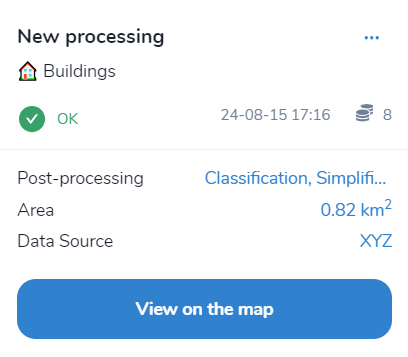
Haga clic en «Ver en el mapa» para ver rápidamente el resultado del procesamiento en el mapa interactivo incorporado.
Results Summary (Statistics)
Getting a vector layer is only part of the imagery analysis workflow. The next question is usually: what did the model actually find?
Every completed processing in Mapflow Web opens with an instant summary of its results – the number of detected features and their totals (area, length, counts) per output layer. The summary is calculated for the whole processing AOI, regardless of what is currently visible on the map.

Nota
The service is powered by the Statistics API and is available for every default Mapflow model. Custom-model workflows include basic statistics, and their summaries can be customized as well (see Modelos personalizados).
The summary panel
When the processing is finished, the panel appears above the map with the total number of detected features, the list of the output layers and the processed area:

The panel contains:
Header – the status of the dataset and the total number of detected features, e.g. «Dataset ready – 11,206 features detected».
Subtitle – the output layers included in the processing and the size of the processed area, e.g. «crown · building · forest · roads · waterbodies over 1.00 km²».
Per-layer statistics – one entry per layer, colored as the layer on the map, with the feature count and the corresponding total (area or length).
Zoom hint – tells you whether all the results are currently rendered on the map. At a low zoom level the map may display a part of the features, while the statistics are always counted for the whole result.
Actions – Download CSV and Ask about these results.
If you closed the panel, or opened an earlier processing, you can bring the summary back with the
statistics button  in the toolbar under the map.
What each model reports
Each model highlights the statistics that matter for its output:
MODEL |
STATISTICS |
|---|---|
🏠 Buildings |
Number of buildings and their total area. With the Classification option applied, the counts are also given by building type (see Building Mapping classes). |
🚗 Roads |
Total length of the extracted road network. |
🌲 Forest and trees |
Total vegetation area. With the Tree crowns option applied, the number of the extracted crowns is reported as well. |
🌍 Land use |
Area per land use category. |
💧 Water bodies |
Number of the water bodies and their total area (the layer is added by the Water post-processing option). |
[multi] models |
One entry per output layer, e.g. crown, building, forest, roads, waterbodies. |
Download the statistics as CSV
Click «Download CSV» in the summary panel to save the numbers as a table – one row per layer or class, with the counts and the totals. Use it to attach the figures to a report, or to compare several processings of the same area.
Nota
PDF reports will be available soon.
Ask the Mapflow Agent about the results
Click «Ask about these results» to continue in the Mapflow Agent chat. The Agent instantly receives the structured statistics of the processing, so you can ask it to explain the numbers, compare the layers, or estimate the values you need, e.g.:
«How much of the area is covered by vegetation?»
«What is the average building footprint here?»
«Summarize the results for a report.»
Ver también
View the results in the Get started guide, and the Mapflow Agent user guide.
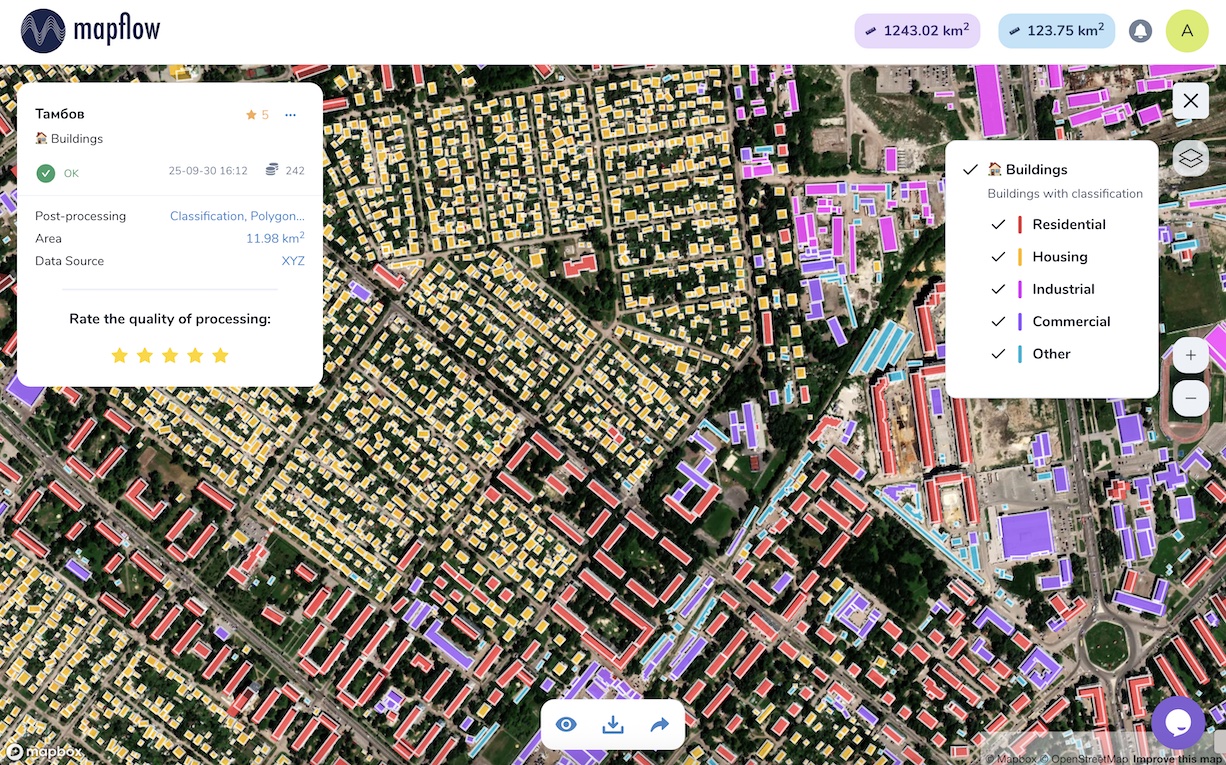
6.2 Atributos de entidades y multicapas
Según el modelo y las opciones aplicadas, las funciones extraídas pueden contener la información semántica escrita en las propiedades de la función en GeoJSON.
P.ej. Modelo de «Edificios» con «regularización» y «clasificación» mediante opciones de tipología de edificios:
PROPIEDAD |
DESCRIPCIÓN |
|---|---|
Área |
Área característica en metros |
id_clase |
Tipología de edificios |
tipo_forma |
La primitiva de geometría dependiendo del algoritmo de poligonización que se ha aplicado a la máscara de entidad |
fecha_procesamiento |
La fecha de finalización del procesamiento. |
Puntuación de simplificación |
La puntuación se cuenta por la intersección de la característica de píxel y la característica poligonizada. Cuanto mayor sea la puntuación, más se acercará la característica poligonizada a la del píxel. |
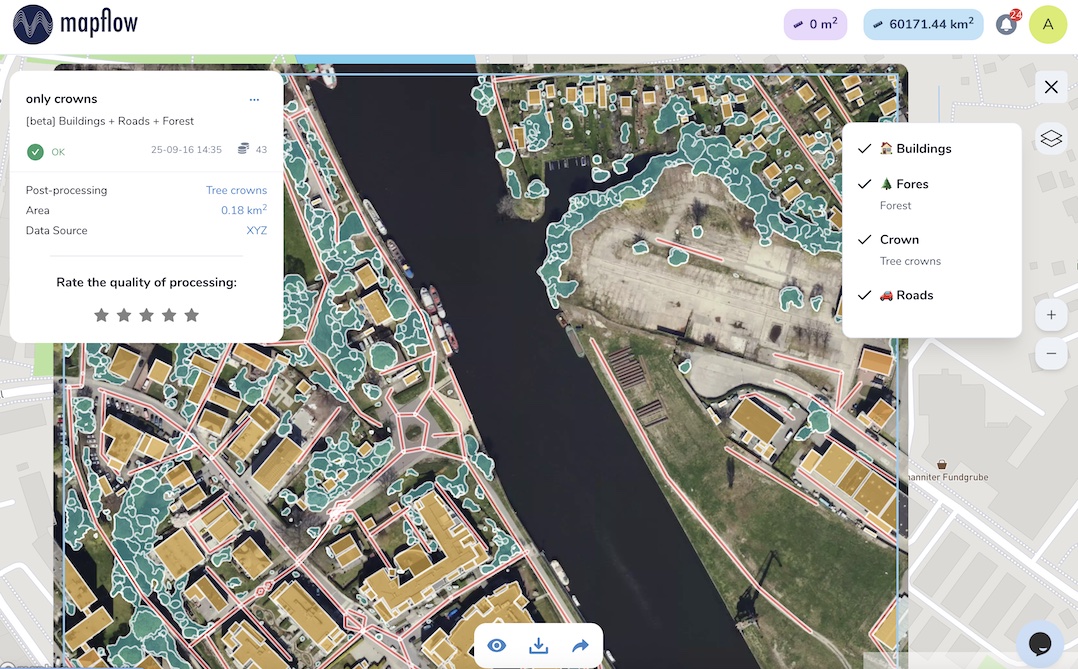
6.3 Cambio de capa y leyenda
Puede cambiar las capas para obtener una vista previa en el mapa. Haga clic en el botón «sándwich» (☰) en la esquina superior derecha del mapa y amplíe el diálogo con la leyenda del mapa.
P.ej. Resultados del modelo «[multi] Edificios + Carreteras + Bosque» con diferentes capas:
6.4 Navigate through the AOIs
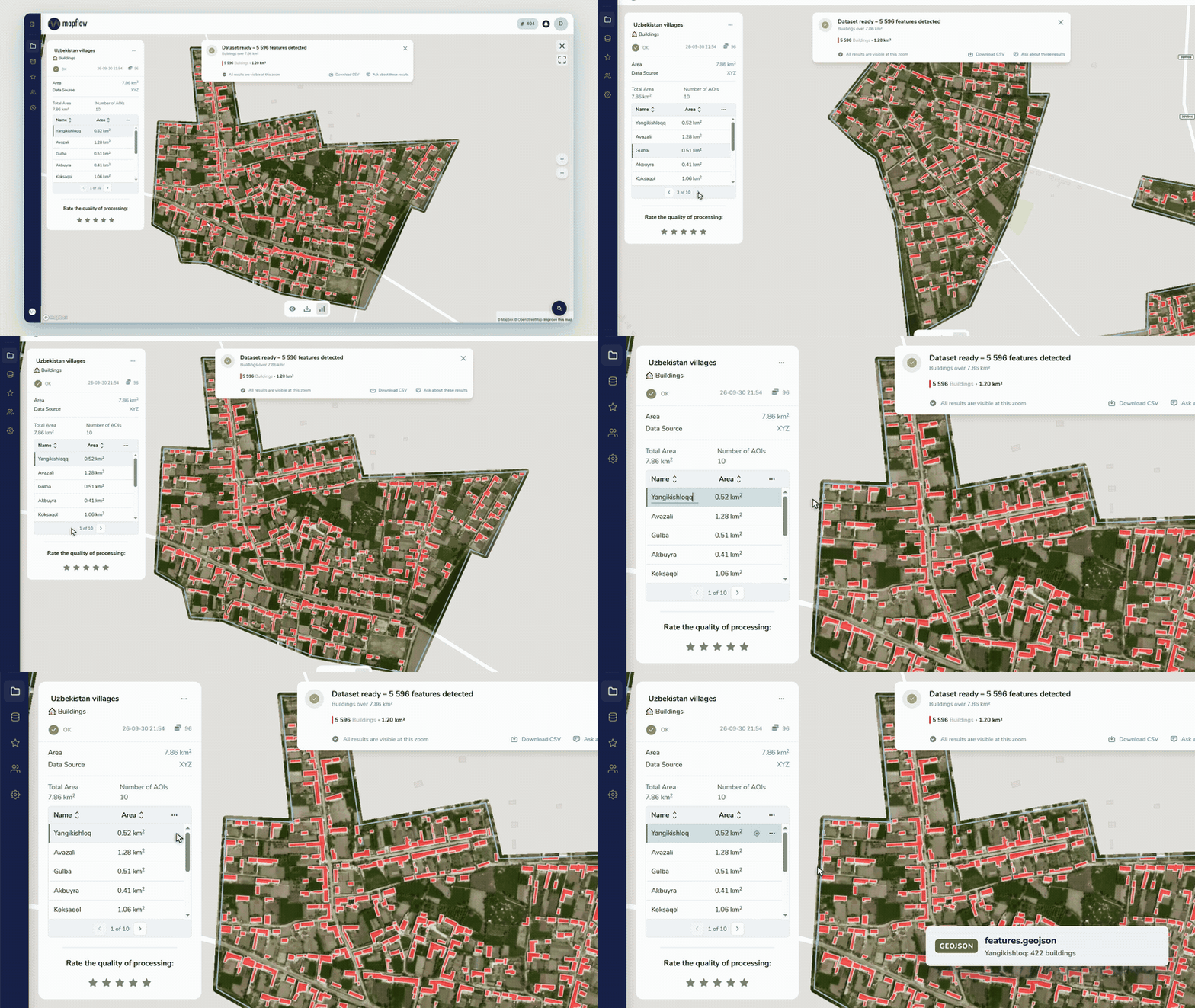
While you’re viewing the processing results («View on the map»), the processing card lists all the AOIs of the processing with their names and areas. From there you can:
iterate through the list of AOIs – use the
<>arrows under the table (e.g. 1 of 10) to move from one area to the next; the map zooms to the selected AOI. To jump to a specific area, use «Zoom to AOI» in its menu;edit AOI names – open the AOI menu (
...) and select «Rename AOI»;download each area’s geometry and results – select «Export AOI geometry» or «Export AOI results» in the same menu.
This is especially useful when you processed many AOIs in a single run.
6.5 Rate the processing
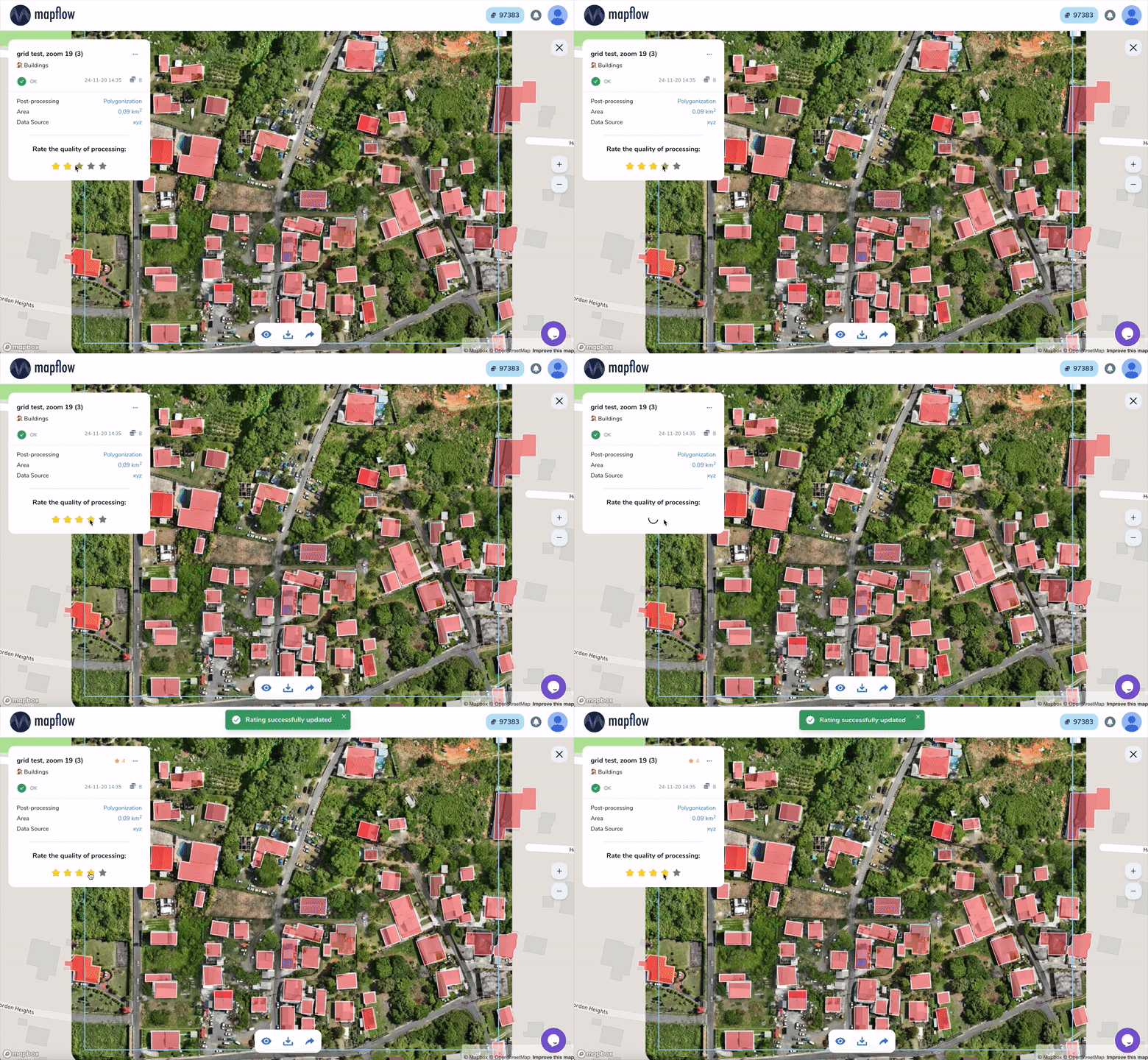
Importante
- Le recomendamos que califique los resultados del procesamiento. ⭐️⭐️⭐️ Su evaluación es importante para seguir mejorando los modelos de IA de Mapflow. Revisamos todos los comentarios de los usuarios y nos comunicamos con usted si surge algún problema.
6.6 Share the results
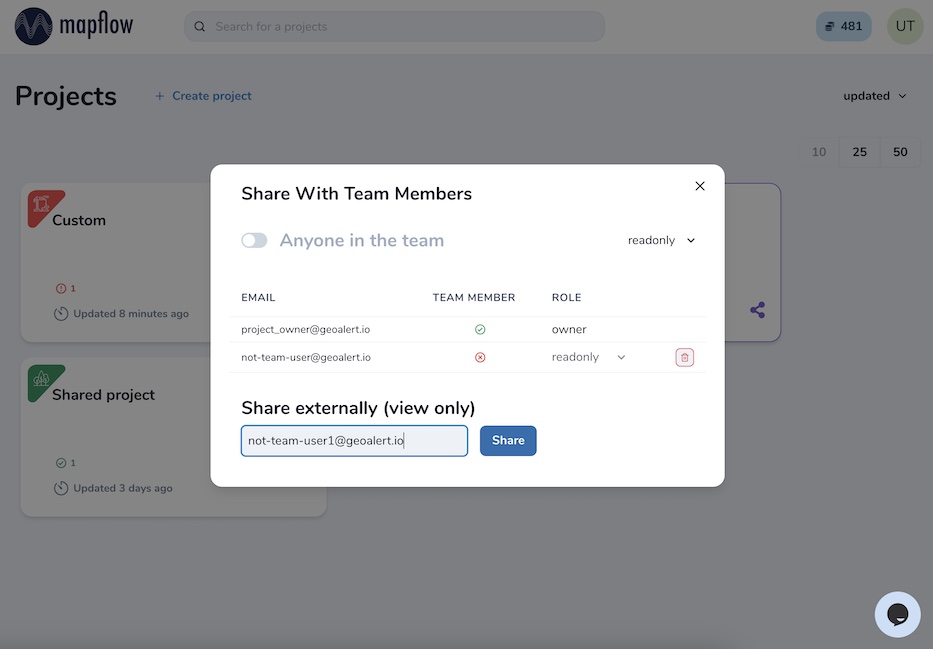
Puede compartir su proyecto con usuarios externos para acceso de solo lectura. Vaya al Proyecto - Compartir e ingrese el correo electrónico del usuario de Mapflow.
Nota
Para actualizar los derechos para compartir proyectos y proporcionar a sus colaboradores acceso de editor, debe cambiar a cuentas de equipo
7. Utilice los resultados del procesamiento.
El menú Procesamiento incluye los siguientes elementos:
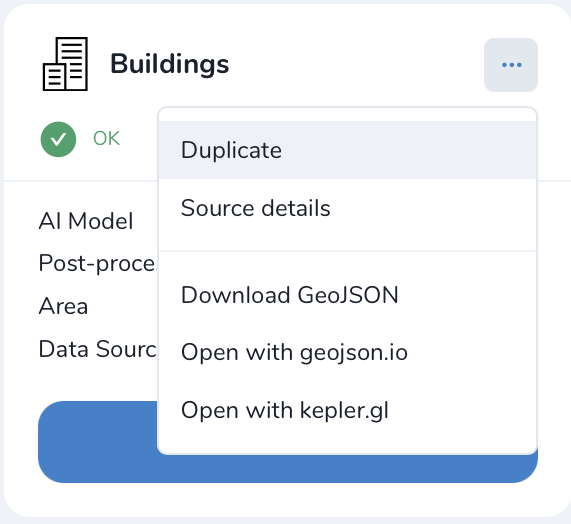
Haga clic en «Duplicar» en un procesamiento existente para usar sus parámetros como punto de partida para uno nuevo (al reiniciar con los mismos parámetros, se inicia un nuevo procesamiento).
Haga clic en «Detalles de la fuente» en el procesamiento existente para ver información sobre los detalles de la fuente y el AOI.
Truco
Si desea duplicar el procesamiento para cambiar algunos parámetros, como elegir otro modelo de mapeo de IA para el mismo AOI, use Duplicar
7.1 Descargar GeoJSON
Permite descargar resultados como un archivo en formato GeoJSON.
Advertencia
Esta opción no está disponible en el plan gratuito. Sólo los usuarios que pagan (consulte precios) pueden utilizar esta opción.
Trabajando con API
Mapflow proporciona una API REST que, por ejemplo, le permite consultar los flujos que se están ejecutando actualmente y obtener los resultados. Si está desarrollando una aplicación y desea utilizar nuestra API, consulte API de procesamiento de Mapflow.
Importante
Debes seguir los requisitos especificados con Requisitos del modelo al cargar tus propias imágenes para procesarlas a través de la API de la plataforma Mapflow. Envíe una solicitud mediante preprocesamiento de datos a help@geoalert.io.