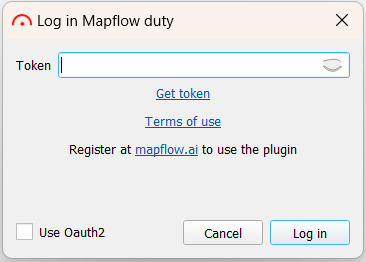
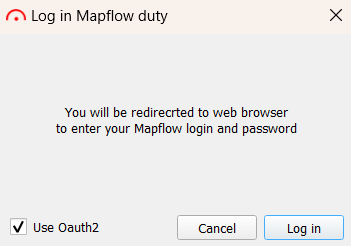
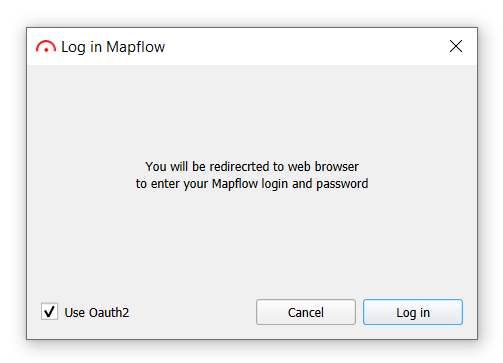
1. Seleccione la opciónUsarOAuth2en la ventana de inicio de sesión
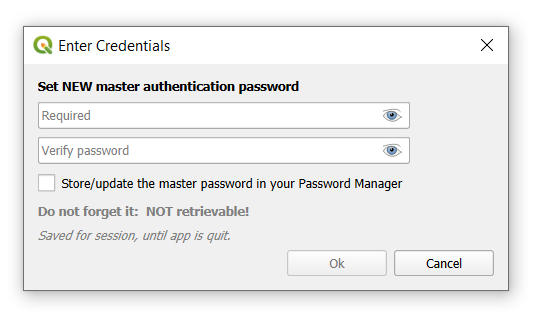
2. Establecer la contraseña maestra
Se le pedirá que establezca una nueva contraseña de autenticación maestra - característica de qgis para garantizar la seguridad del almacenamiento de información confidencial.
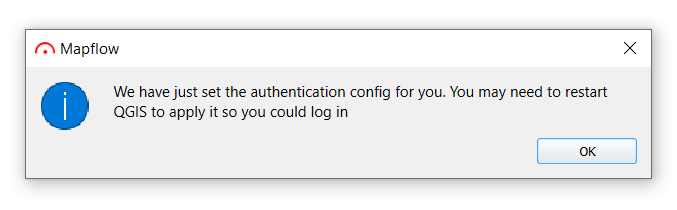
3. Haga clic en el botónIniciarsesión
Recibirá el siguiente mensaje, reinicie QGIS antes de los siguientes pasos.
4. Después de reiniciar QGIS, haga clic enIniciarsesión
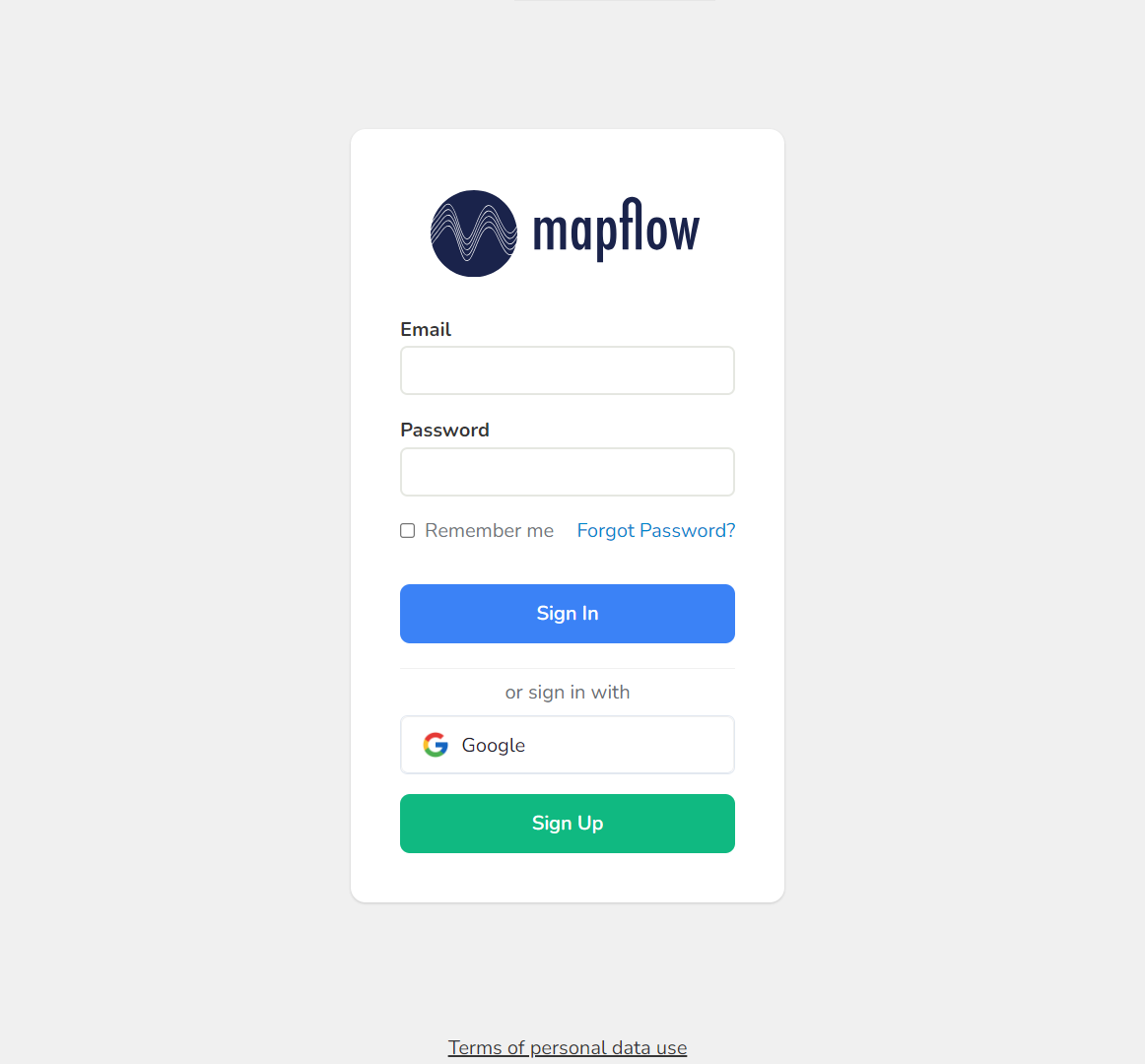
Serás redirigido al navegador para iniciar sesión/registrarte en el sistema mapflow:
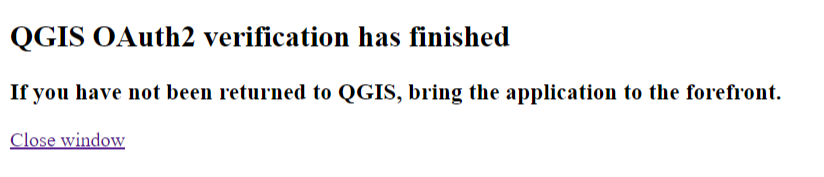
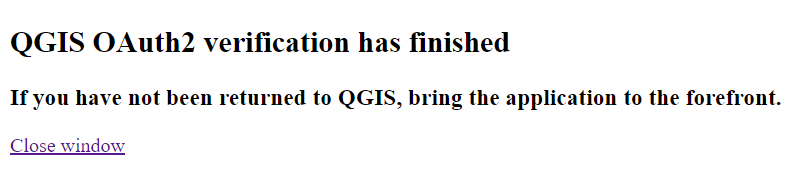
Después de iniciar sesión exitosamente, recibirá un mensaje sobre la verificación exitosa de QGIS OAuth2:
Nota
Puedes cerrar esta página
5. Volver a QGIS
¡Inicio de sesión de OAuth completado!
Importante
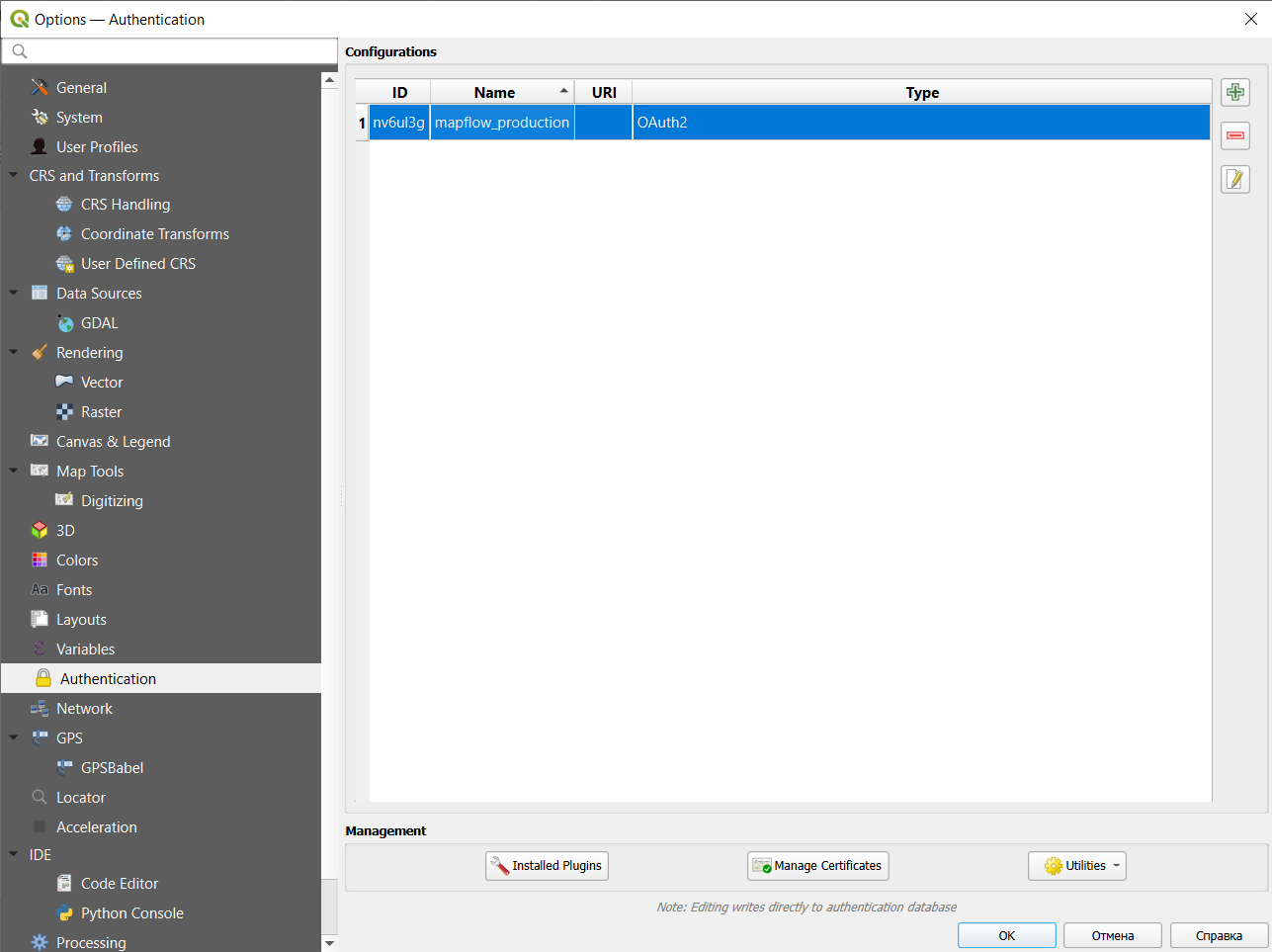
Si tiene problemas con la autorización, puede eliminar la configuración de autenticación actual yendo a Configuración->Opciones->Autenticación, seleccione la configuración y elimínela:
Mapeo de objetos en imágenes de teledetección usando el complemento Mapflow para QGIS
La interpretación y posterior digitalización de imágenes de satélite es un proceso bastante laborioso. El uso de tecnologías de reconocimiento de imágenes basadas en IA conduce a una reducción de los costes laborales y a un aumento de la velocidad de procesamiento de datos.
En QGIS, el proceso de detección de objetos de varios tipos se puede automatizar utilizando el complemento Mapflow. Para lograr esto, puede seguir los pasos que se describen a continuación.
1. Instalación del complemento Mapflow e inicio de sesión
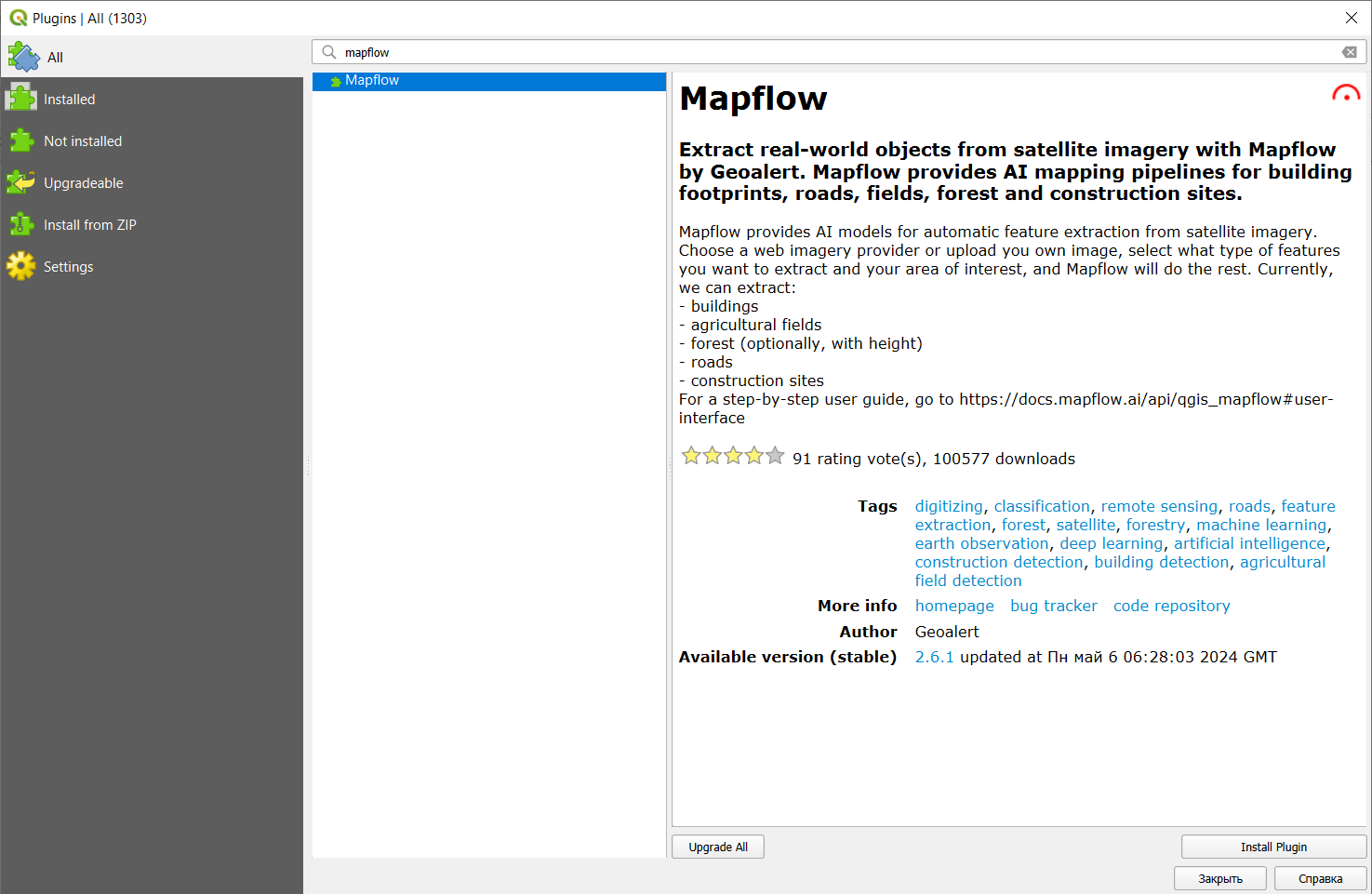
Primero que nada, debes instalar el complemento en QGIS. Para hacer esto, vaya a la pestaña llamada Complementos -> Administrar e instalar complementos, busque Mapflow usando la barra de búsqueda y haga clic en Instalar complemento.
Después de la instalación, el icono del complemento aparecerá en la barra de herramientas: . Al hacer clic en él, se abrirá la ventana de autorización, en la que deberá hacer clic en «Obtener token».
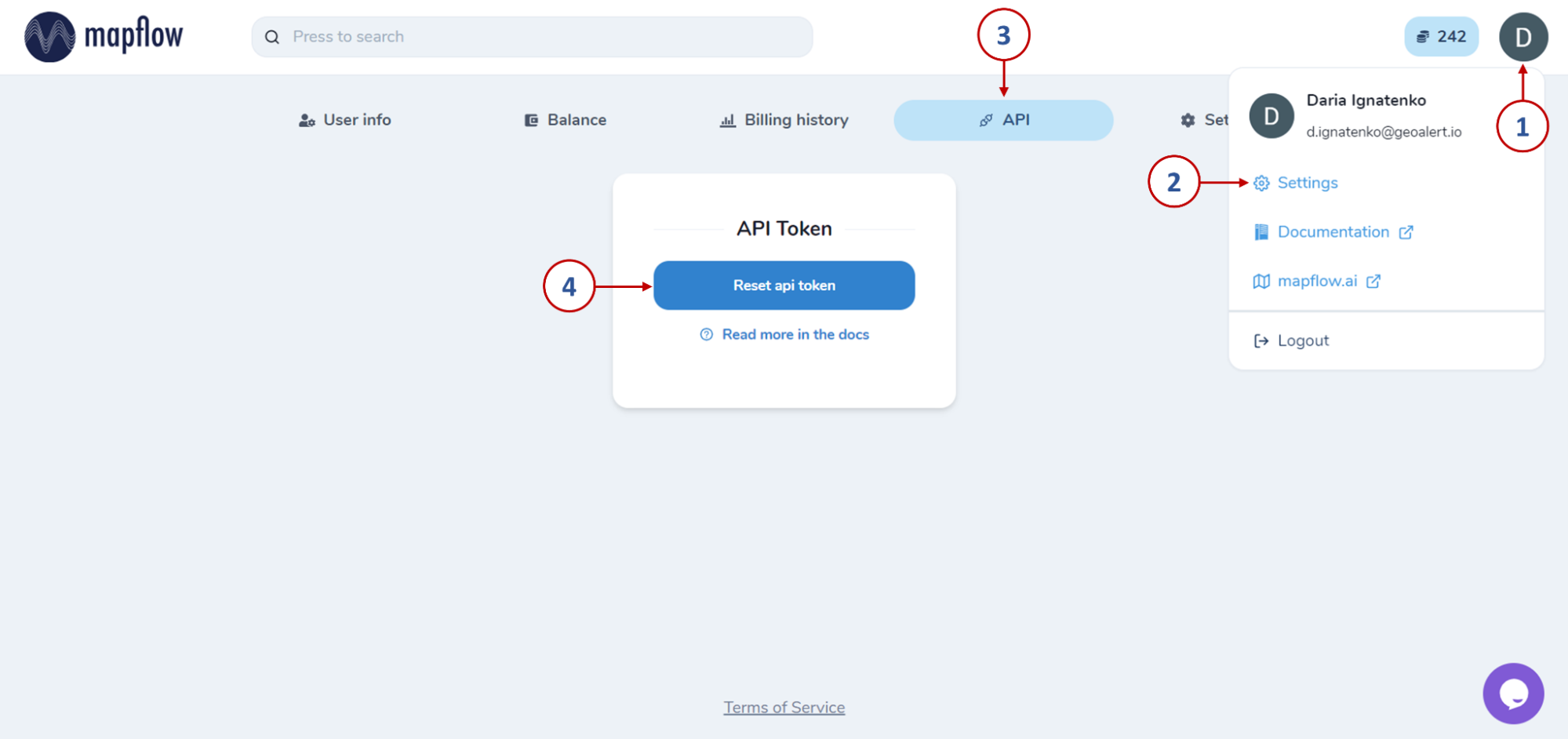
Se abrirá una ventana en la que deberás registrarte de forma rápida y gratuita en Mapflow.ai. Después de eso, al hacer clic en el usuario, debe ir a Configuración y seleccionar la pestaña API.
Al hacer clic en el botón «Restablecer token de API», obtendrá acceso a la clave de autorización, que debe copiarse y guardarse, así como pegarse en la ventana de autorización en QGIS. Después de eso, haga clic en «Iniciar sesión».
Otra forma de iniciar sesión en el complemento es mediante Oauth2. Al marcar la opción apropiada en la ventana de autorización, deberá establecer una contraseña maestra.
Luego, siguiendo las instrucciones, reinicie QGIS y haga clic en «Iniciar sesión» nuevamente. Esto lo redireccionará al navegador, donde se abrirá la ventana de autorización de Mapflow. Después de iniciar sesión o registrarse correctamente, se abrirá una página notificándole esto.
Y en QGIS se abrirá la pestaña principal del complemento, para que puedas continuar con los siguientes pasos.
2. Reconocimiento de objetos utilizando el proveedor de datos predeterminado
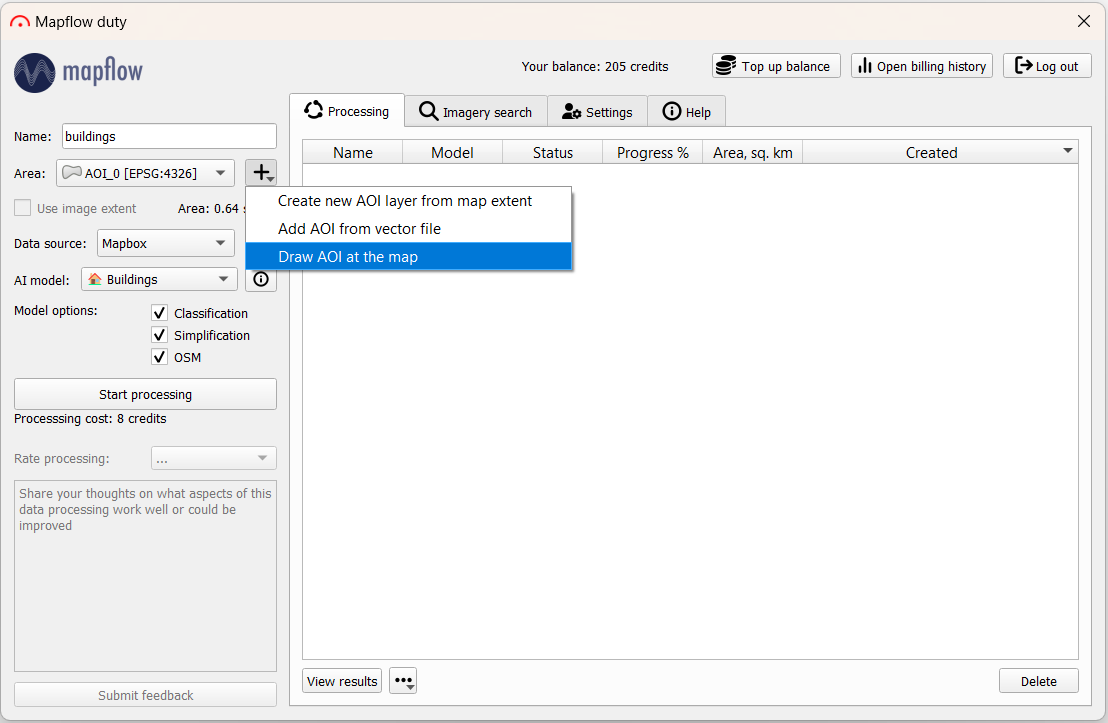
Para comenzar a procesar, primero debe especificar su nombre. A continuación, elija el área de interés dibujándola en el mapa / cargándola desde un archivo vectorial / tomando la extensión del mapa.
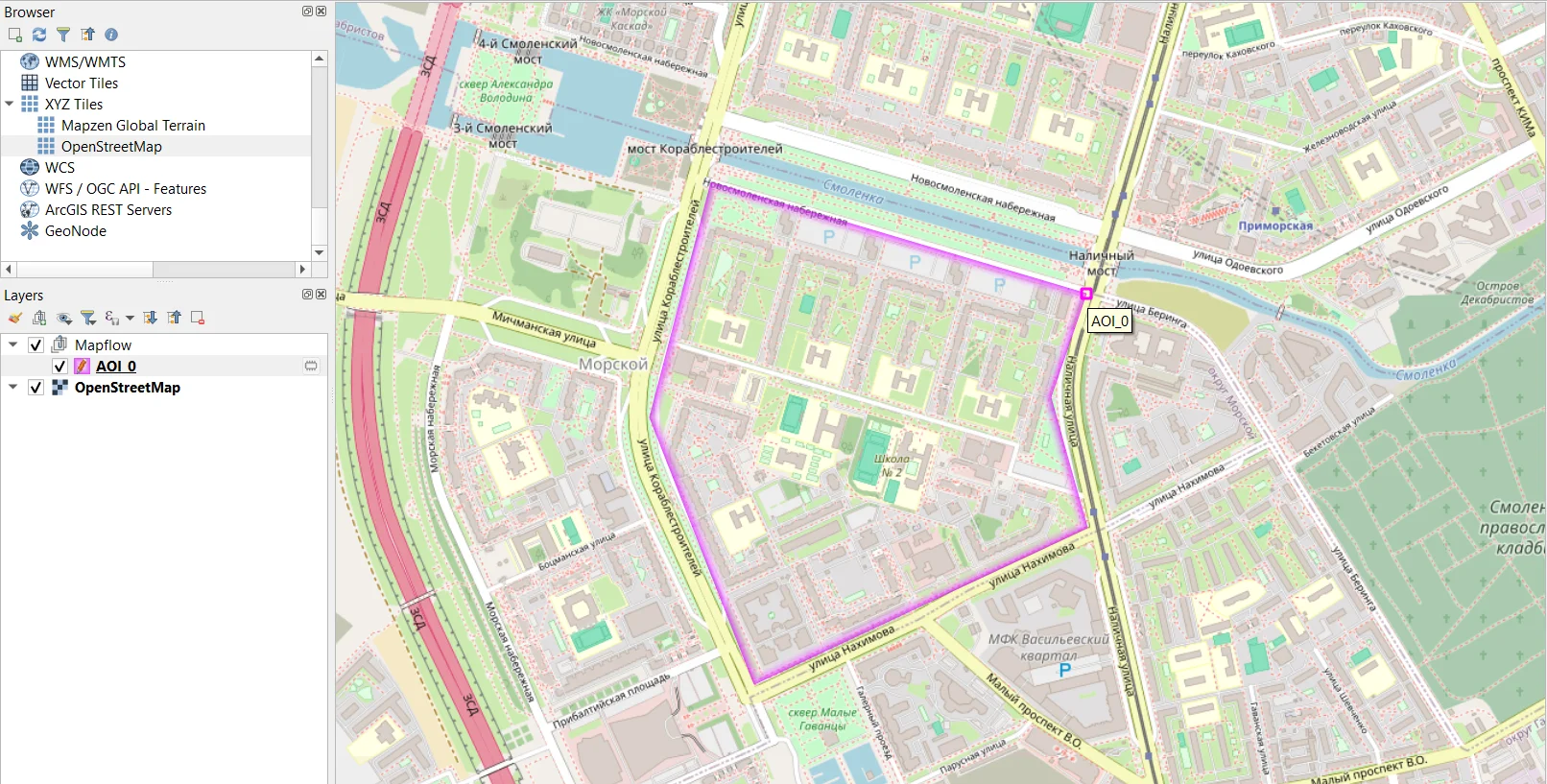
En la esquina superior izquierda de la ventana principal de QGIS en el panel del Navegador, puede abrir el mapa base de OpenStreetMap y navegar por el mapa para identificar el área de interés.
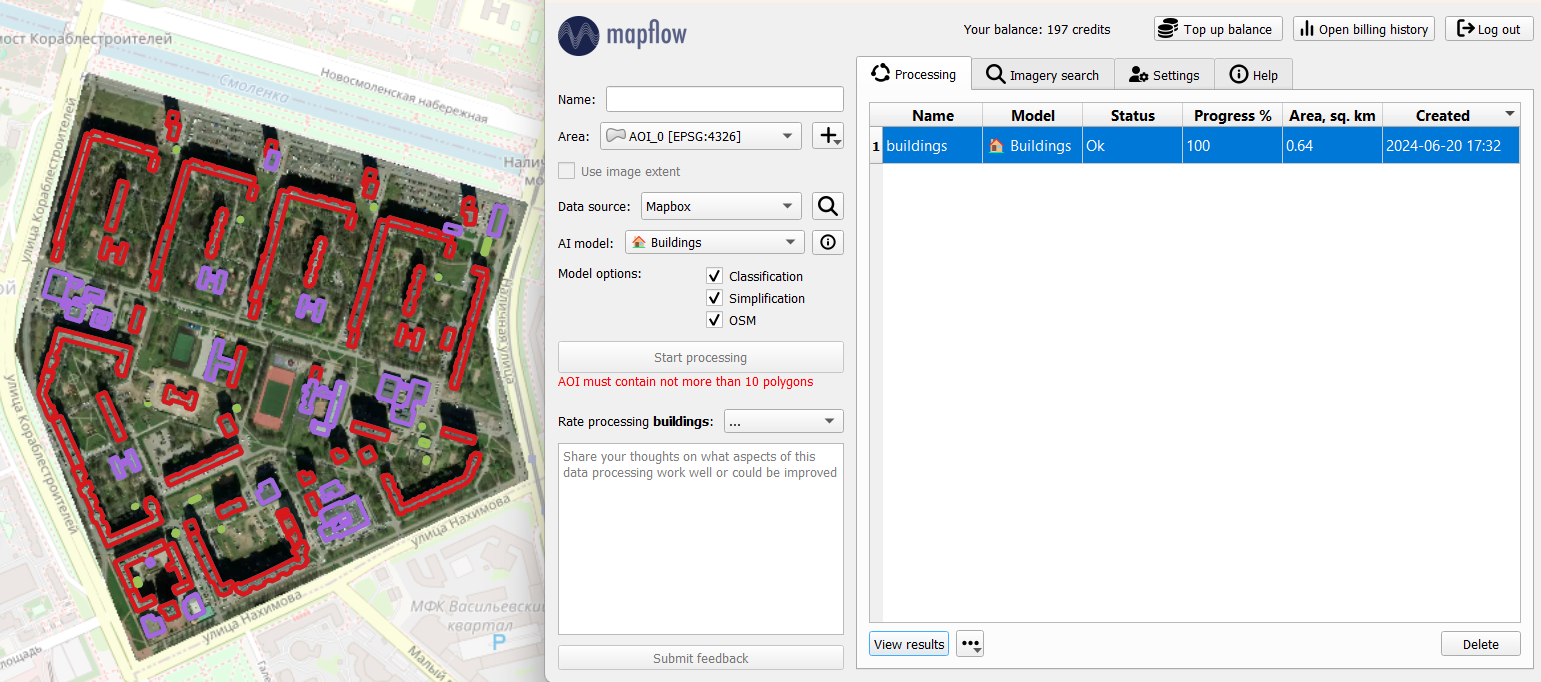
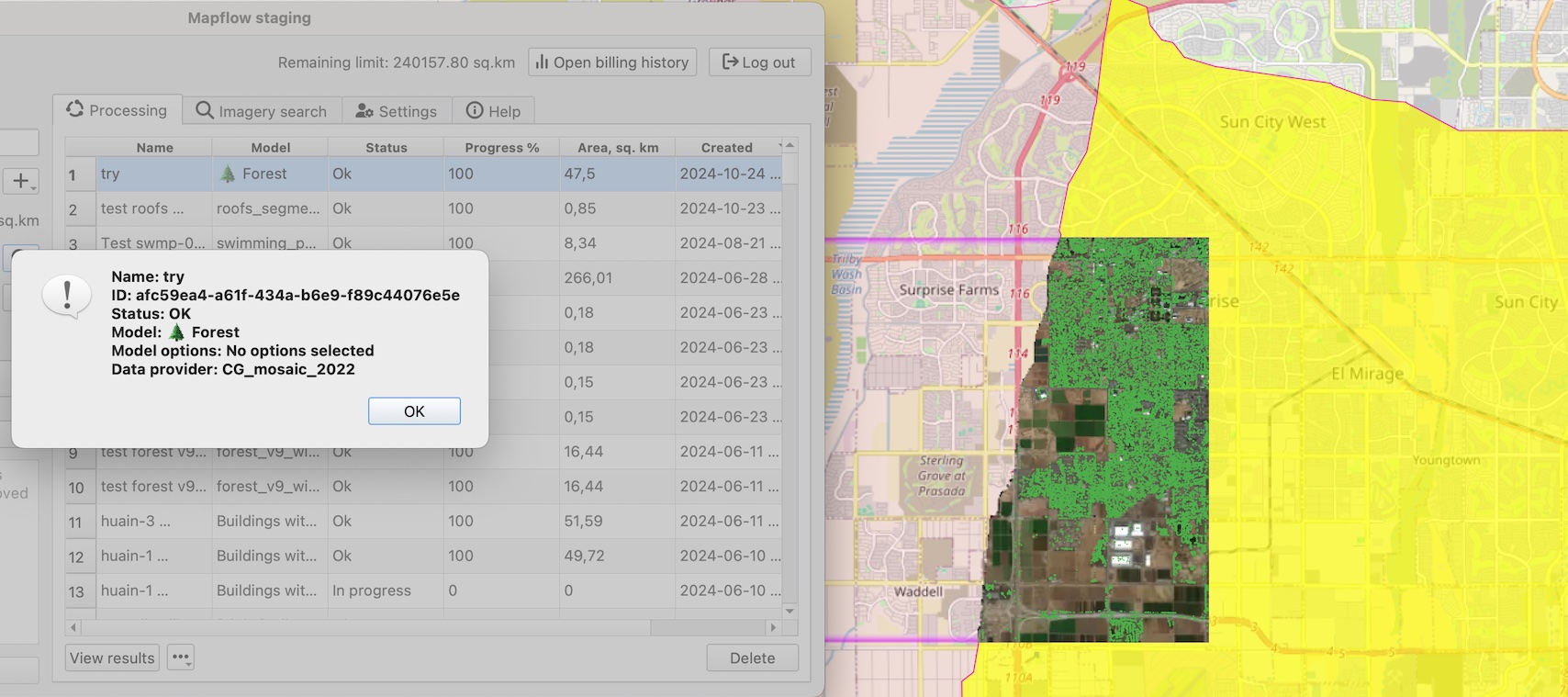
Dejemos los parámetros restantes por defecto: proveedor de datos Mapbox y un modelo para clasificación de edificios. Luego haga clic en «Iniciar procesamiento». Aparecerá una nueva fila en la tabla de procesamiento. Al finalizar el procesamiento (Progreso – 100%), después de un tiempo, puede cargar el resultado en el mapa haciendo clic en «Ver resultados» (o haciendo doble clic en la fila). La capa ráster y los objetos identificados se mostrarán en el mapa: los edificios se clasifican automáticamente por su tipo (donde el rojo es residencial y el morado es comercial).
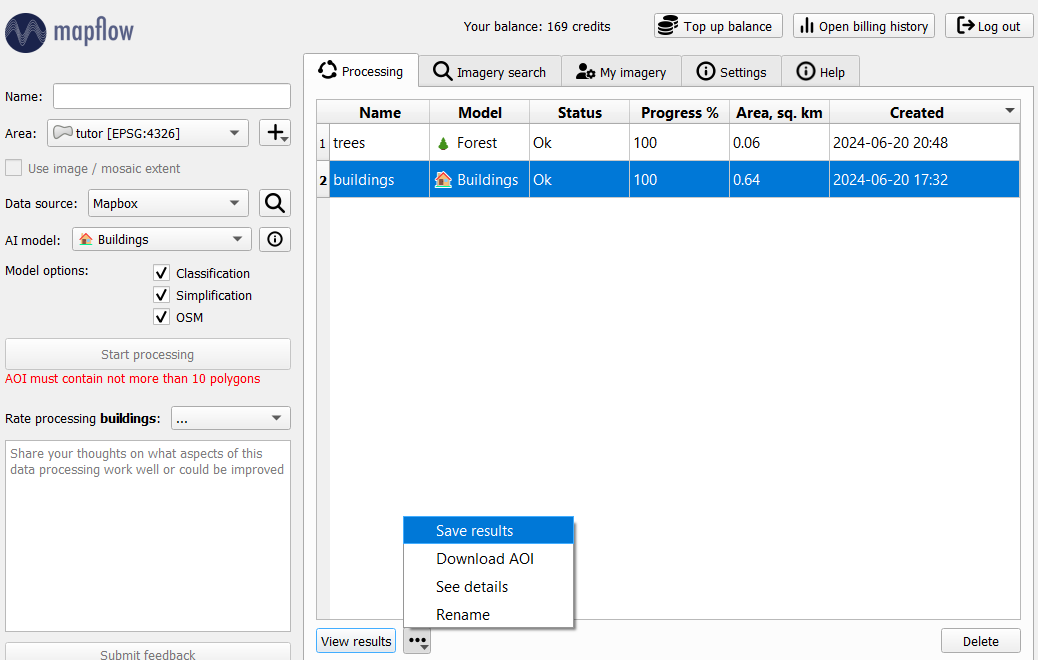
Los objetos vectoriales resultantes se pueden guardar en formato GeoJSON (haciendo clic en las opciones adicionales junto a Ver resultados) y luego usarse para mapeo, análisis o completarse con información de atributos adicional.
3. Reconocimiento de objetos usando tus propias imágenes
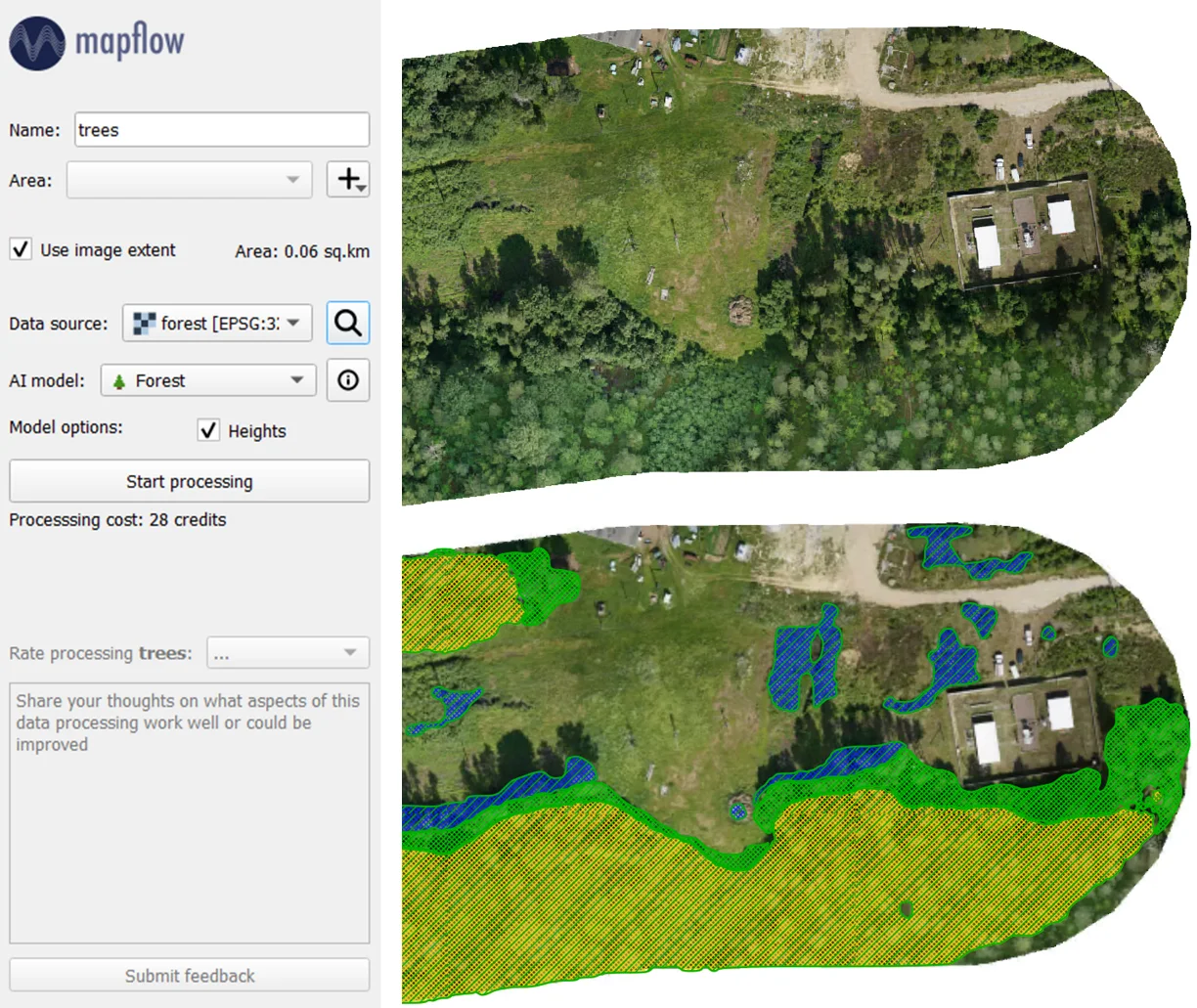
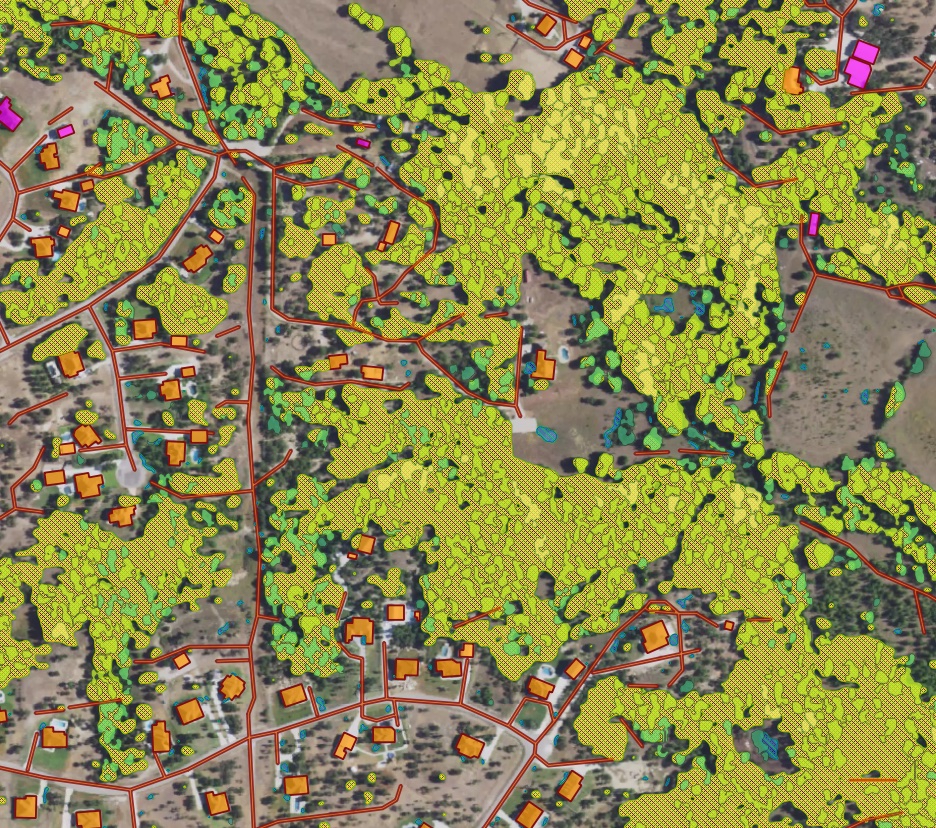
Anteriormente, analizamos uno de los escenarios más simples para trabajar con el complemento Mapflow. Sin embargo, su funcionalidad no se limita a un único proveedor de datos. Además de los proveedores predeterminados, puede utilizar la búsqueda en el catálogo de imágenes o procesar sus propias imágenes. Después de agregar la imagen que le interesa a QGIS como capa ráster, puede seleccionarla en el campo «Fuente de datos» y ejecutar el procesamiento. El resultado puede verse así: los límites de árboles de diferentes alturas, identificados en tu imagen.
En este rápido tutorial, analizamos las opciones principales para detectar objetos en imágenes de detección remota con la ayuda del complemento Mapflow para QGIS. Además de edificios y vegetación forestal, existen modelos para reconocer carreteras o obras de construcción. En la documentación de Mapflow <> QGIS se analiza una descripción más amplia de las capacidades del complemento, así como varias opciones para fuentes de datos.
Cómo procesar tus propias imágenes de UAV con Mapflow
Los vehículos aéreos no tripulados (UAV o, más comúnmente, drones) se han convertido en una parte profundamente integrada de la industria geomática en los últimos diez años. Esto se debe a su creciente usabilidad, la caída de los costos de hardware y la flexibilización de las regulaciones gubernamentales. Sin embargo, a medida que hay más datos disponibles con los estudios de vehículos aéreos no tripulados, es necesario procesar más datos de forma operativa. Para procesar los datos de su UAV, es posible que esté buscando algún software de escritorio o en la nube para crear un mosaico u ortofoto. ¿Sabe que puede publicar fácilmente sus datos con Openaerialmap y analizarlos (por ejemplo, detectar y calcular algunos objetos y calcular sus áreas) con Mapflow QGIS o Mapflow Web?
Tomemos el modelo «Edificios UAV» Edificios (Aéreo) que extrae los contornos detallados de los edificios (la resolución de imagen recomendada es 10 cm).
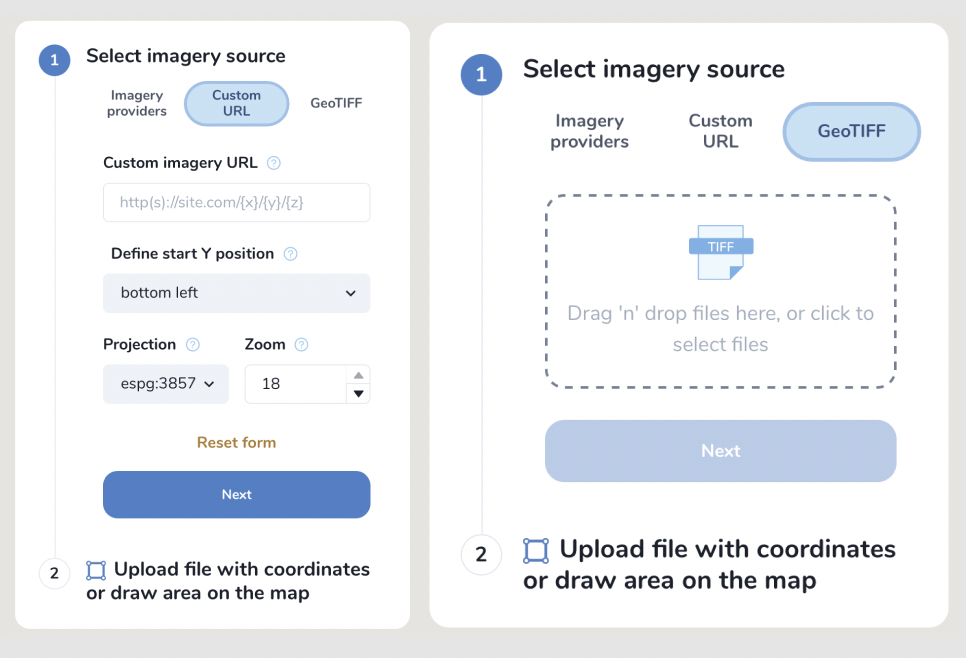
Seleccione la fuente ráster: puede usar una URL personalizada (consulte a continuación cómo publicar su imagen con Openaerialmap y obtener el enlace TMS) o cargar su imagen como GeoTIFF.
Advertencia
Actualmente, no es posible obtener una vista previa de la imagen cargada después de cargarla; solo obtendrá una vista previa del área de su extensión.
2. Define the processing Area.
The processing area (AOI) must be located within the area of the image extent, otherwise, the area will be cut off by the extent boundaries. The processing area size is calculated by the intersection of the image extent and the AOI.
Importante
Requisitos de carga de imágenes: El tamaño del archivo debe ser inferior a 1 Gb. Las dimensiones de la imagen en ambos lados no deben exceder 65535x65535
La imagen debe estar georreferenciada y el CRS debe ser uno de: * WGS84 (EPSG: 4326) * Web mercator (EPSG: 3857) * UTM (cualquier zona)
Si su imagen no cumple con los parámetros, le sugerimos utilizar el complemento Mapflow API/QGIS que tiene más capacidades. Mapflow admite imágenes RGB y también procesa imágenes de banda única (pancromáticas), pero los modelos de IA no están ajustados para ese tipo de datos, por lo que la calidad del resultado puede ser peor de lo esperado.
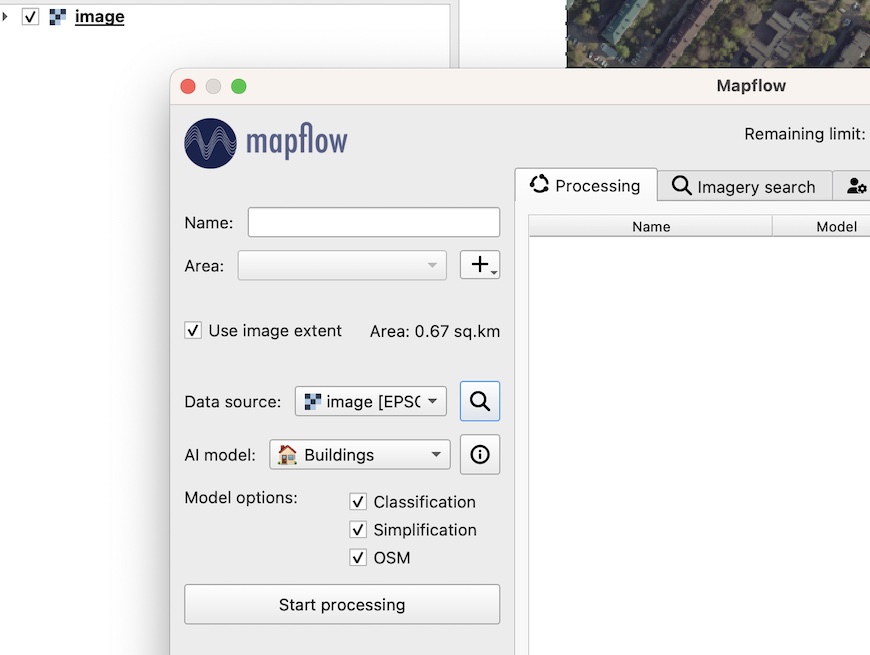
Puedes cargar tu propio GeoTIFF (hasta 1 GB, máx. 65535x65535 px. por defecto). Todas las capas ráster cargadas en su QGIS (1) son visibles en la lista desplegable (2) y se pueden seleccionar para cargar.
Importante
Por favor, tenga en cuenta los requisitos de AI Models cuando cargue sus propias imágenes. Contáctenos si tiene dificultades para manejar un conjunto de datos grande o si el tamaño de su archivo excede nuestros límites.
Cómo utilizar proveedores de datos externos en Mapflow
Utilice Openaerialmap como servicio de publicación y acceso a imágenes
OpenAerialMap es una colección abierta de datos de imágenes de vehículos aéreos no tripulados, obtenida de forma colaborativa por parte de los usuarios. El proyecto cuenta con el apoyo de un consorcio de empresas que desarrollan software y servicios de código abierto para trabajar con datos espaciales. Tan pronto como su imagen aérea se publica en OpenAerialMap, se presenta en el mapa público y se puede recuperar utilizando los protocolos TMS/WMTS.
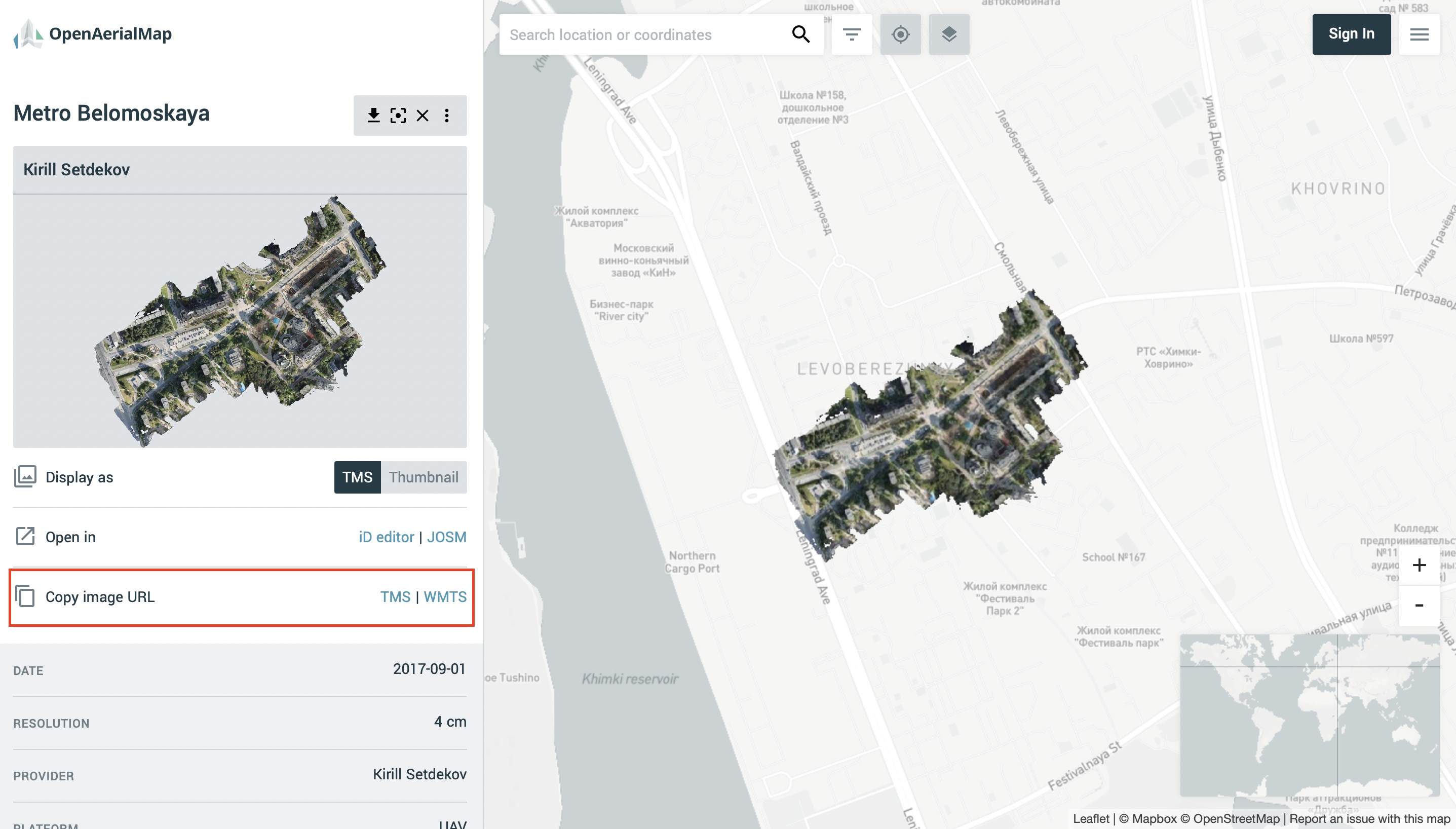
Seleccione la imagen y copie el enlace a TMS para conectarlo a la URL personalizada de Mapflow.
Copie el enlace a TMS y péguelo en la «URL de imágenes personalizadas» en su nuevo procesamiento de Mapflow.
Verifique si ve la imagen en el mapa, siga los siguientes pasos (modelo de IA, parámetros de procesamiento) e inicie el procesamiento.
..nota:
Puede utilizar este servicio para publicar sus propios datos de UAV (tenga en cuenta que serán accesibles públicamente). Tan pronto como su imagen aérea se publica en Openaerialmap, se muestra en el mapa público y se puede conectar mediante TMS/WMTS o descargar como archivo GeoTIFF. Ambas formas están bien para trabajar con Mapflow.
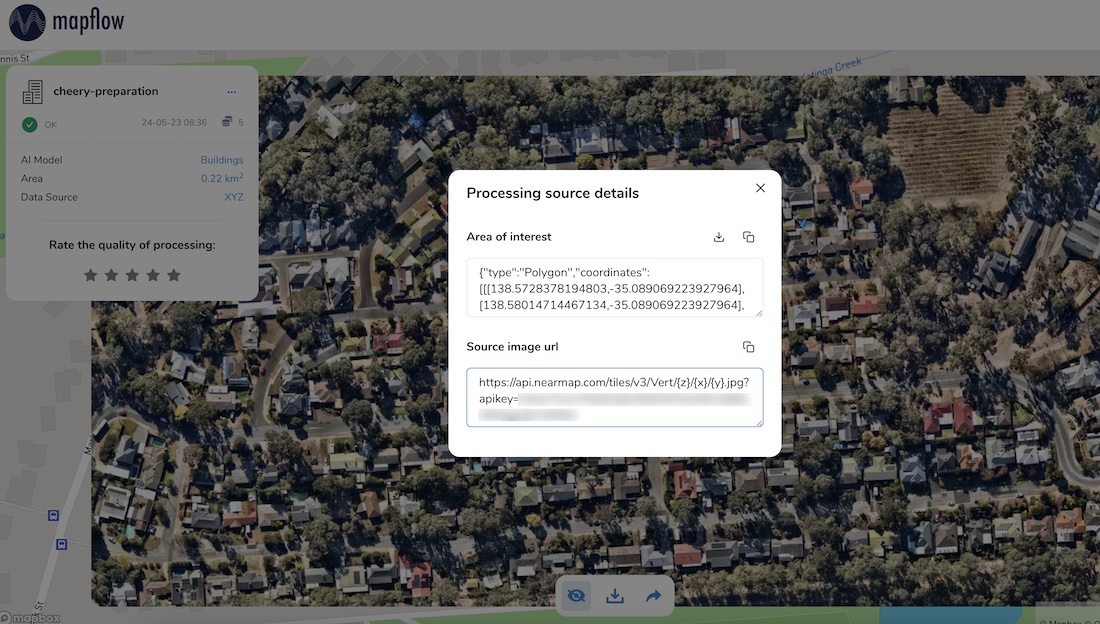
Nearmap proporciona acceso a sus imágenes verticales y panorámicas a través de una API Tile. Si tiene una suscripción a su servicio, puede usarlo fácilmente con la URL personalizada de Mapflow.
NAIP (Programa Nacional de Imágenes Agrícolas) proporciona acceso público a imágenes aéreas del territorio estadounidense. Los datos están disponibles como un conjunto de mosaicos a través del protocolo TMS. En realidad, son datos de dominio público, por lo que puede usarlos, redistribuirlos, incorporarlos a proyectos comerciales o de código abierto o mezclarlos con otros datos.
Para utilizar datos NAIP con la URL personalizada de Mapflow, puede utilizar la siguiente plantilla de URL de TMS:
Preparar y optimizar las imágenes de gran tamaño.
A continuación se ofrecen algunos consejos sobre cómo preparar y optimizar sus datos y reducir el tamaño de la imagen para cargarla más rápido y no exceder el límite de carga de Mapflow.
Por lo general, la imagen del UAV es una composición RGB proporcionada como GeoTIFF de 16 u 8 bits. El tipo de datos se convertirá automáticamente a 8 bits en el lado del Mapflow. Alternativamente: use el script de preprocesamiento para preparar su imagen para el procesamiento de Mapflow.
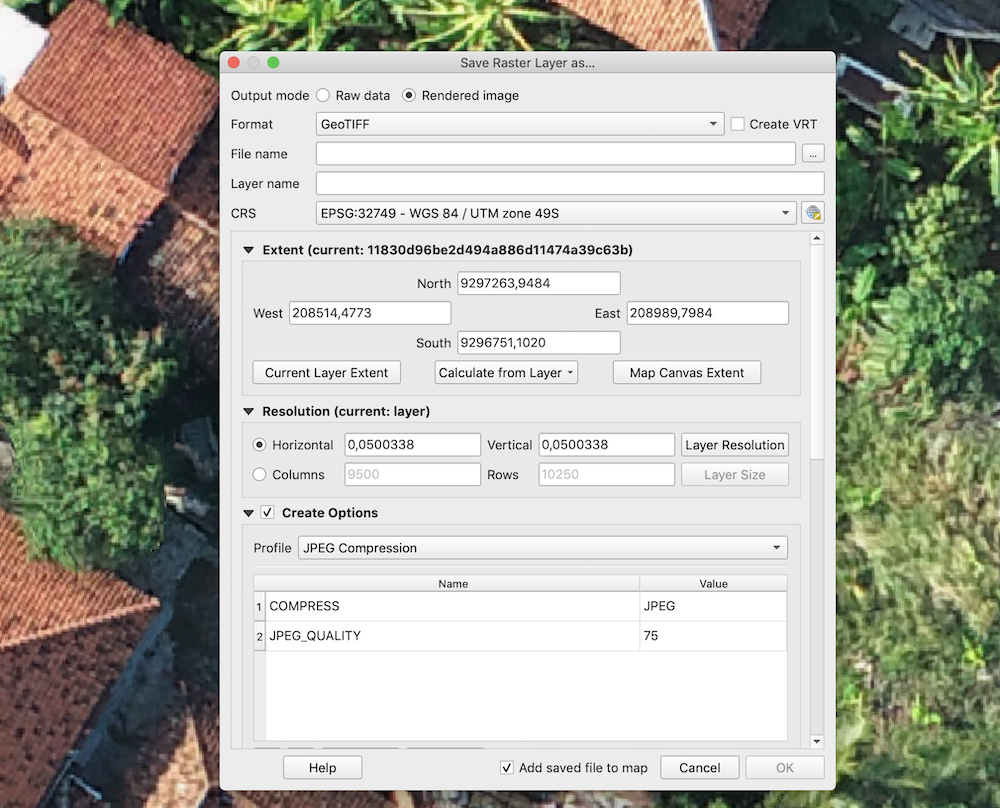
Puede reducir el tamaño de la imagen utilizando el traductor GDAL. (https://gdal.org/) Por ej. usando compresión JPEG. gdal_translate-cocompress=JPEGinput.tifoutput.tif De forma predeterminada, la calidad de la compresión es del 75% (gdal_translate-cocompress=JPEG-cojpeg_quality=75input.tifoutput.tif) pero en realidad no afecta la calidad de la máscara de Mapflow siempre que la resolución de la imagen de entrada cumpla con los parámetros recomendados.
Se puede hacer lo mismo usando la interfaz QGIS:
Díganos si tiene más consejos para compartir con la comunidad o si tiene más preguntas: estamos listos para ayudar.
Currently, you have to contact us if you have a request to run Mapflow (as a platform or as a separate imagery analysis workflows) on external infrastructure. We run private instances on AWS to provide customers with the fully managed and secure environment, independent on the public instances load and queues.
We also partner with cloud integrators to set up projects for their clients.
Llevamos a cabo un proyecto PoC con Geocloud.work que permite trabajar de forma remota con el software geoespacial con licencia.
El flujo de trabajo genérico con Geocloud es el siguiente:
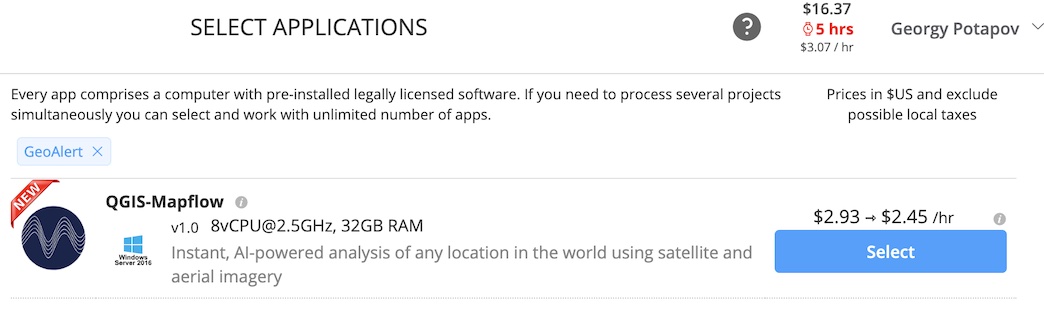
Cree una cuenta en Geocloud y ejecute la aplicación «QGIS-Mapflow».
Ejecuta la máquina virtual con requisitos mínimos para QGIS con un complemento Mapflow preinstalado. Tenga en cuenta que debe ejecutar en consecuencia el Almacenamiento y el Escritorio para conectarse a la máquina virtual con un escritorio remoto.
Ejecute QGIS haciendo clic en el icono «QGIS-Mapflow» en el espacio de trabajo del escritorio
Ejecute el complemento haciendo clic en el icono en la barra de herramientas
Importante
❗️ Para habilitar el inicio de sesión de Mapflow oAuth, use la contraseña maestra para QGIS que está configurada en 123456
Nota
Después de hacer clic en el botón «Iniciar sesión», será redirigido a la página de inicio de sesión de Mapflow en el navegador. Utilice su nombre de usuario y contraseña existentes de Mapflow.ai o cree una nueva cuenta para comenzar a trabajar con el complemento. También puede usar la autenticación básica (desactive la casilla «Usar OAuth») con su Token de Mapflow.
Ya está todo configurado para usar Mapflow – QGIS en Geocloud.
Advertencia
Tenga en cuenta que paga sólo por el tiempo de actividad en Geocloud. Gastas tus créditos habituales en Mapflow (obtienes 250 créditos gratis al registrarte). Hay dos precios para Almacenamiento/Computadora en Geocloud: Detenido y Trabajando. El precio Detenido se aplica cuando se detiene Almacenamiento/Computadora. El precio de trabajo se aplica cuando está en modo de trabajo. 👉👉 Puedes detener tu computadora mientras haces algunos cálculos prolongados en Mapflow para gastar menos.
Cómo comprobar los metadatos de las imágenes en el 🌏 Mosaico global
Mapflow Imagery Search permite buscar metadatos para proveedores de mosaicos (por ejemplo, ArcGIS World Imagery, Global Mosaic).
Nota
🌏 Mosaico global es el compuesto de imágenes satelitales actualizado anualmente que cubre la mayor parte del mundo. El mosaico se compone de imágenes de satélites chinos «Jilin» (RGB, 0,75–0,5 m/px). La vista previa está limitada al zoom 14. 🌏 ArcGIS World Imagery es un proveedor de cobertura global compuesta por imágenes satelitales e imágenes aéreas de alta y media resolución, alojadas en ESRI. La frecuencia de actualización de las imágenes es de 1 a 5 años dependiendo del territorio.
Cómo usar Mapflow – QGIS para buscar metadatos del mosaico y ejecutar el análisis:
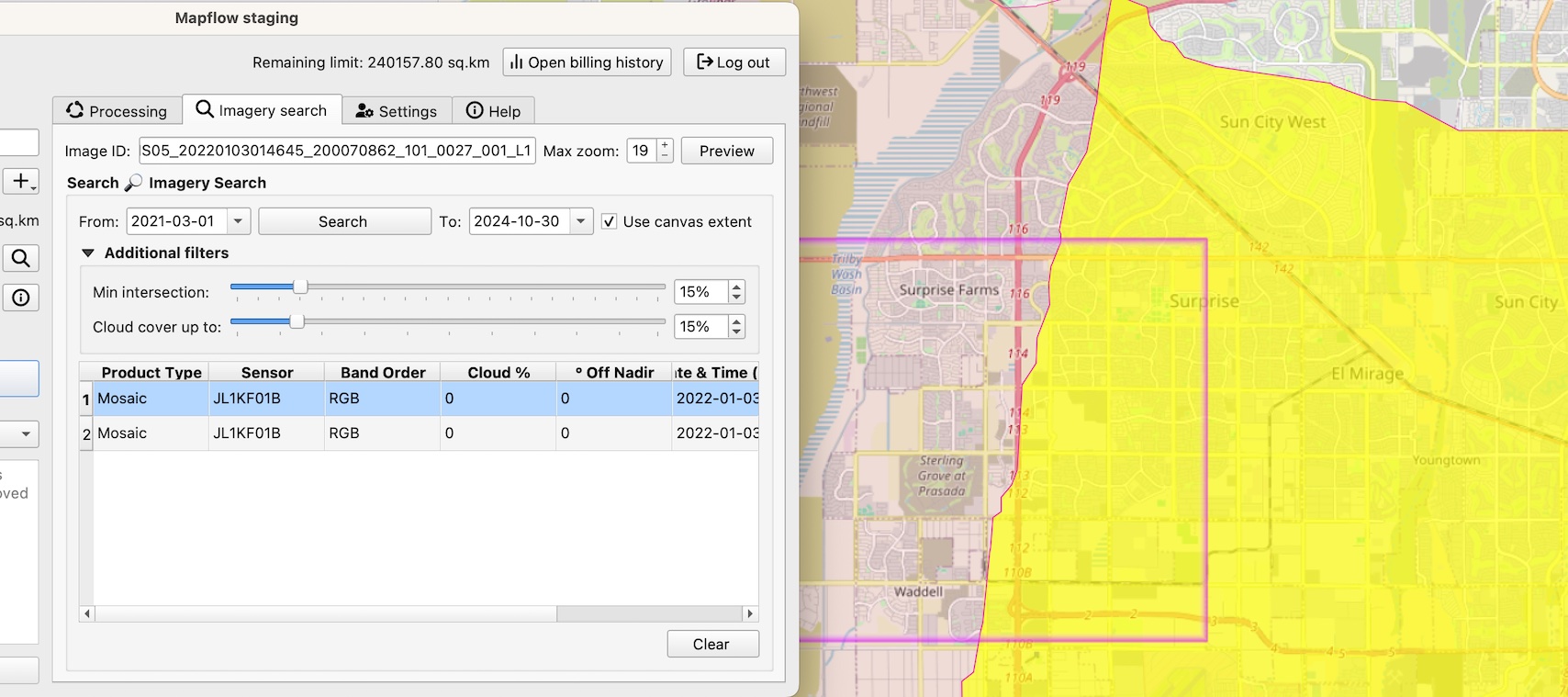
Cambie a la pestaña «Búsqueda de imágenes»
Establezca los parámetros del filtro de búsqueda, incluido el área (puede ser su área de análisis o un lienzo de mapa), el período de tiempo, el porcentaje de nubes y el porcentaje de la intersección con AOI.
Seleccione «Tipo de producto = Mosaico» en los resultados de la búsqueda. Verá la «línea de corte» de la imagen del mosaico que indica la imagen específica que se utiliza en el mosaico.
Nota
Hay dos tipos de productos disponibles en la API de búsqueda de imágenes: * El producto Escena está disponible para pedidos mediante solicitud. Ahora debe contactarnos para solicitar la imagen específica. * El producto Mosaic está disponible para análisis instantáneo si el proveedor de datos correspondiente está vinculado a su cuenta de Mapflow.
Ejecute el procesamiento. El área de análisis resultante quedará recortada por la intersección con el área de análisis.
Para ejecutar el procesamiento en toda el área de análisis, simplemente borre la selección y utilice Fuente de datos: 🌏 Mosaico global 2022 o Fuente de datos: 🌏 ArcGIS World Imagery.
 . Al hacer clic en él, se abrirá la ventana de autorización, en la que deberá hacer clic en «Obtener token».