Cómo utilizar el complemento Mapflow <> QGIS
Mapeo de objetos en imágenes de teledetección usando el complemento Mapflow para QGIS
La interpretación y posterior digitalización de imágenes de satélite es un proceso bastante laborioso. El uso de tecnologías de reconocimiento de imágenes basadas en IA conduce a una reducción de los costes laborales y a un aumento de la velocidad de procesamiento de datos.
En QGIS, el proceso de detección de objetos de varios tipos se puede automatizar utilizando el complemento Mapflow. Para lograr esto, puede seguir los pasos que se describen a continuación.
1. Instalación del complemento Mapflow e inicio de sesión
Primero que nada, debes instalar el complemento en QGIS. Para hacer esto, vaya a la pestaña llamada Complementos -> Administrar e instalar complementos, busque Mapflow usando la barra de búsqueda y haga clic en Instalar complemento.
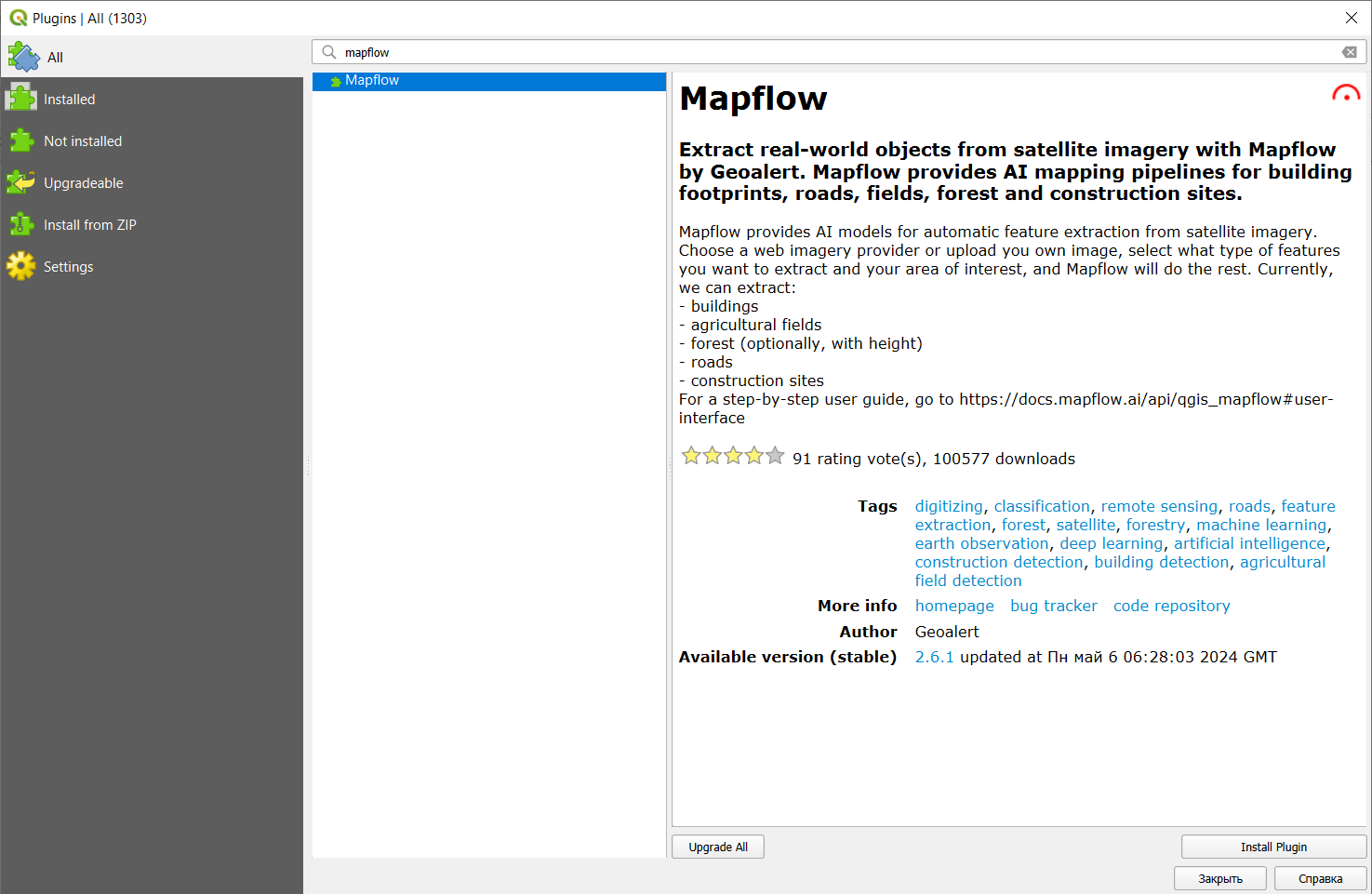
Después de la instalación, el icono del complemento aparecerá en la barra de herramientas:  . Al hacer clic en él, se abrirá la ventana de autorización, en la que deberá hacer clic en «Obtener token».
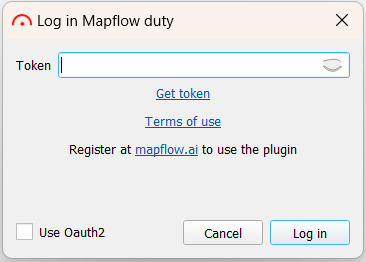
Se abrirá una ventana en la que deberás registrarte de forma rápida y gratuita en Mapflow.ai. Después de eso, al hacer clic en el usuario, debe ir a Configuración y seleccionar la pestaña API.
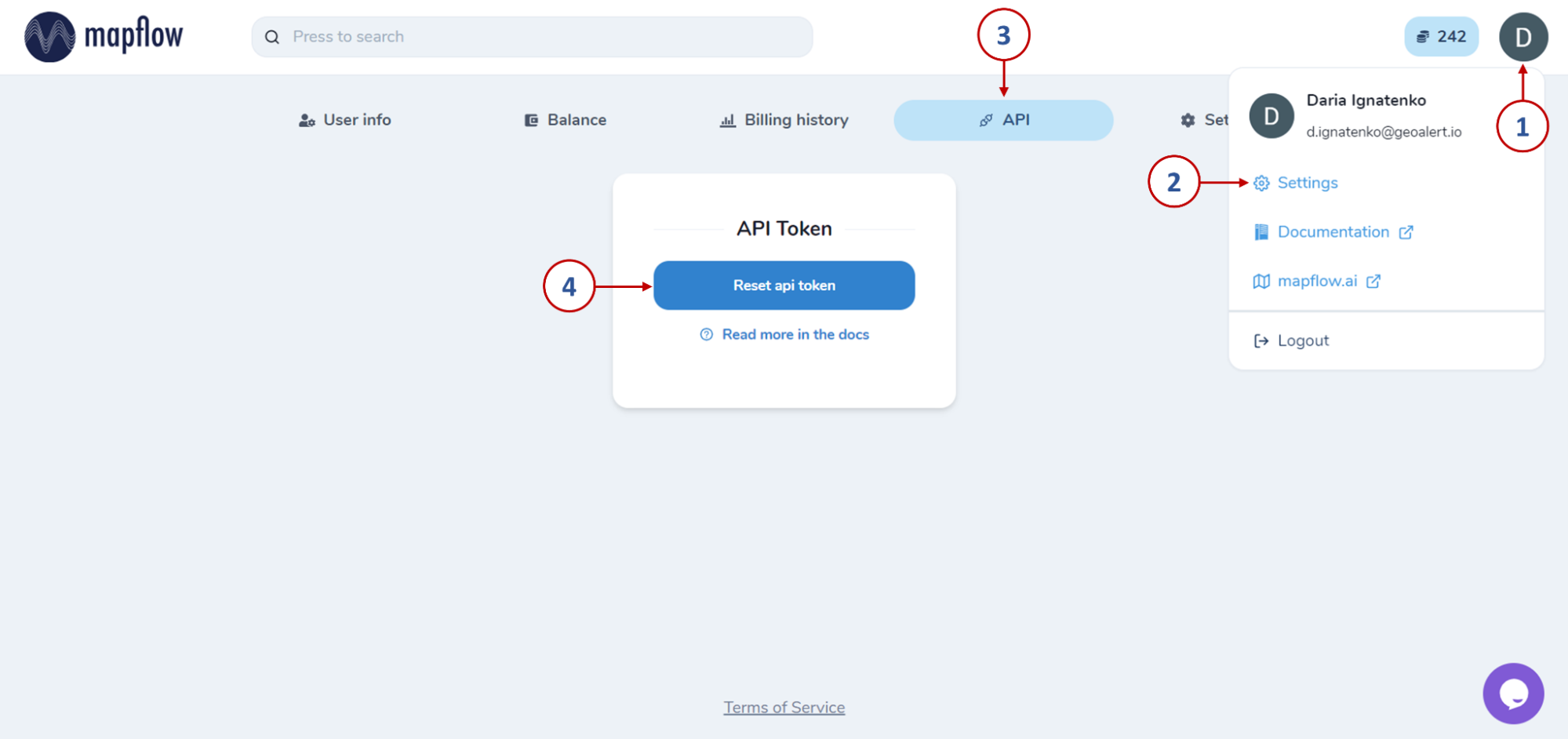
Al hacer clic en el botón «Restablecer token de API», obtendrá acceso a la clave de autorización, que debe copiarse y guardarse, así como pegarse en la ventana de autorización en QGIS. Después de eso, haga clic en «Iniciar sesión».
Otra forma de iniciar sesión en el complemento es mediante Oauth2. Al marcar la opción apropiada en la ventana de autorización, deberá establecer una contraseña maestra.
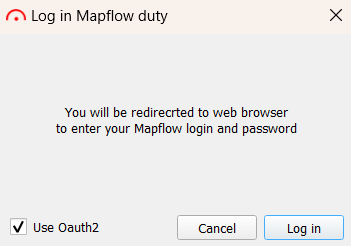
Luego, siguiendo las instrucciones, reinicie QGIS y haga clic en «Iniciar sesión» nuevamente. Esto lo redireccionará al navegador, donde se abrirá la ventana de autorización de Mapflow. Después de iniciar sesión o registrarse correctamente, se abrirá una página notificándole esto.
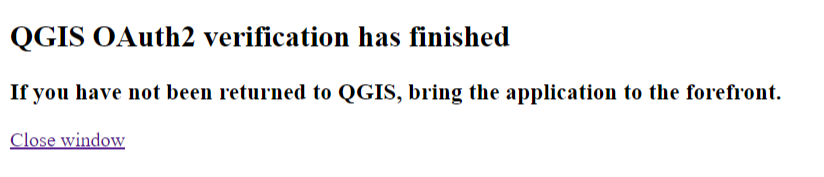
Y en QGIS se abrirá la pestaña principal del complemento, para que puedas continuar con los siguientes pasos.
2. Reconocimiento de objetos utilizando el proveedor de datos predeterminado
Para comenzar a procesar, primero debe especificar su nombre. A continuación, elija el área de interés dibujándola en el mapa / cargándola desde un archivo vectorial / tomando la extensión del mapa.
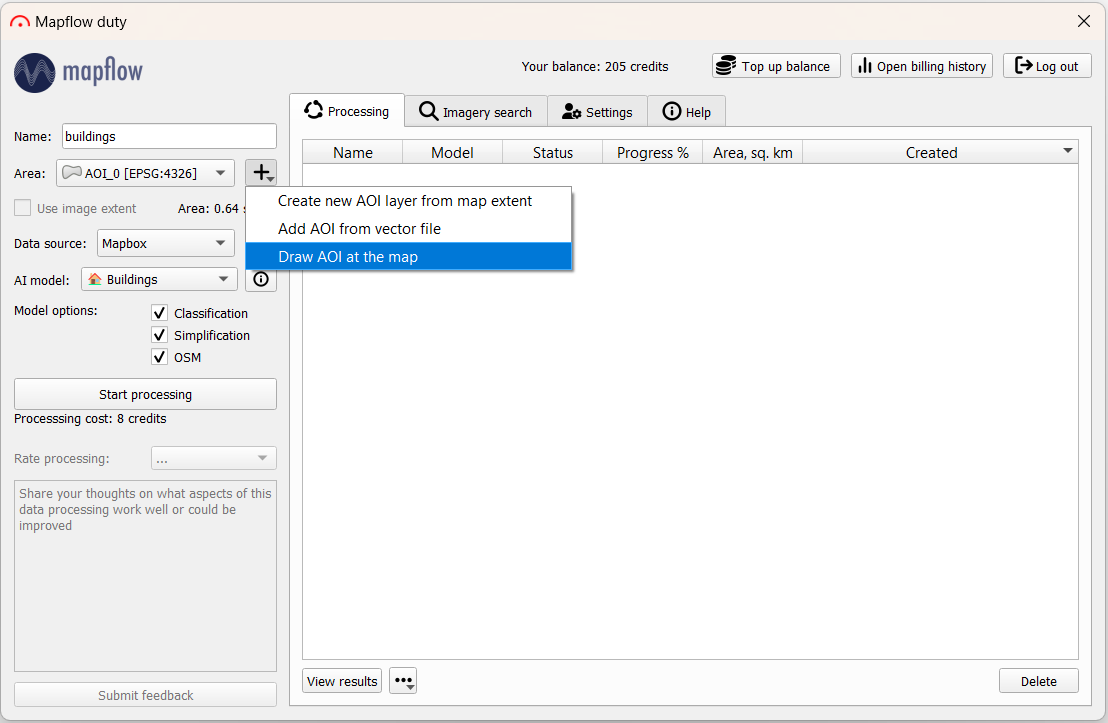
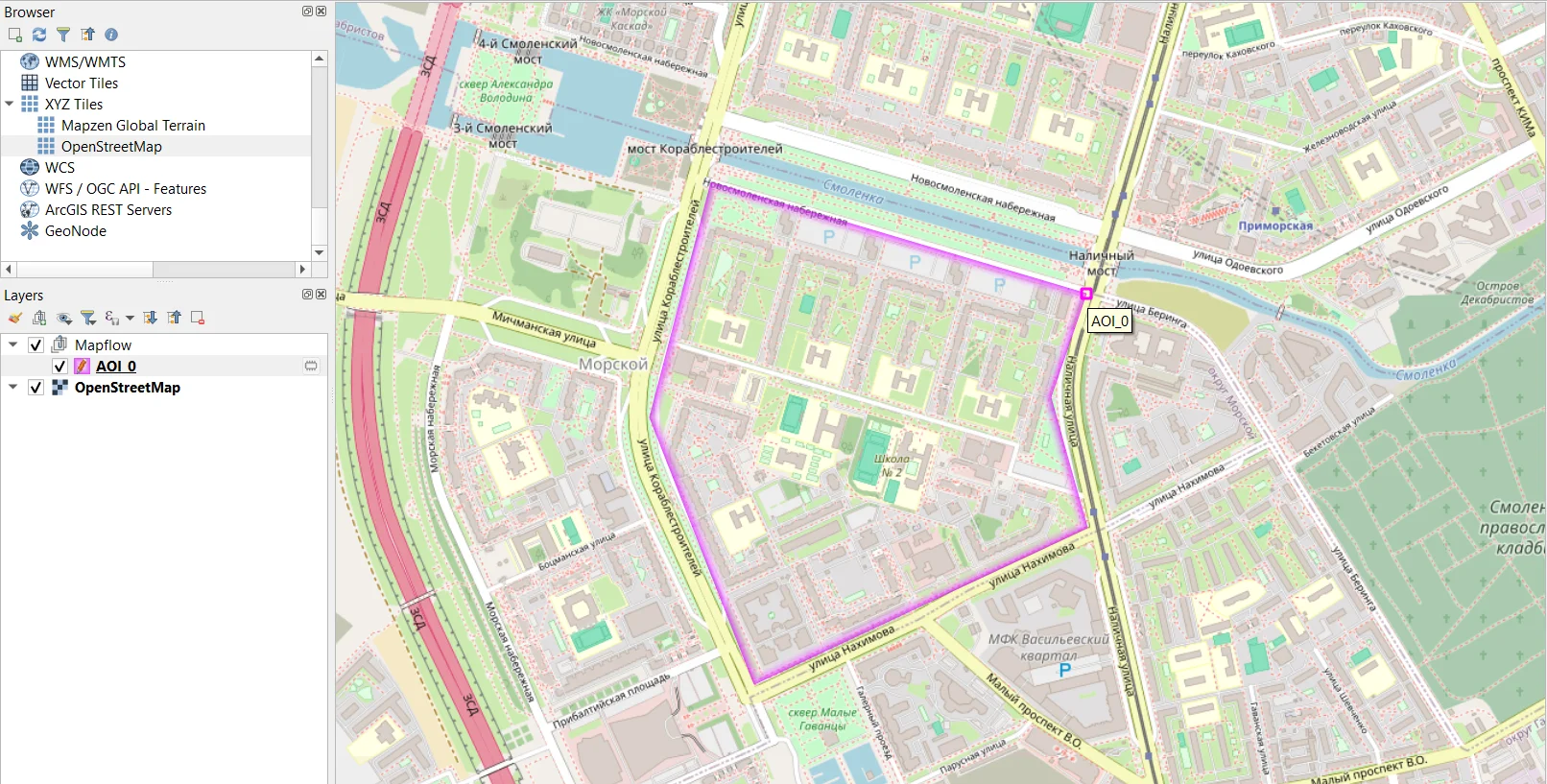
En la esquina superior izquierda de la ventana principal de QGIS en el panel del Navegador, puede abrir el mapa base de OpenStreetMap y navegar por el mapa para identificar el área de interés.
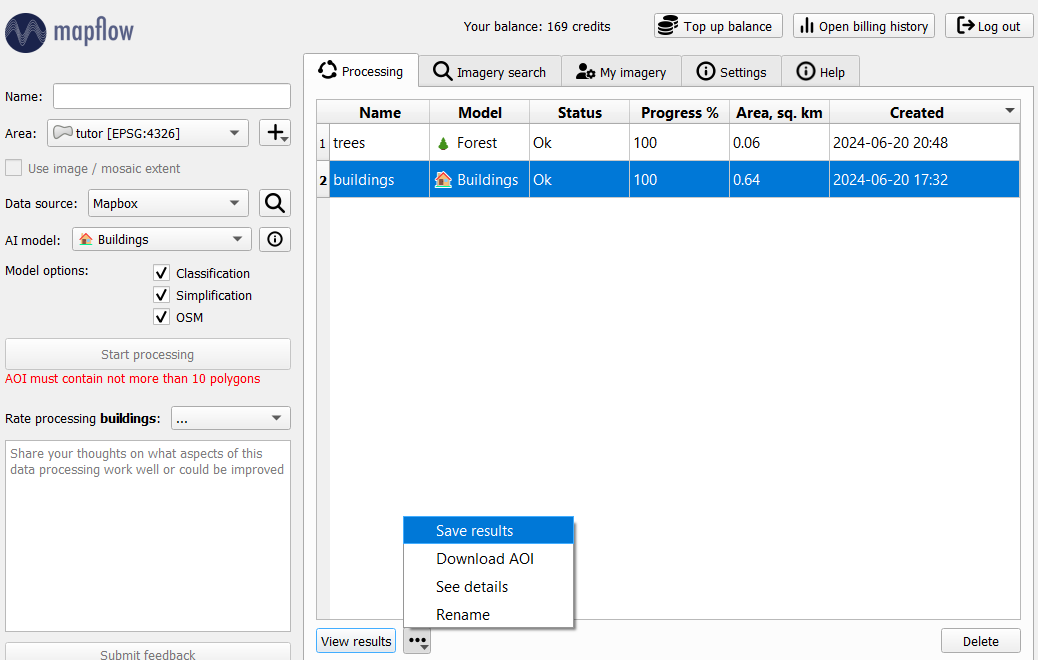
Dejemos los parámetros restantes por defecto: proveedor de datos Mapbox y un modelo para clasificación de edificios. Luego haga clic en «Iniciar procesamiento». Aparecerá una nueva fila en la tabla de procesamiento. Al finalizar el procesamiento (Progreso – 100%), después de un tiempo, puede cargar el resultado en el mapa haciendo clic en «Ver resultados» (o haciendo doble clic en la fila). La capa ráster y los objetos identificados se mostrarán en el mapa: los edificios se clasifican automáticamente por su tipo (donde el rojo es residencial y el morado es comercial).
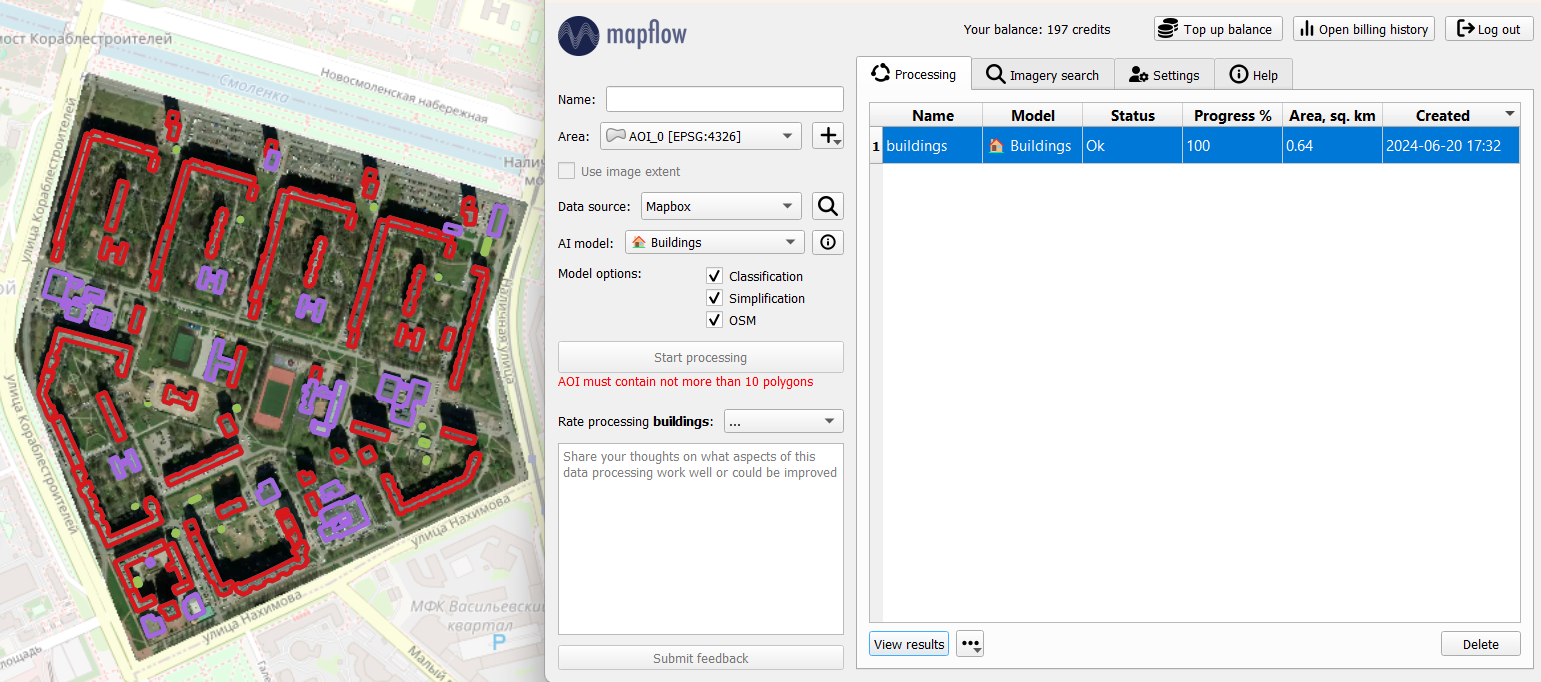
Los objetos vectoriales resultantes se pueden guardar en formato GeoJSON (haciendo clic en las opciones adicionales junto a Ver resultados) y luego usarse para mapeo, análisis o completarse con información de atributos adicional.
3. Reconocimiento de objetos usando tus propias imágenes
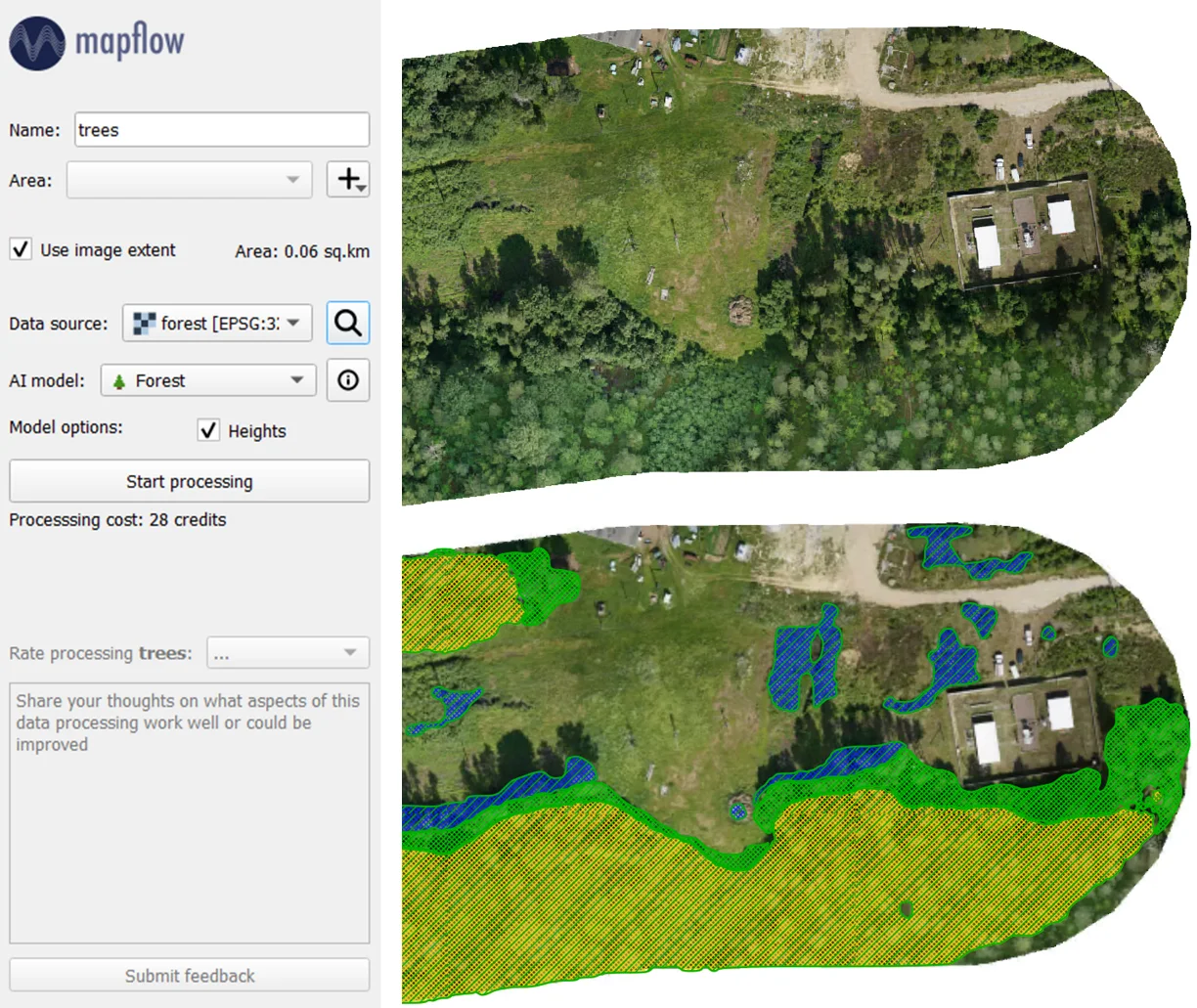
Anteriormente, analizamos uno de los escenarios más simples para trabajar con el complemento Mapflow. Sin embargo, su funcionalidad no se limita a un único proveedor de datos. Además de los proveedores predeterminados, puede utilizar la búsqueda en el catálogo de imágenes o procesar sus propias imágenes. Después de agregar la imagen que le interesa a QGIS como capa ráster, puede seleccionarla en el campo «Fuente de datos» y ejecutar el procesamiento. El resultado puede verse así: los límites de árboles de diferentes alturas, identificados en tu imagen.
En este rápido tutorial, analizamos las opciones principales para detectar objetos en imágenes de detección remota con la ayuda del complemento Mapflow para QGIS. Además de edificios y vegetación forestal, existen modelos para reconocer carreteras o obras de construcción. En la documentación de Mapflow <> QGIS se analiza una descripción más amplia de las capacidades del complemento, así como varias opciones para fuentes de datos.