🔍 Búsqueda y pedido de imágenes
La «búsqueda de imágenes» permite a los usuarios de Mapflow buscar imágenes satelitales disponibles en su área de análisis. Está impulsado por Mapflow API que brinda acceso a los proveedores globales de datos satelitales a través de nuestras integraciones de socios.
- Proveedores de imágenes disponibles para buscar y (¡NUEVO!) realizar pedidos:
Imágenes históricas (agrega y proporciona imágenes satelitales de los principales operadores de satélites)
- Proveedores de imágenes admitidos para la integración y búsqueda basada en cuentas:
Imágenes del mundo de ArcGIS
Ver también
Lea más sobre cómo utilizar 3.1 Proveedores de imágenes con Mapflow.
Importante
❗️ Debe suscribirse a Mapflow Premium para poder solicitar proveedores de datos comerciales y ejecutar el análisis.
Uso de la búsqueda de imágenes en Mapflow WEB
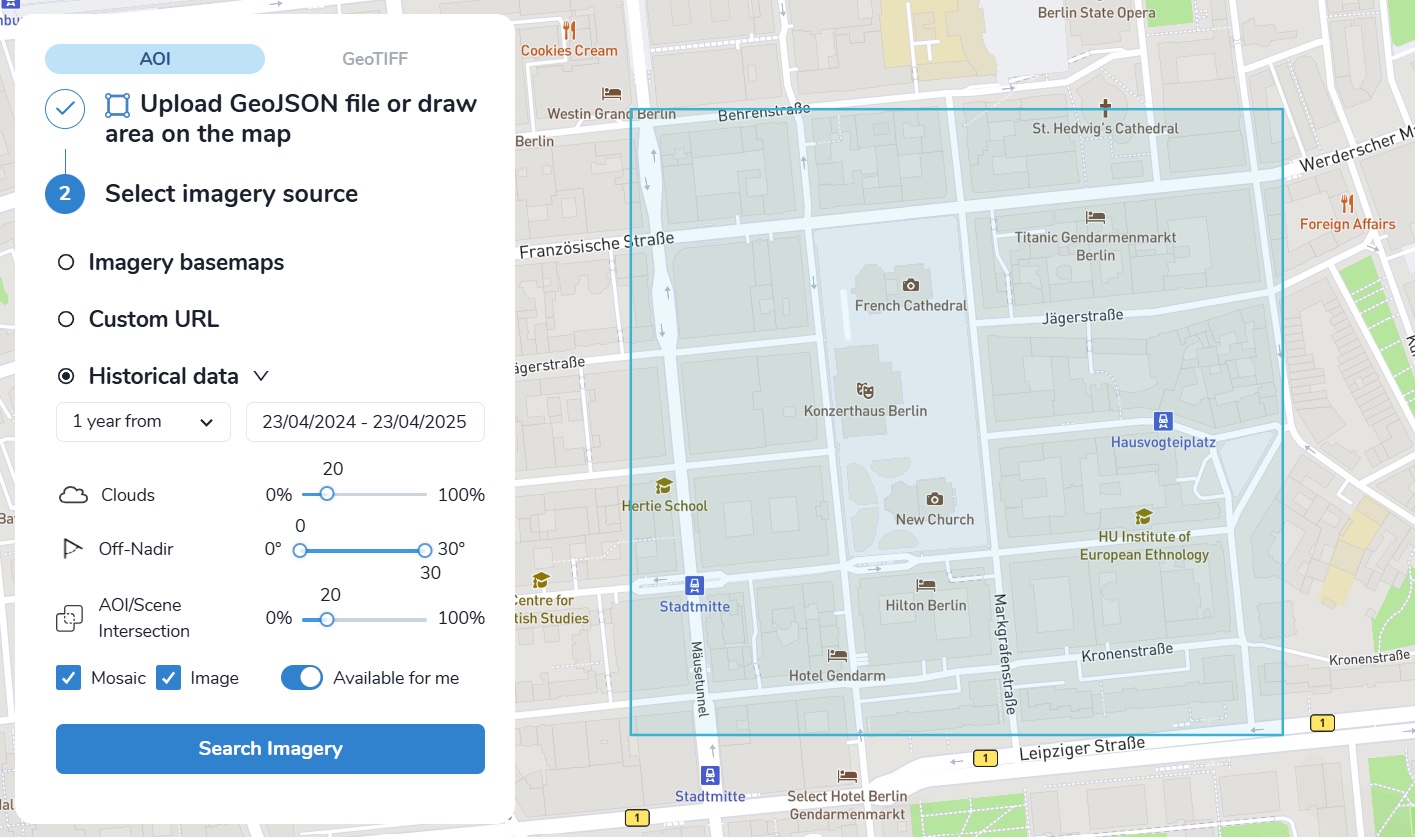
Para iniciar el procesamiento utilizando los datos de Búsqueda de imágenes, debe:
Seleccione un rango de fechas o una fecha específica;
Establezca los parámetros de búsqueda (Nubes, Fuera del Nadir, AOI/Intersección de escena);
Aplicar filtros de proveedor:
«Mosaico»
«Imagen»
«Disponible para mí»: los resultados de la búsqueda mostrarán solo aquellos proveedores que estén conectados a su cuenta.
Tipos de proveedores de imágenes:
Mosaico: mapas base de imágenes como ArcGIS o mosaico global que permiten buscar imágenes por fecha e intersección AOI/escena.
Imagen: archivos de imágenes satelitales que permiten buscar imágenes históricas según múltiples criterios, incluidos nubes, fuera del nadir y resolución.
👉 Disponible para mí - Filtra los resultados por los proveedores que están conectados a tu cuenta para ejecutar el análisis con Mapflow.
Después de hacer clic en «Buscar imagen», aparecerá una tabla con los resultados de la búsqueda y las huellas de las imágenes:
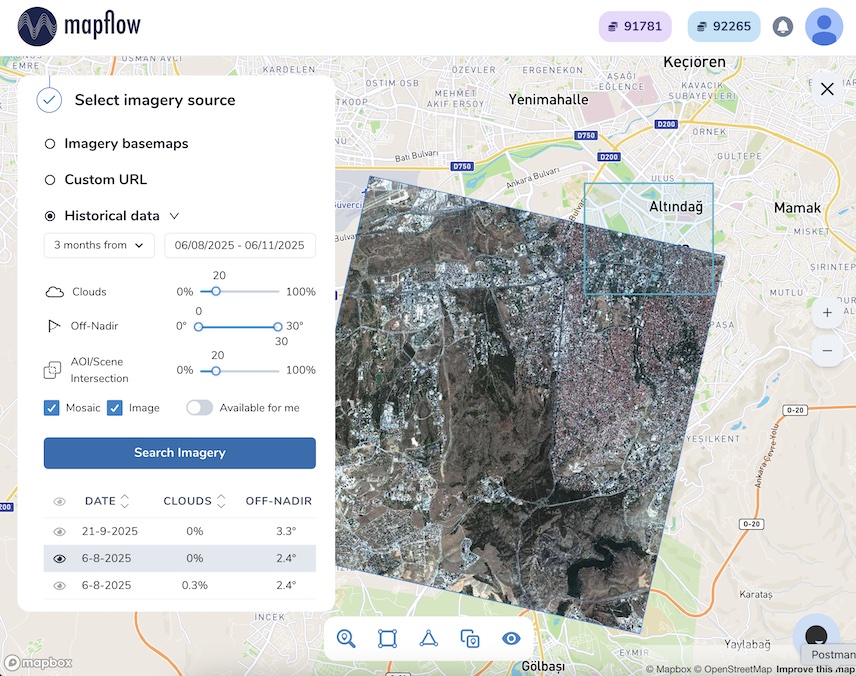
Puede ordenar, habilitar o deshabilitar imágenes en el mapa y obtener una vista previa de ellas si el proveedor admite esta función (la vista previa se mostrará automáticamente en el mapa después de seleccionar la imagen en la tabla);
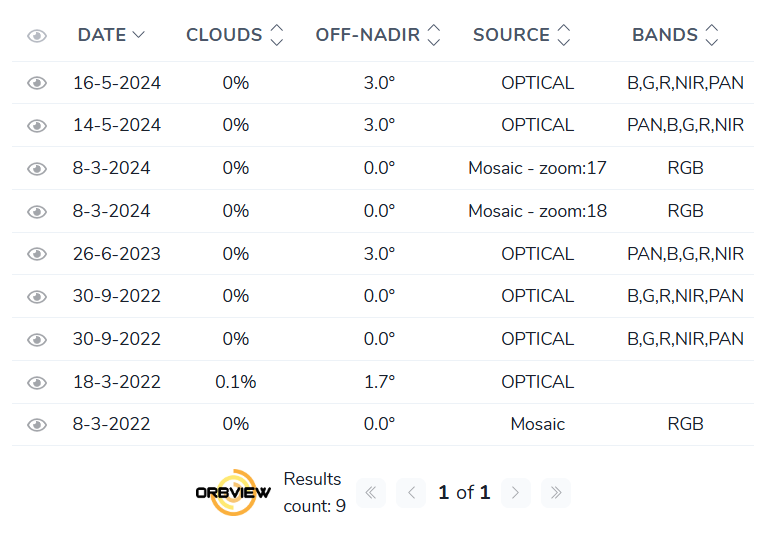
En el paso final, debe seleccionar la imagen deseada haciendo clic en ella en la tabla y haciendo clic en «Guardar». ¡Ahora estás listo para comenzar a procesar!
Advertencia
👆️️️️️️ Puedes iniciar el procesamiento solo utilizando proveedores disponibles («disponibles para mí»). Si intentas utilizar la imagen del proveedor que no está conectado a tu cuenta, verás la advertencia correspondiente «El proveedor no está disponible para tu cuenta, necesitas cambiar el plan». Debe suscribirse a Mapflow Premium para poder solicitar proveedores de datos comerciales.
¡NUEVO! Busque sus propias imágenes (Mis imágenes)
In addition to the global satellite data providers, the Imagery Search also looks through your own imagery: the images and mosaics you uploaded to My Imagery. No necesita cambiar a ningún lado: sus propios datos se buscan automáticamente junto con los proveedores externos cada vez que hace clic en Buscar imágenes.
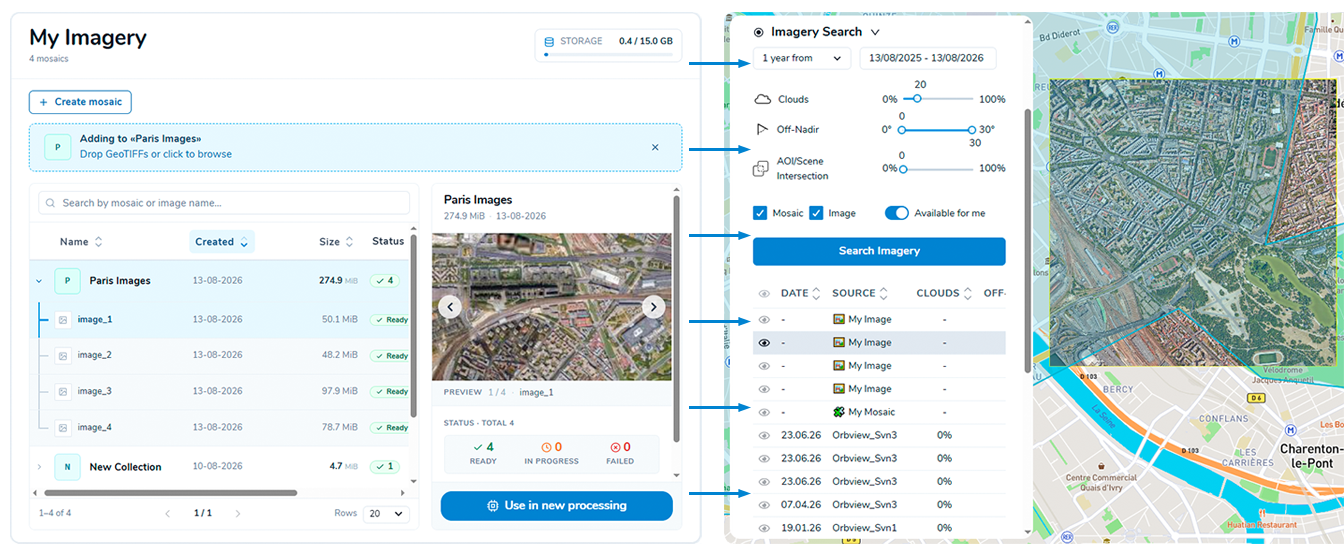
Your imagery → right in the search results!
Para usarlo:
Dibuja o carga el AOI que cubre tus imágenes (ver 2.1. Seleccione AOI).
Set the search parameters as usual and click Search Imagery.
En la tabla de resultados, tus propios datos están marcados en la columna Fuente:
🖼️ Mi imagen: una única imagen cargada en un mosaico;
🧩 Mi mosaico: un mosaico completo (colección de imágenes).
Nota
Las imágenes cargadas generalmente no tienen metadatos de adquisición (fecha, nubosidad, ángulo fuera del nadir, resolución). Dichas celdas se muestran como «-» en la tabla, y los filtros Nubes / Fuera del nadir / AOI/Intersección de escena no ocultan sus propias imágenes incluso si las ajusta.
Nota
Solo se pueden buscar las imágenes con el estado Listo. Las imágenes que aún se están cargando (En progreso) o que fallaron no se muestran en los resultados de la búsqueda.
Puede seleccionar un resultado de «Mi imagen» / «Mi mosaico», obtener una vista previa en el mapa e iniciar el procesamiento exactamente como desde cualquier otro resultado de búsqueda:
Haga clic en la fila de la tabla de resultados para seleccionar la imagen.
Haga clic en Guardar y continúe con la configuración de procesamiento; las imágenes seleccionadas se utilizarán como fuente para el procesamiento.
Planned Search in Mapflow WEB
Si no está satisfecho con los resultados de la búsqueda actual o desea obtener nuevas actualizaciones de imágenes sin tener que repetir la búsqueda manualmente, este servicio hará el trabajo.
How to create a planned search
Dibuje o cargue las áreas de interés del archivo GeoJSON, seleccione todas o solo las necesarias en la tabla. Si sus funciones GeoJSON contienen la propiedad «nombre», los nombres de las AOI se cargarán automáticamente en la tabla. También puedes asignar manualmente el nombre de AOI en el modo de edición (el botón «Editar» en el menú AOI).
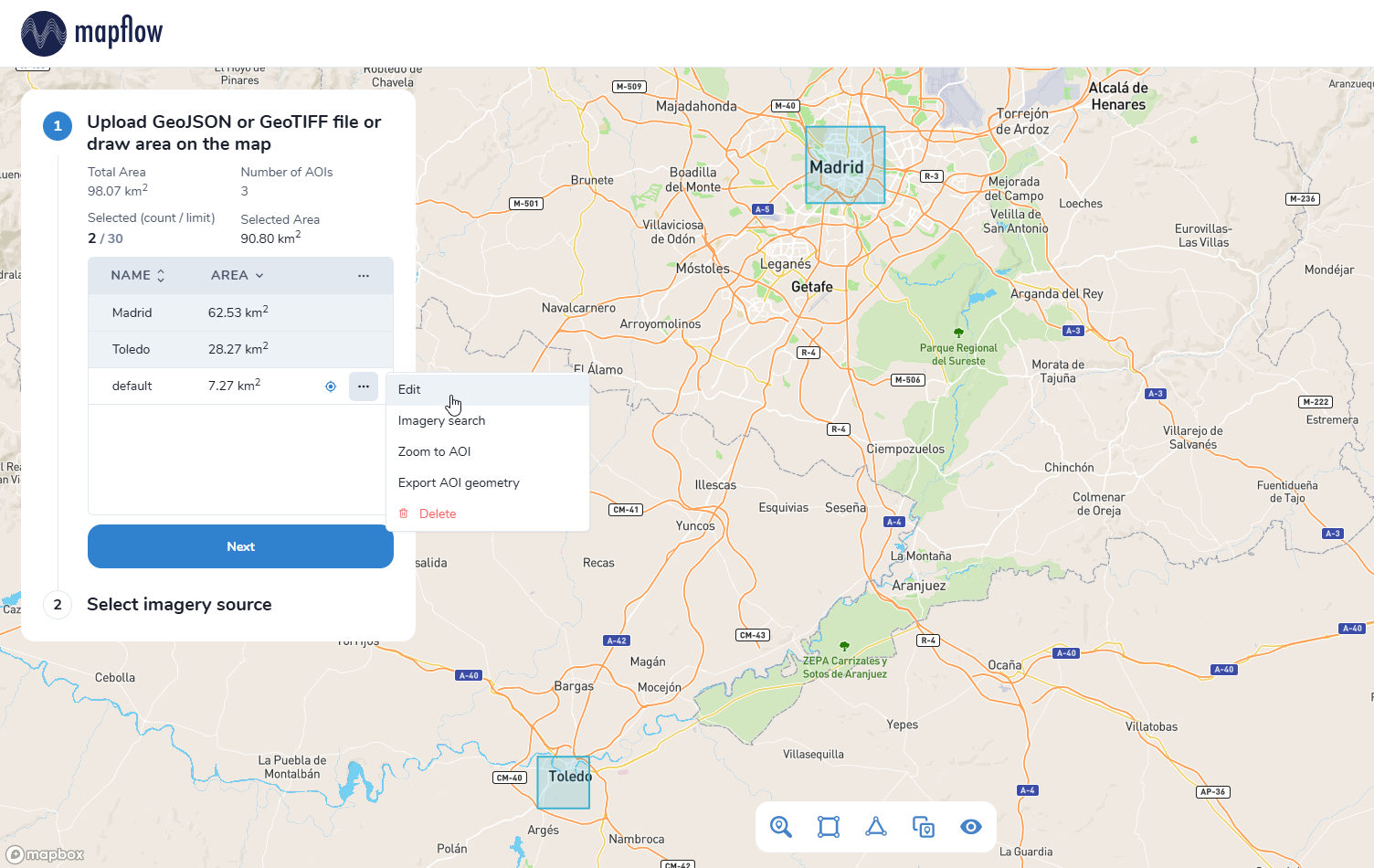
Truco
El nombre de AOI que asigne aparecerá en las notificaciones sobre nuevas imágenes encontradas para esta área. Para ir directamente a los resultados de esta área, simplemente haga clic en la notificación en la aplicación o en el botón «Ver resultados de búsqueda» en el correo electrónico.
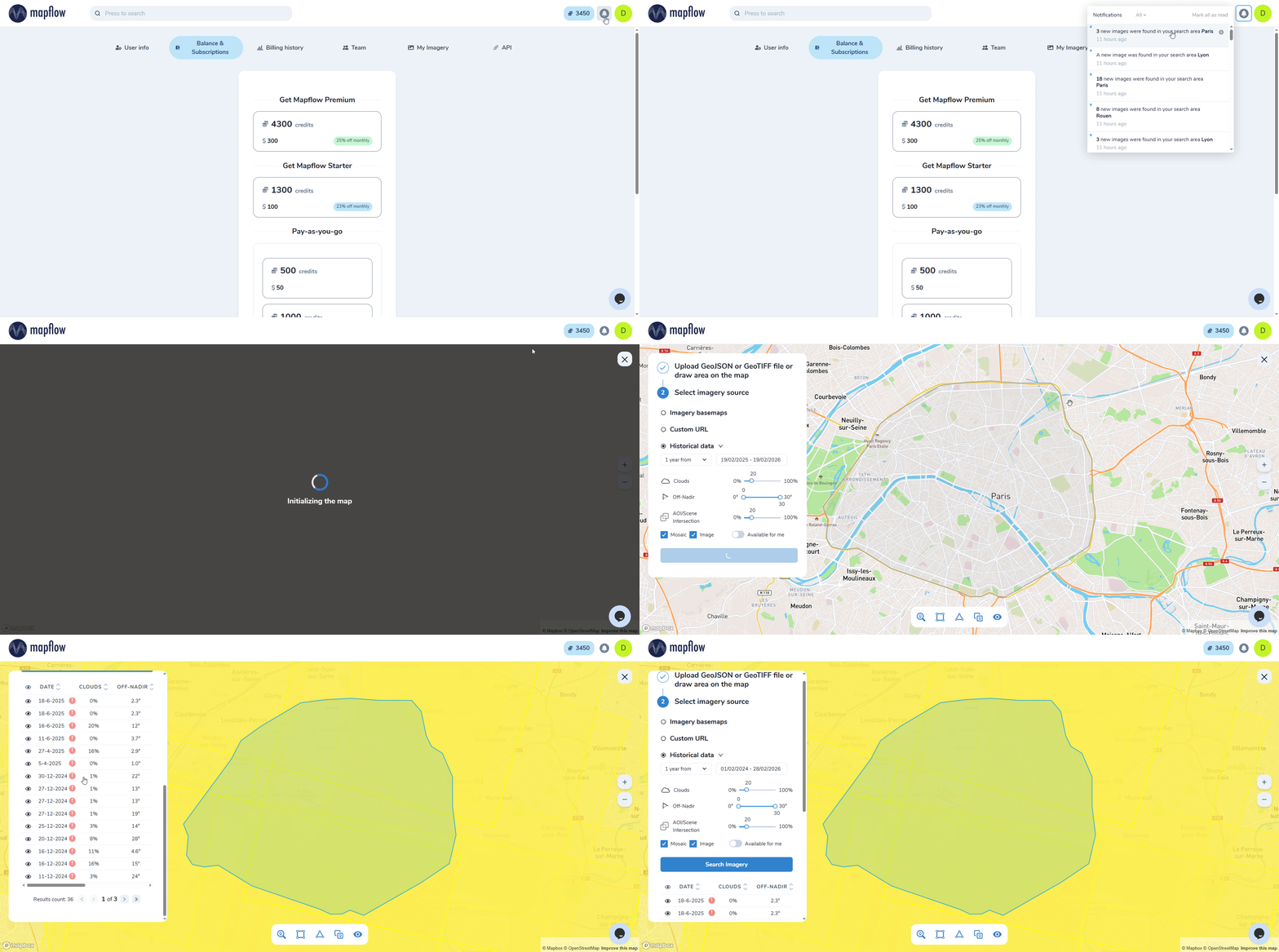
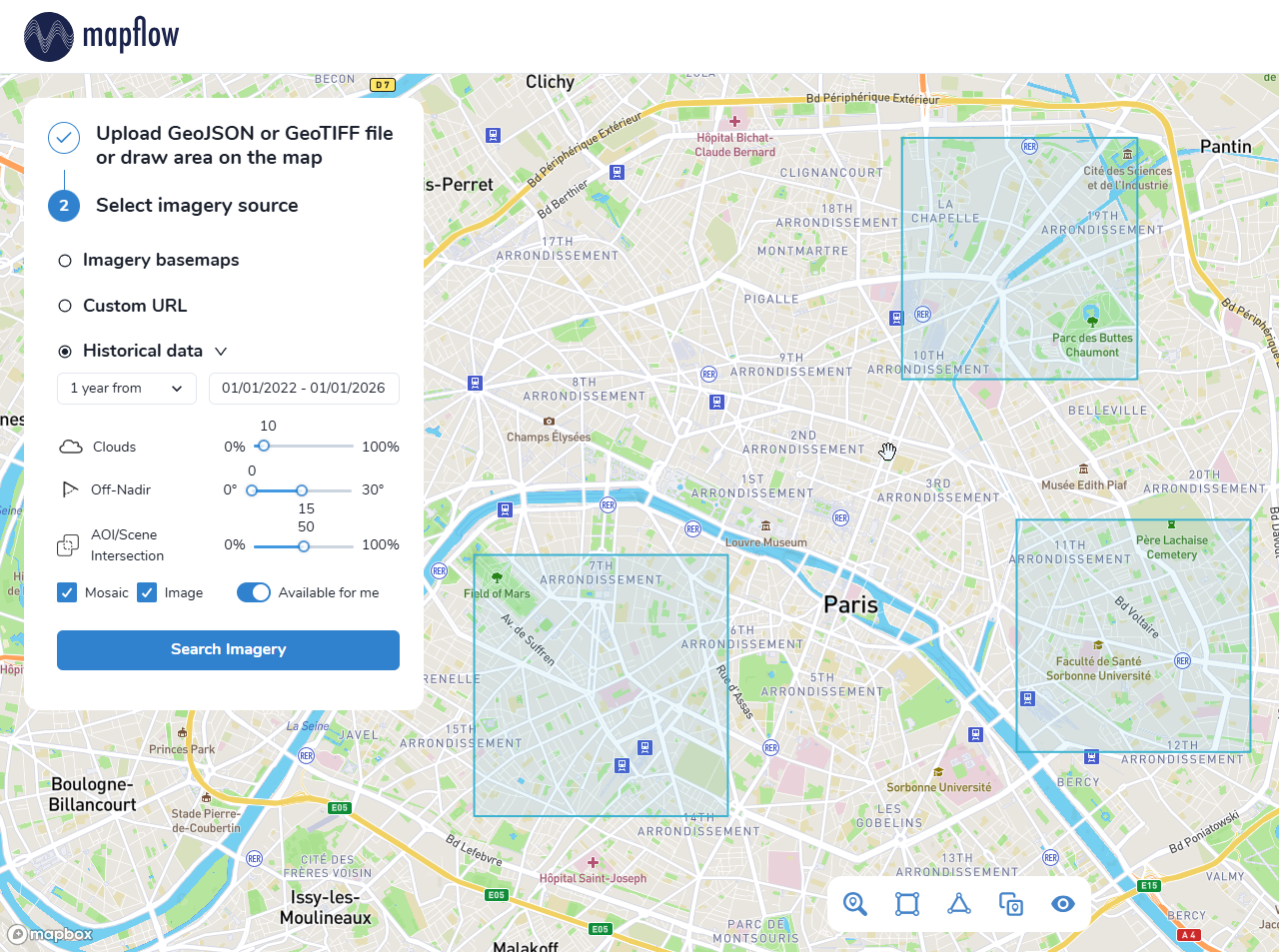
Establezca los criterios de búsqueda requeridos y haga clic en «Buscar imágenes»
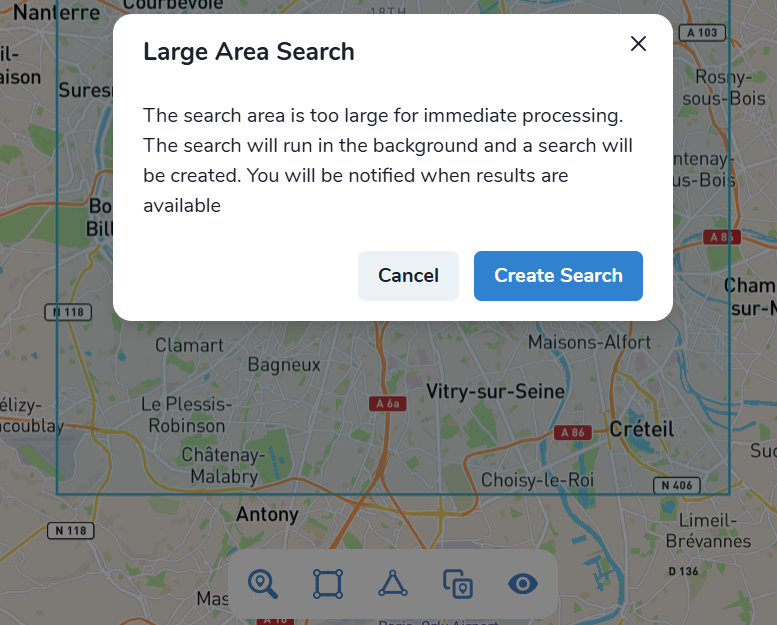
Nota
Si el área total de su área de búsqueda excede los 700 km², cuando haga clic en «Buscar imágenes» en lugar de una búsqueda inmediata, se le pedirá que cree una búsqueda en segundo plano pospuesta.
Después de eso, aparecerán los resultados de la búsqueda y el botón «Guardar como programación» estará disponible
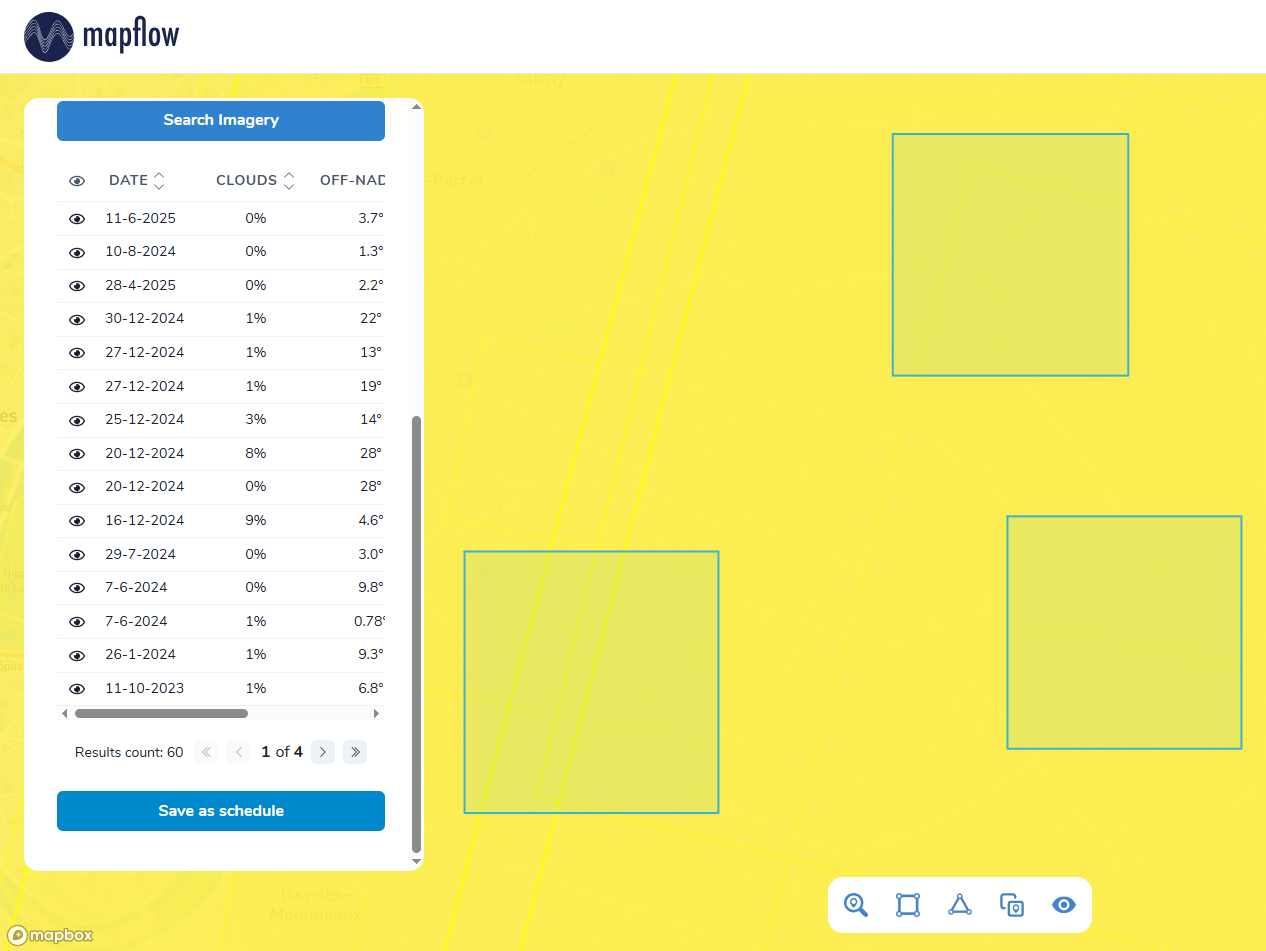
Al hacer clic en él, se le pedirá que elija el nombre de este programa de búsqueda.
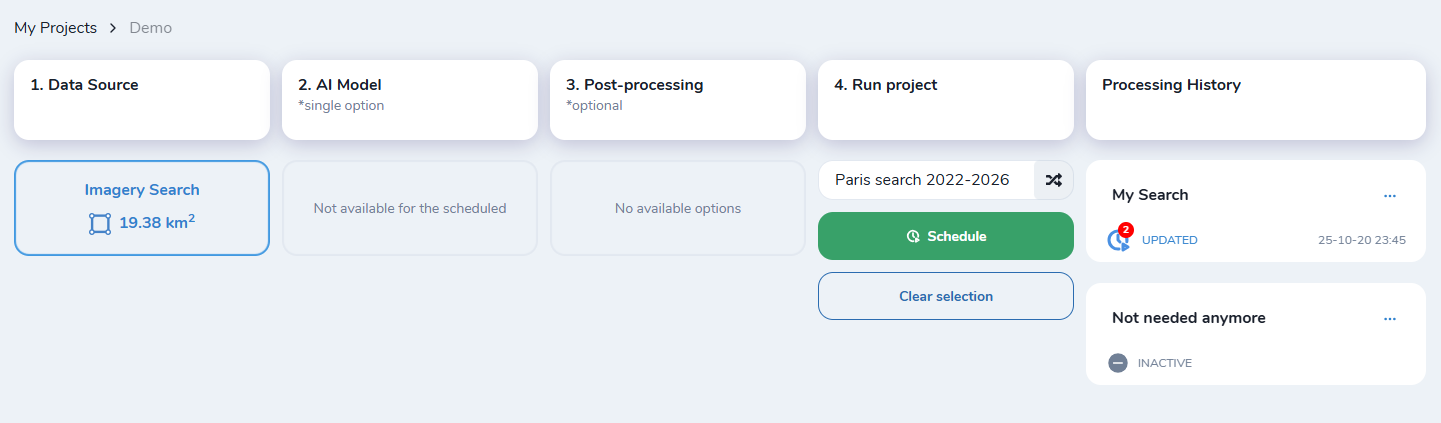
Después de la creación, la búsqueda se completará después de un tiempo y los resultados de la búsqueda estarán disponibles usando el botón «Ver en el mapa».
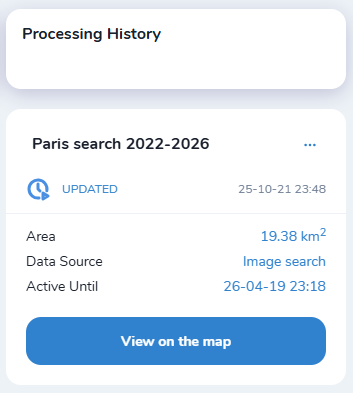
Ver resultados de búsqueda en segundo plano
Ahora se iniciará una búsqueda en segundo plano en Mapflow y se le notificará cuando lleguen nuevas imágenes.
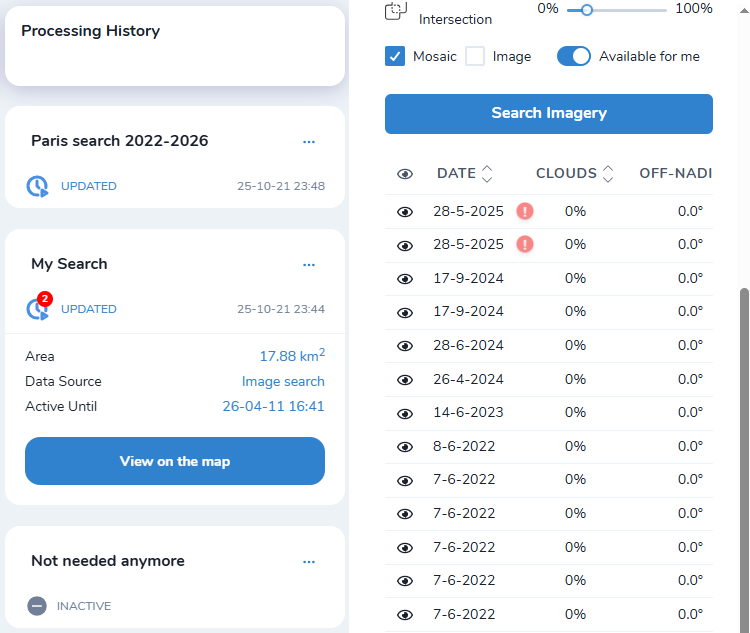
La tarjeta de búsqueda muestra la etiqueta  de la nueva imagen encontrada. Al hacer clic en una imagen en la tabla de resultados se eliminará la etiqueta.
Nota
Dos puntos clave sobre la visualización de resultados:
Al abrir la búsqueda, verá todos los resultados encontrados para las áreas indicadas.
Si su búsqueda consta de varias AOI y está interesado en algunas específicas, puede seleccionarlas en la sección «Cargar archivo GeoJSON o GeoTIFF…» → Ahora los resultados solo se mostrarán para las AOI seleccionadas. Además, puede seleccionar/deseleccionar AOI haciendo clic en el mapa, la tabla de resultados se actualizará automáticamente.
Processings <> Planned Search
El procesamiento se inicia de la misma manera que desde búsqueda instantánea:
Open a planned search
Seleccione la imagen deseada y haga clic en «Guardar»
¡Seleccione los parámetros necesarios y comience el procesamiento!
Todo el procesamiento iniciado a partir de una búsqueda está vinculado a ella. Puede encontrarlos en la tabla AOI de la búsqueda. Simplemente seleccione los necesarios en el mapa y todos se mostrarán en un mapa.
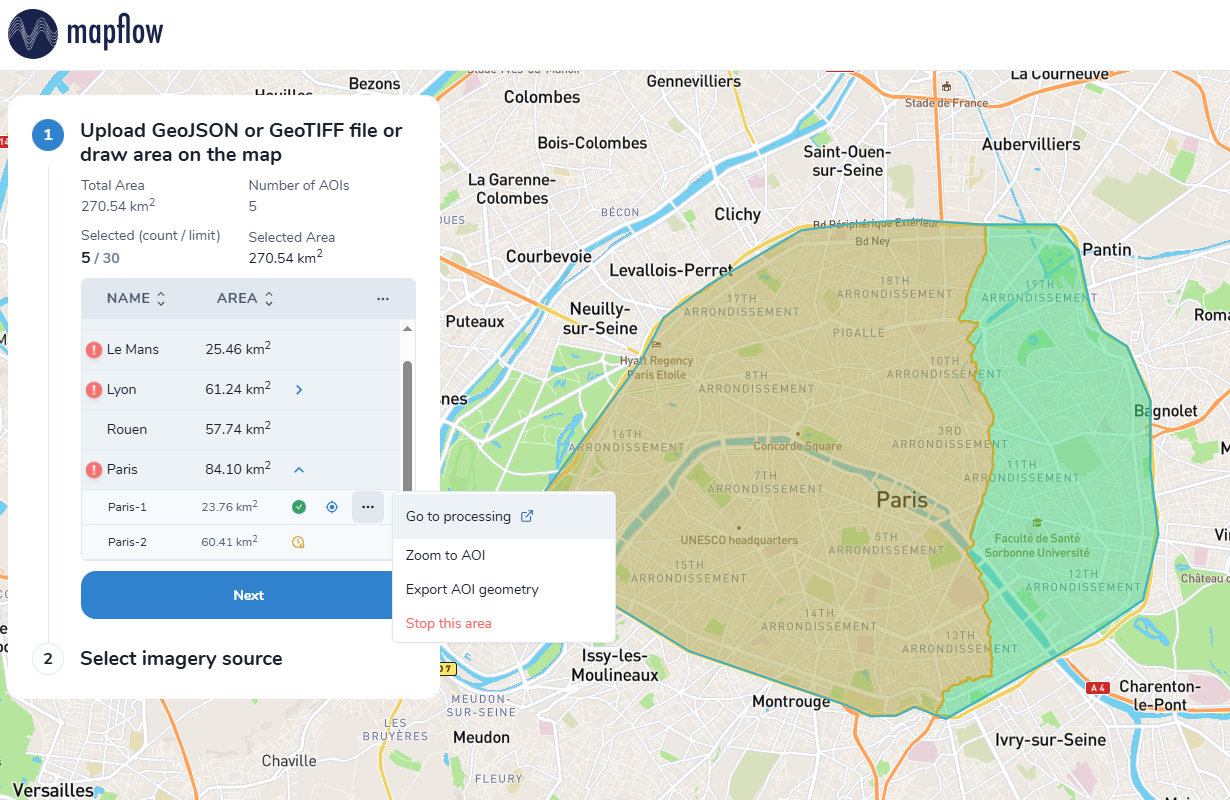
Algunas acciones que puede realizar con el procesamiento desde la tabla AOI de búsqueda:
Abrir este procesamiento en una nueva pestaña
Descargar límites de procesamiento
Recorte el AOI de búsqueda al límite de su procesamiento (botón «Detener esta área»)
El último puede ser útil si ya está satisfecho con la parte procesada del AOI y no desea verla en los resultados de la búsqueda (la parte recortada ya no se usará en la búsqueda en segundo plano).
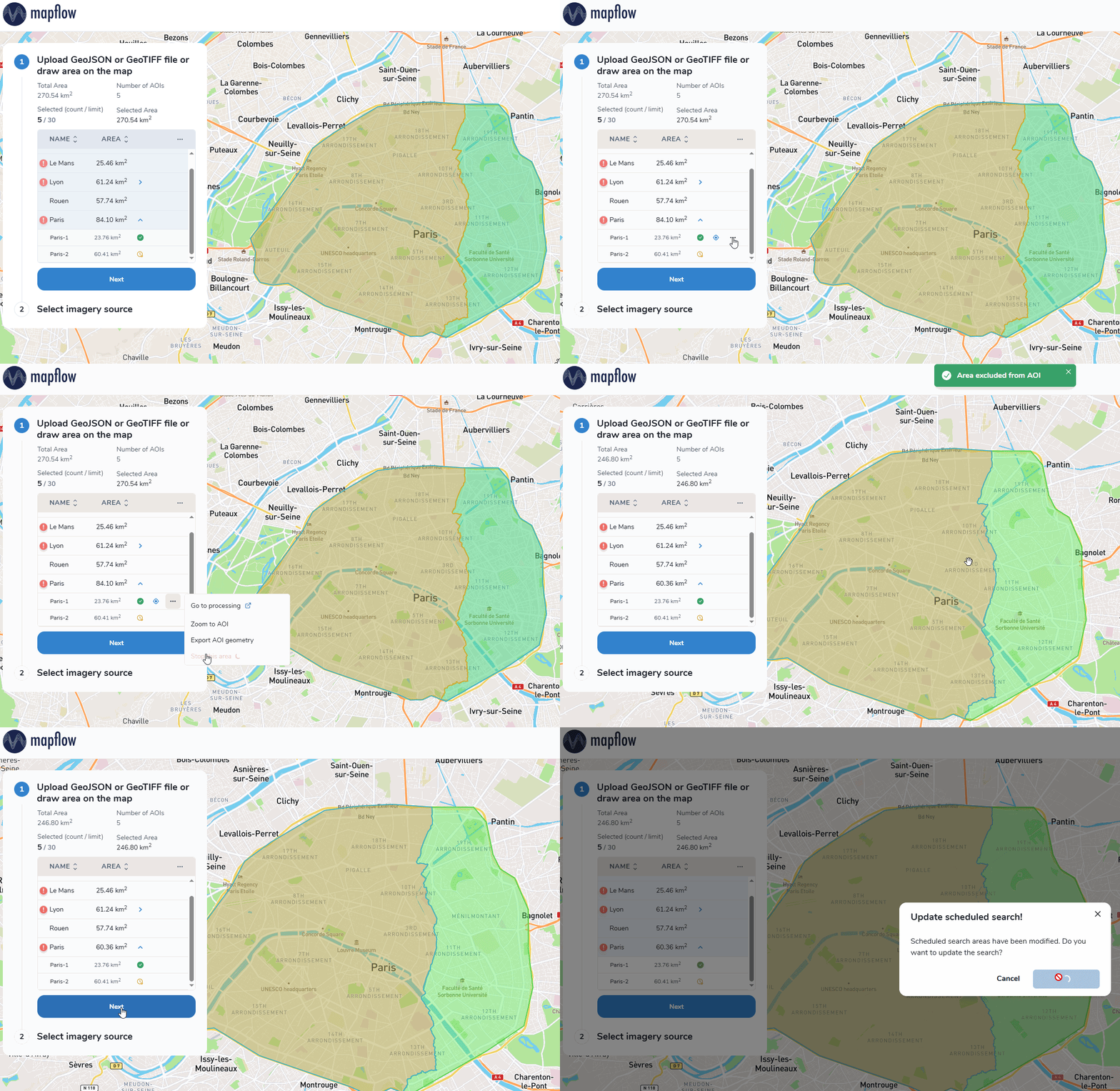
Main operations with Planned Search
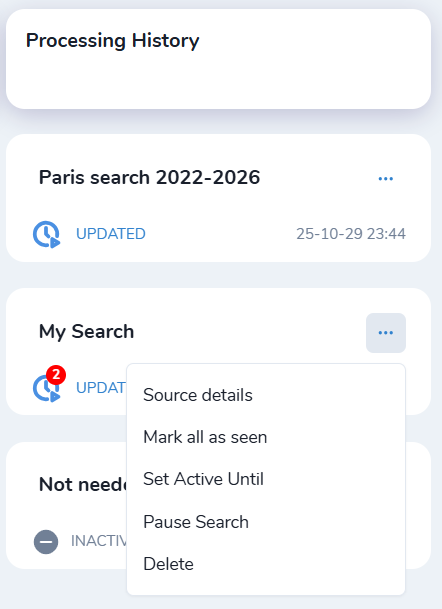
Detalles de la fuente - Aquí puedes ver y descargar la geometría de tu búsqueda
Marcar todo como visto: si tiene muchas imágenes sin leer, puede marcarlas como vistas todas a la vez.
Establecer activo hasta: puede cambiar la duración de la búsqueda en segundo plano (6 meses de forma predeterminada en el momento de la creación)
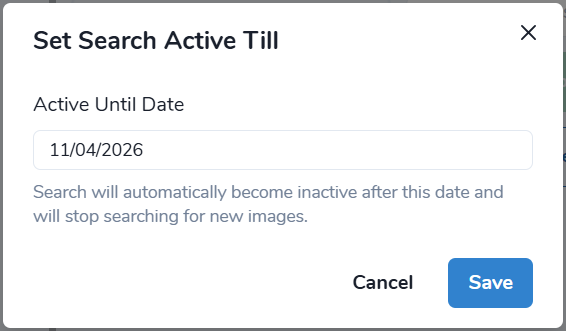
Una vez caducada, la búsqueda no se eliminará, sino que se pausará
Pausar/Reanudar búsqueda: la pausa significa que detendrá la búsqueda en segundo plano, pero aún podrás ver sus resultados.
Eliminar: elimina permanentemente la búsqueda.
Modificar la búsqueda de AOI
Puede agregar un nuevo AOI a una búsqueda existente, modificar la geometría o eliminar áreas que ya han sido procesadas. Después de cualquier cambio en el AOI, deberá confirmar estos cambios. La búsqueda se actualizará y los resultados se sincronizarán en consecuencia.
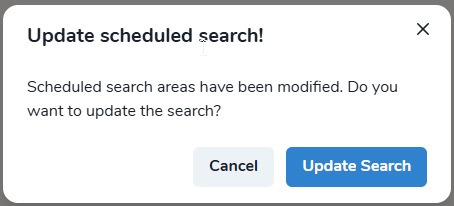
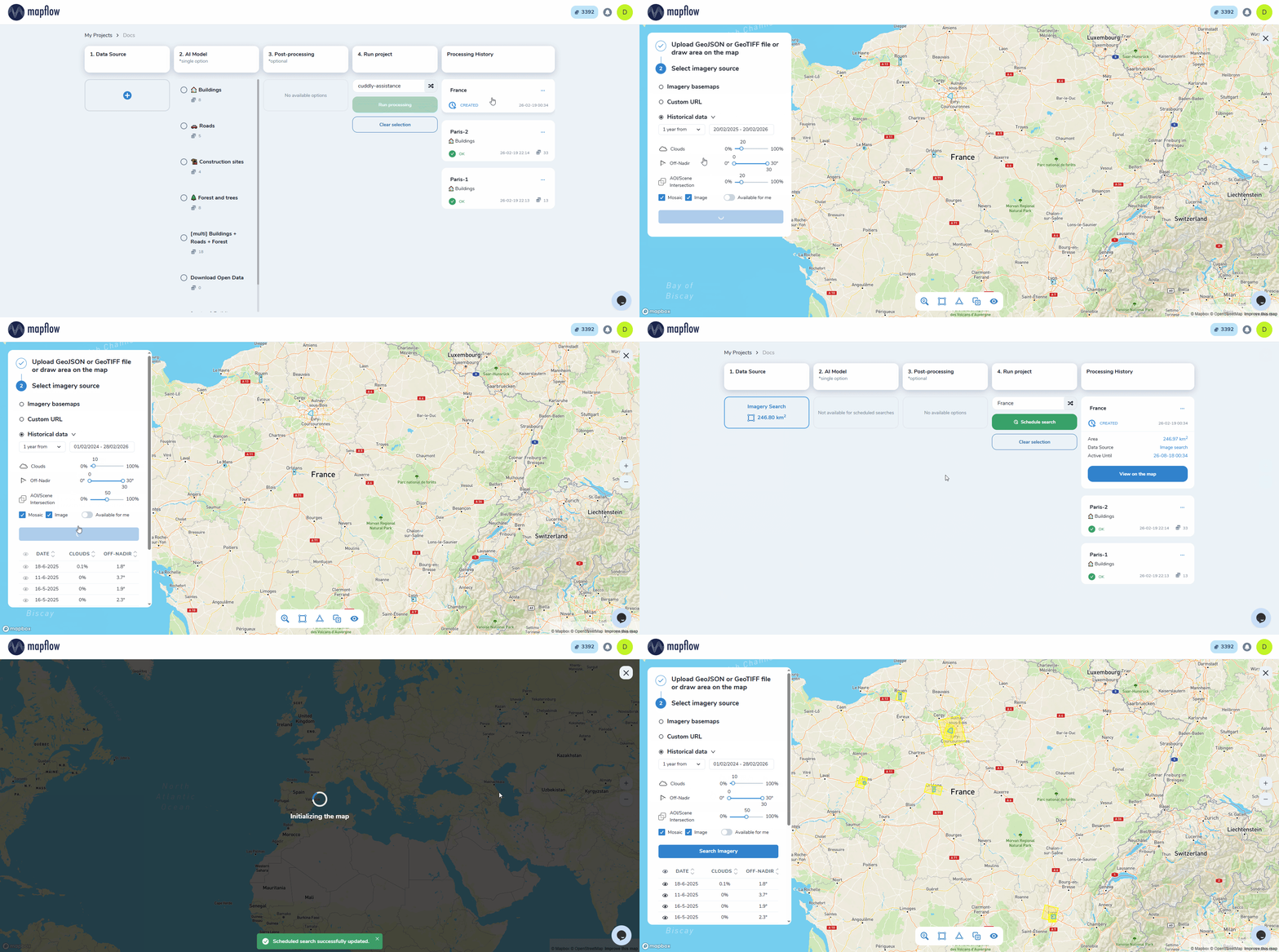
También puedes cambiar los criterios de búsqueda para la búsqueda existente:
«Ver en el mapa» → Ajustar los parámetros de búsqueda → «Buscar imágenes» → «Guardar como programación». Ahora la búsqueda en segundo plano funcionará según los nuevos parámetros.
Usando la búsqueda de imágenes de Mapflow en QGIS
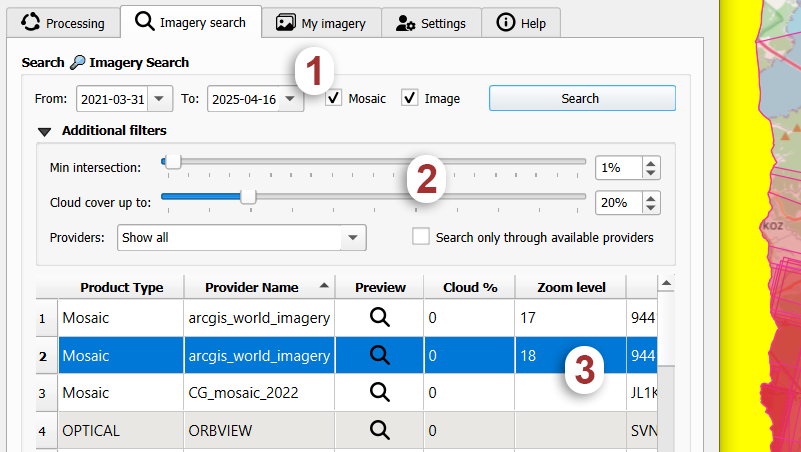
Cambie a la pestaña «Búsqueda de imágenes». Para iniciar la búsqueda, establezca las fechas y los filtros de tipo de producto («Mosaico»: mapas base de imágenes como ArcGIS o mosaico global y/o «Imágenes»: archivos de imágenes satelitales).
Establece filtros adicionales como una intersección mínima con tu área de análisis.
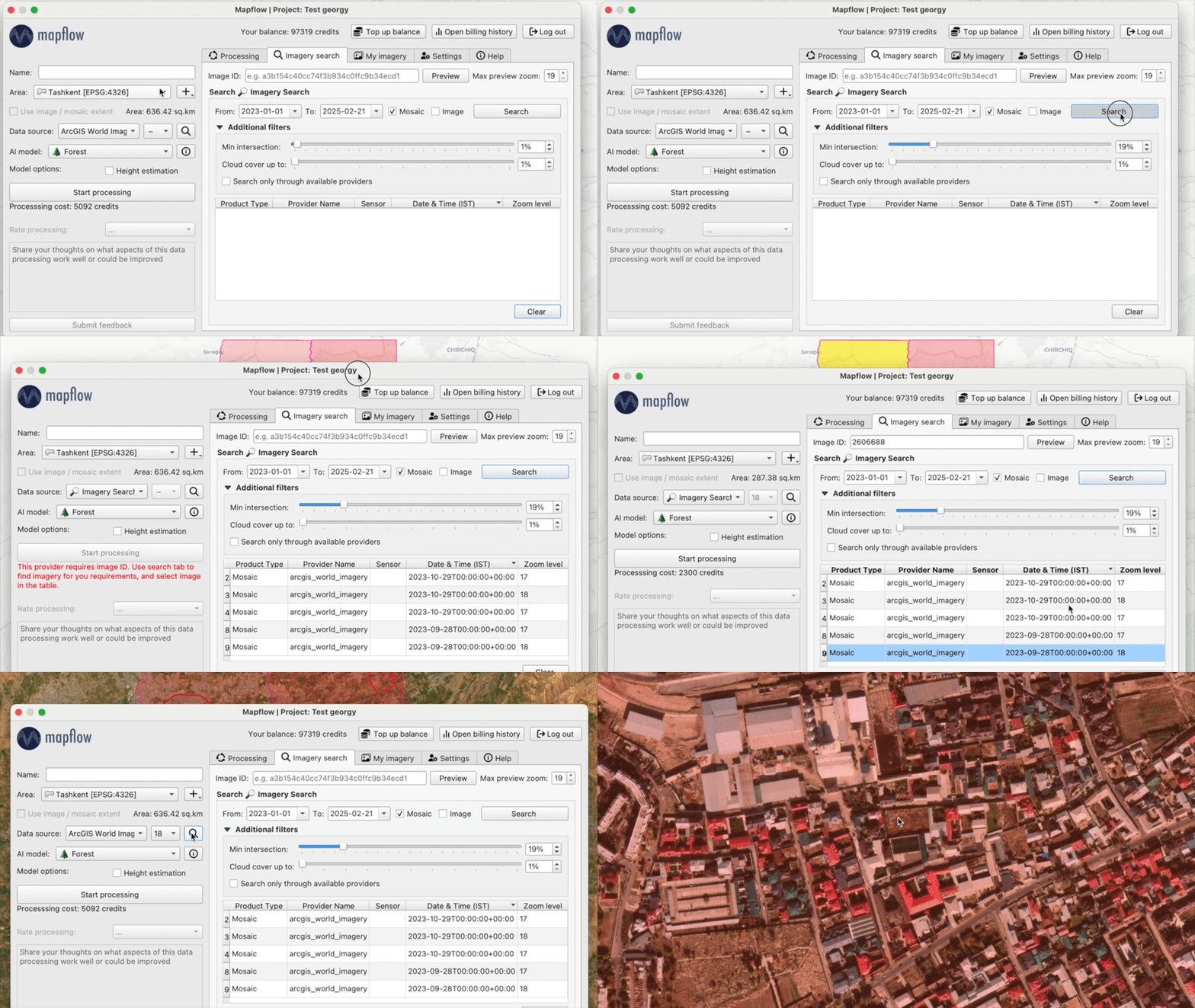
Si hay una respuesta que no está vacía, agregará la capa 🔎 Metadatos de búsqueda de imágenes a su proyecto QGIS. Puede seleccionar uno o varios resultados en la tabla, o utilizar la tabla de atributos de la capa para iniciar el análisis y el procesamiento con los modelos de Mapflow.
Consejo
En los resultados de búsqueda de Arcgis, verá el nivel de zoom al que está disponible el mosaico en su área. Puede configurar las columnas de la tabla en Configuración.
Ver también
👉 Consulte Mapflow <> QGIS para obtener más información sobre cómo usar la búsqueda de imágenes en Mapflow Web y el complemento QGIS.
Búsqueda planificada en QGIS
Búsqueda planificada es una búsqueda recurrente en segundo plano. Usted define el área de búsqueda y los parámetros una vez, y Mapflow sigue buscando nuevas imágenes en esa área; se le notificará cuando se encuentren nuevas imágenes. La búsqueda se ejecuta en segundo plano, por lo que puedes seguir trabajando con el complemento mientras tanto, revisar los resultados en cualquier momento y comenzar a procesar directamente desde ellos.
Creating a planned search
Cambie a la pestaña Búsqueda de imágenes y establezca el área de interés: dibújela en el mapa o seleccione una capa de polígono existente (por ejemplo, un archivo GeoJSON cargado en QGIS). Si la capa tiene un atributo
nombre, se utilizará como nombre de AOI. Los nombres de las AOI también se pueden asignar o cambiar más adelante.Establezca los parámetros de búsqueda: rango de fechas, cobertura de nubes, ángulo fuera del nadir, intersección mínima, tipos de productos y proveedores.
Especifique el nombre de la búsqueda en el campo Nombre de procesamiento.
Abra el menú del botón Buscar y elija Planificar búsqueda.
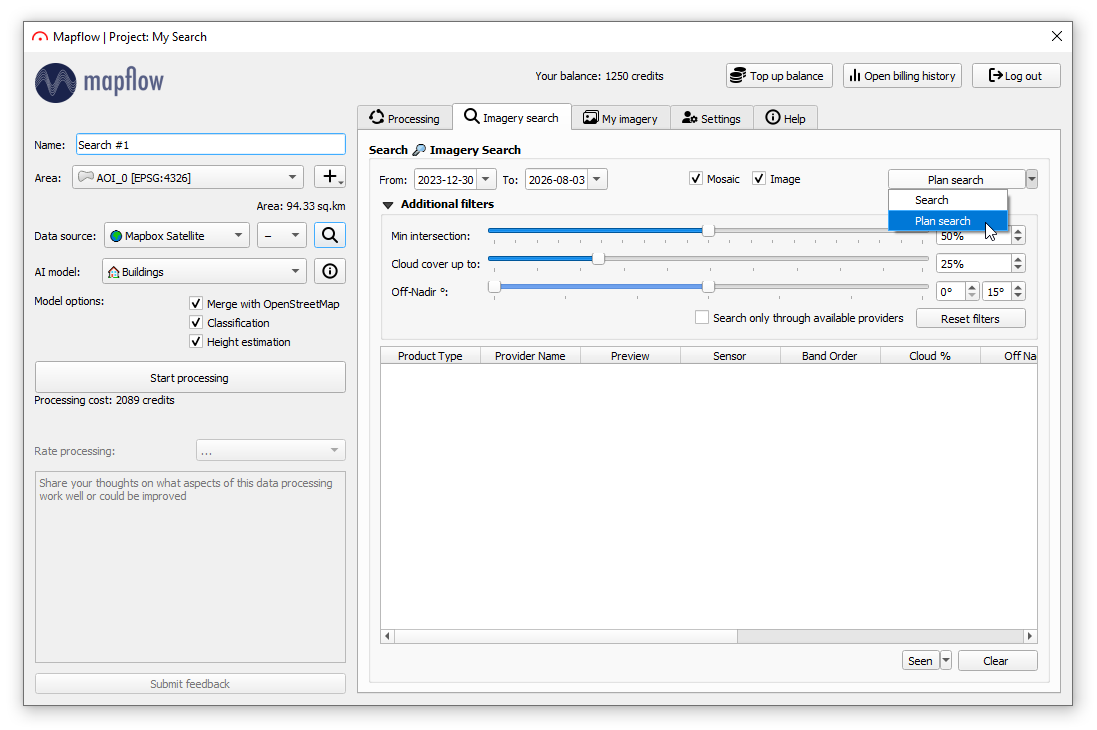
La búsqueda planificada se crea y comienza a ejecutarse en segundo plano. Seguirá buscando nuevas imágenes en las áreas seleccionadas y se le notificará cuando los resultados estén listos.
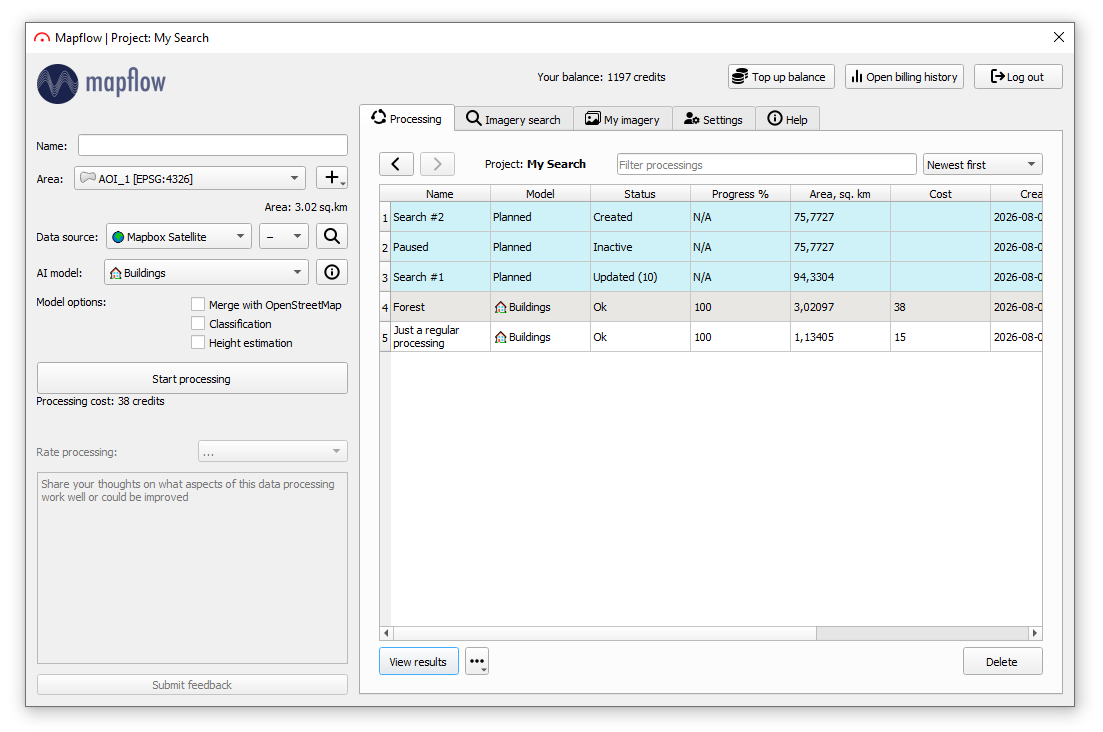
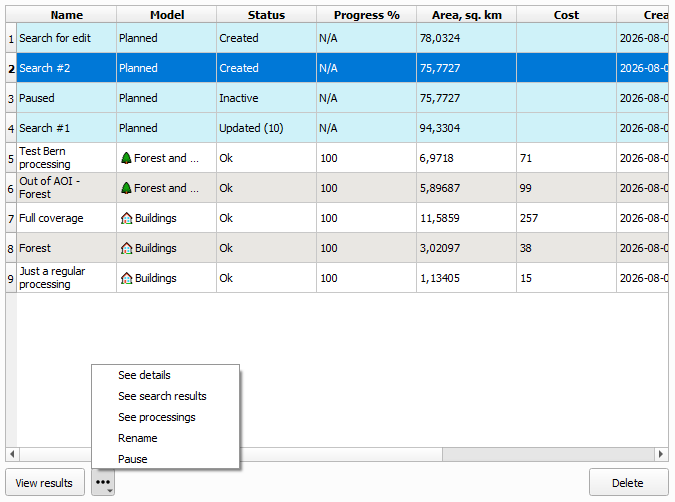
La búsqueda planificada aparece en la tabla Procesando con el flujo de trabajo «Planificado». Su estado refleja el estado de búsqueda:
Buscando: la búsqueda inicial está en curso;
Creado/Actualizado: la búsqueda está activa y se está verificando si hay nuevas imágenes (el número de imágenes nuevas, por ejemplo, Actualizado (3), se muestra cuando hay alguna);
Inactivo – la búsqueda está en pausa;
Error: la búsqueda falló y se puede reiniciar.
Nota
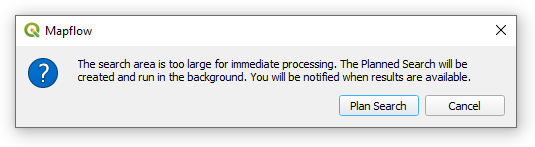
Si el área de interés es demasiado grande para una búsqueda inmediata, al hacer clic en Buscar se le pedirá que cree una búsqueda planificada; el área de búsqueda tardaría demasiado en procesarse sincrónicamente. Confirme con Planificar búsqueda y la búsqueda planificada se creará y ejecutará en segundo plano.
Opening a planned search
Seleccione la búsqueda planificada en la tabla Procesando y haga clic en la  botón de navegación (o haga doble clic en la fila). El complemento ingresa a la vista de búsqueda planificada: la tabla ahora muestra las AOI de búsqueda, cada una seguida de los procesamientos que se iniciaron para ella, y el grupo «Sin AOI» para los procesamientos no vinculados a ningún área.
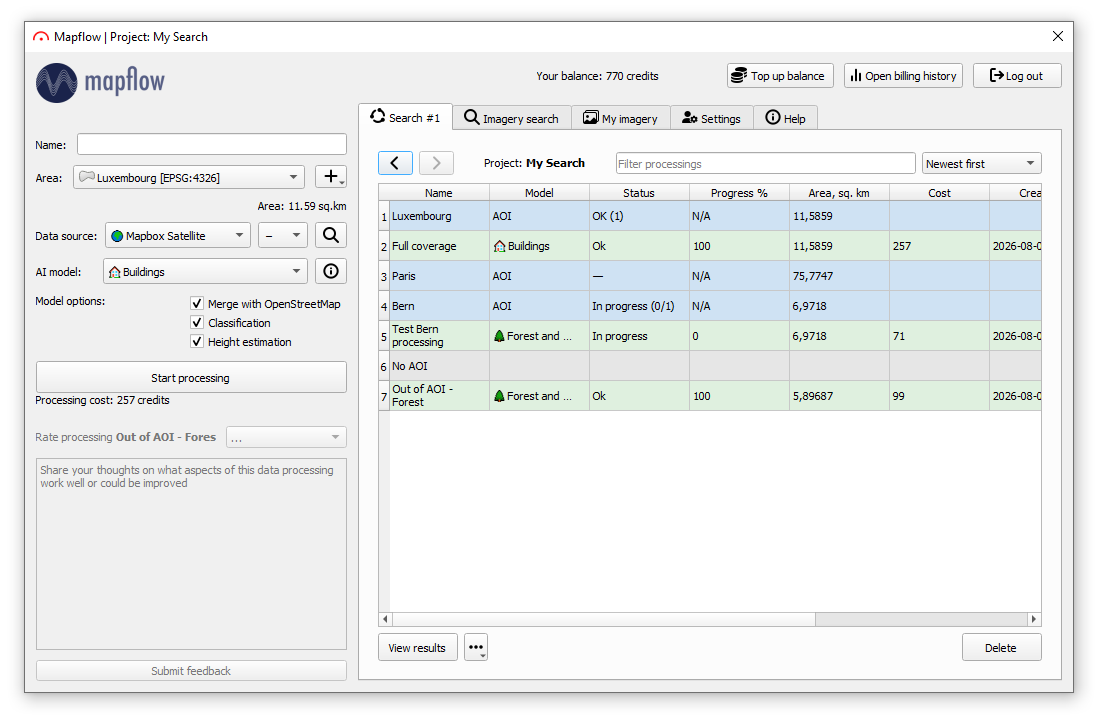
Las filas AOI muestran el estado agregado de sus procesamientos (OK (n), En curso, Error). En el mapa, la búsqueda planificada se muestra en un grupo dedicado en el panel Capas: cada AOI y sus procesamientos se agrupan, y los procesamientos que no están vinculados a ninguna AOI aparecen en el mapa cuando hace clic en ellos.
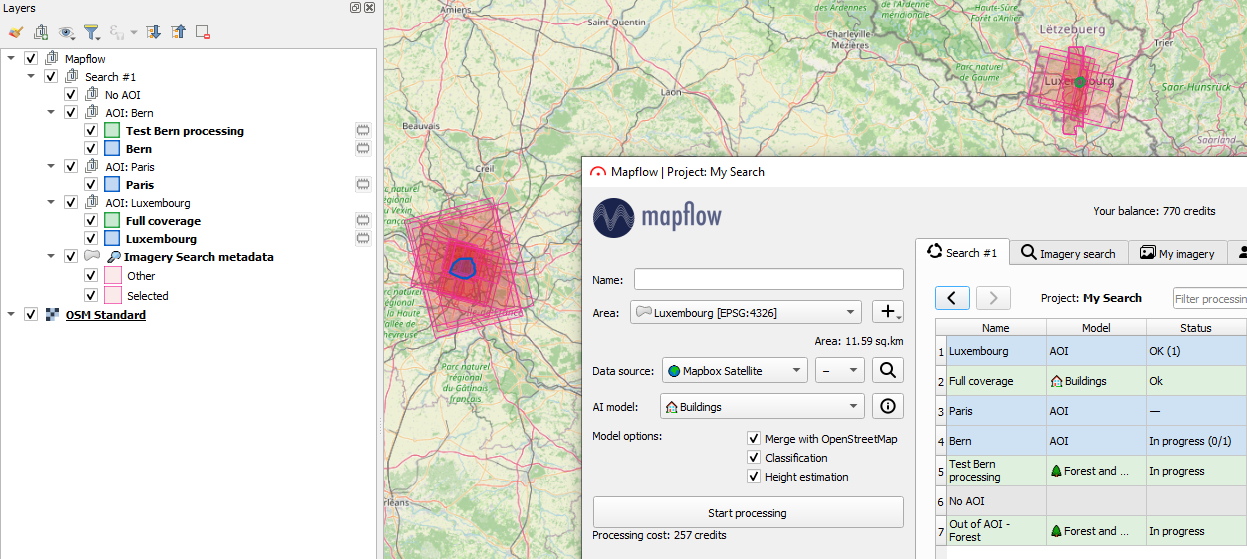
Viewing the search results
Abra la búsqueda planificada y cambie a la pestaña Búsqueda de imágenes. La tabla muestra las imágenes encontradas para todas las AOI de la búsqueda planificada. Para mostrar resultados solo para áreas específicas, seleccione las filas AOI correspondientes en la tabla de procesamientos; los resultados se actualizan automáticamente.
Las imágenes nuevas están marcadas con el signo (!). Puede marcar las nuevas imágenes seleccionadas como se ven con el botón Visto, o marcarlas todas con Visto todo; la etiqueta desaparecerá.
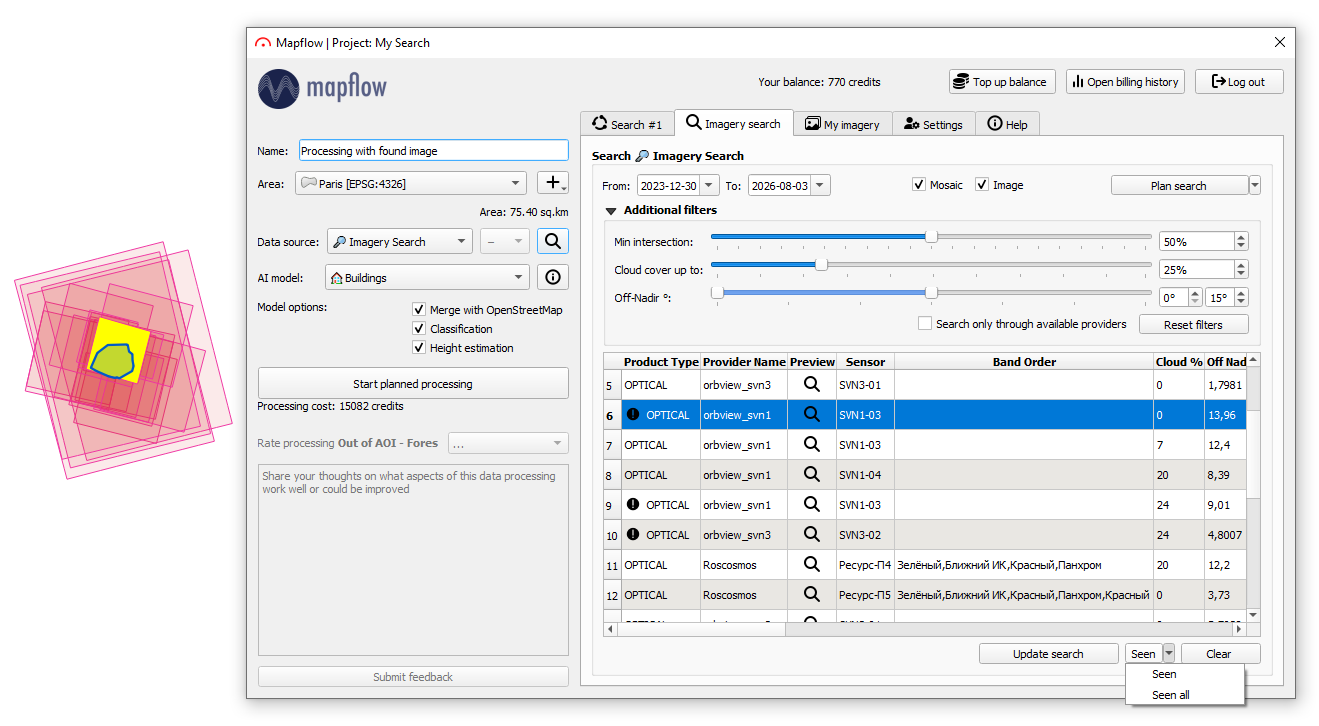
También puede ajustar los criterios de búsqueda de la búsqueda planificada existente: cambie los filtros (fechas, cobertura de nubes, ángulo fuera del nadir, intersección, proveedores) en la pestaña Búsqueda de imágenes y haga clic en Actualizar búsqueda: los nuevos parámetros se guardan en la búsqueda planificada y los resultados se recuperan con ellos. Los resultados se pueden ordenar haciendo clic en los encabezados de las columnas.
Ejecución del procesamiento desde los resultados de la búsqueda
Seleccione una o varias imágenes en la tabla de resultados y haga clic en Iniciar procesamiento planificado: el procesamiento se iniciará a partir de las imágenes seleccionadas, vinculadas a esta búsqueda planificada. El nuevo procesamiento aparece en la tabla de procesamientos agrupado bajo el AOI que cruza y su huella se muestra en el mapa.
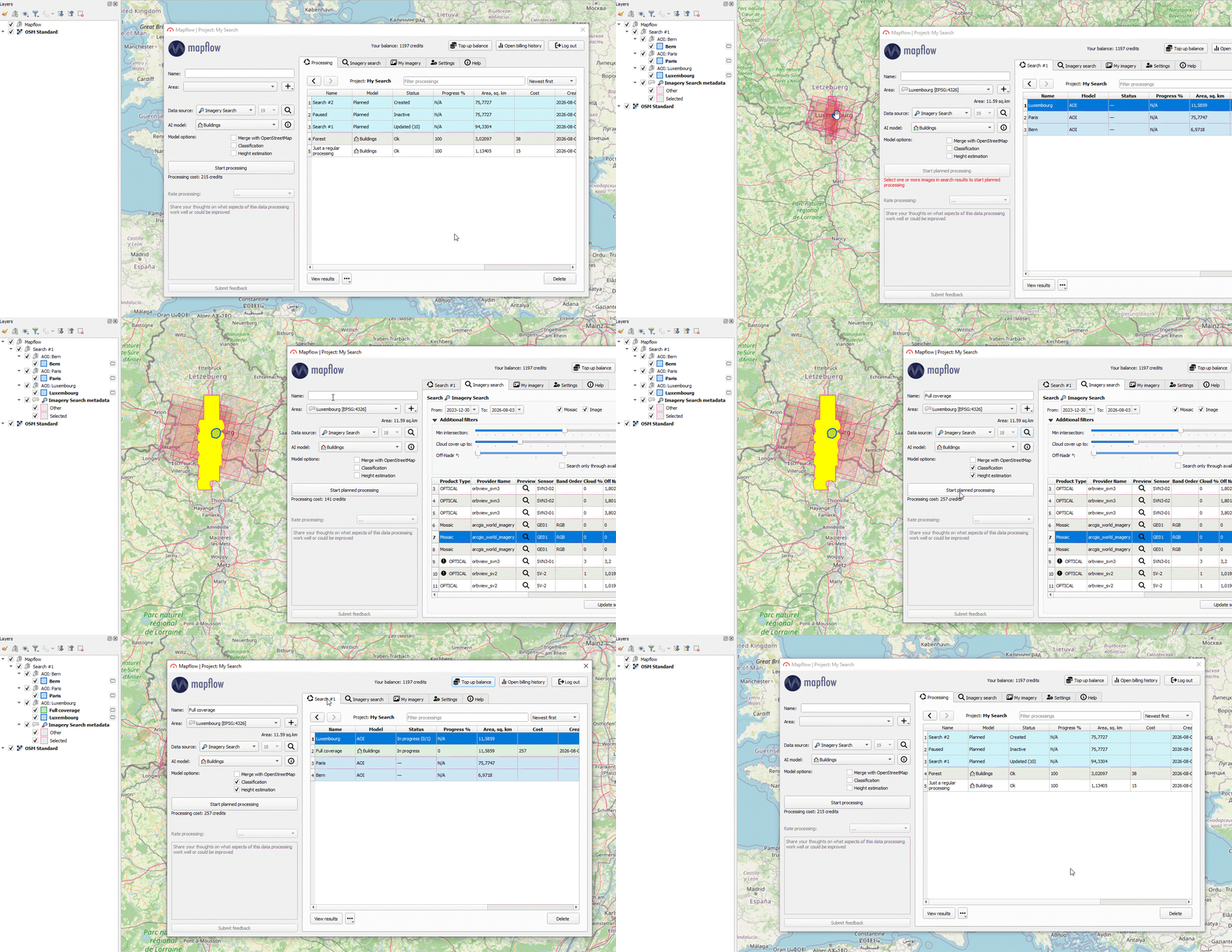
Managing the search AOIs
Seleccione una fila AOI y abra el menú de opciones (el botón «…» junto a Ver resultados):
Cambiar nombre de AOI: asigna un nuevo nombre al área;
Eliminar AOI: elimina el área de la búsqueda;
Agregar AOI desde capa… – agregue nuevas áreas desde capas de polígonos en su proyecto QGIS (por ejemplo, un archivo GeoJSON);
Dibujar AOI en el mapa: dibuja una nueva área con la herramienta de funciones adicionales de QGIS y guárdala;
Actualizar AOI seleccionada: edite la geometría del área directamente en el mapa (mueva los vértices, luego haga clic en Guardar AOI);
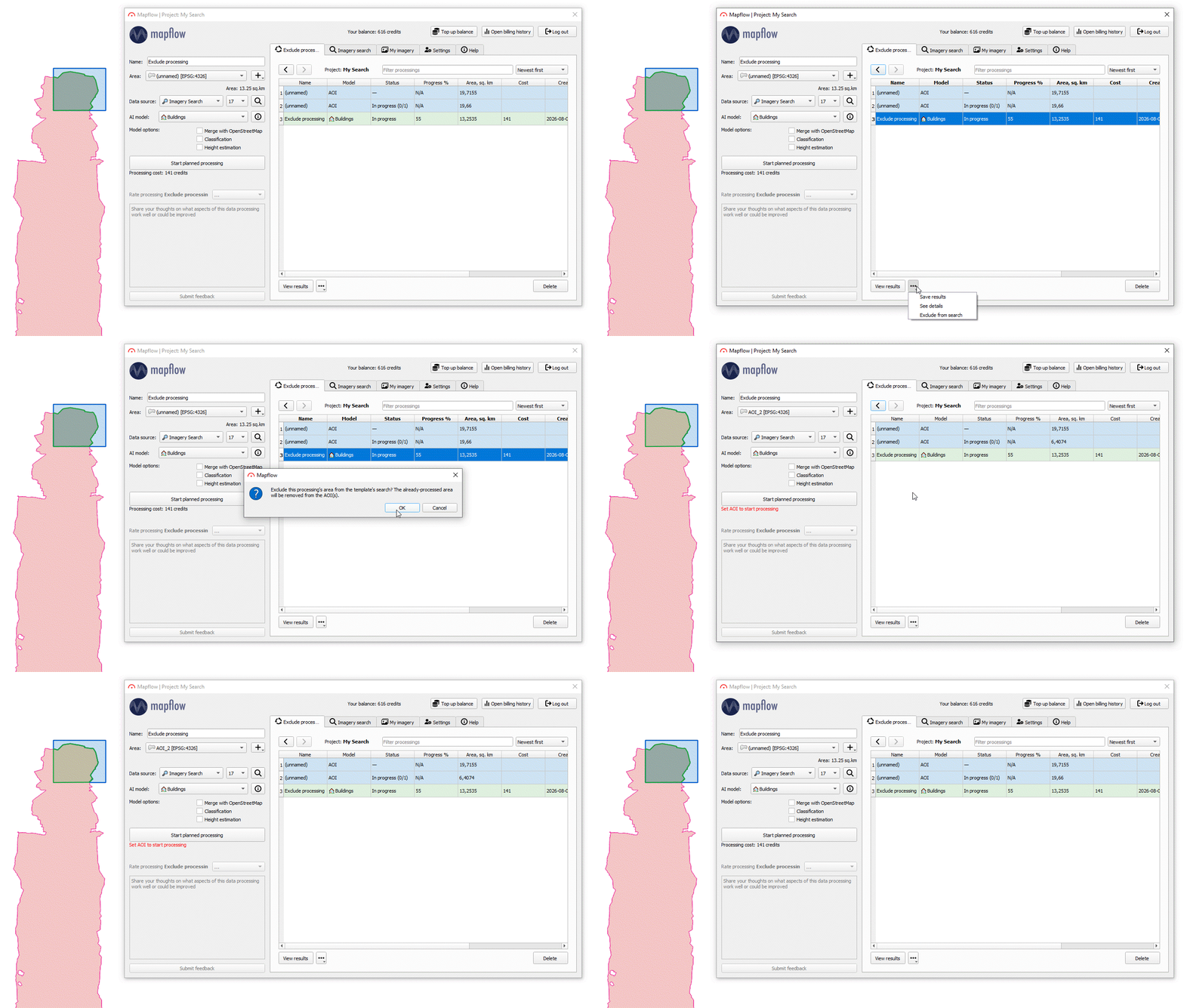
Excluir de la búsqueda: elimina el área ya procesada del AOI de búsqueda (disponible en una fila de procesamiento): la huella del procesamiento se resta de cada AOI que cruza, por lo que ya no se buscarán nuevas imágenes en esta área.
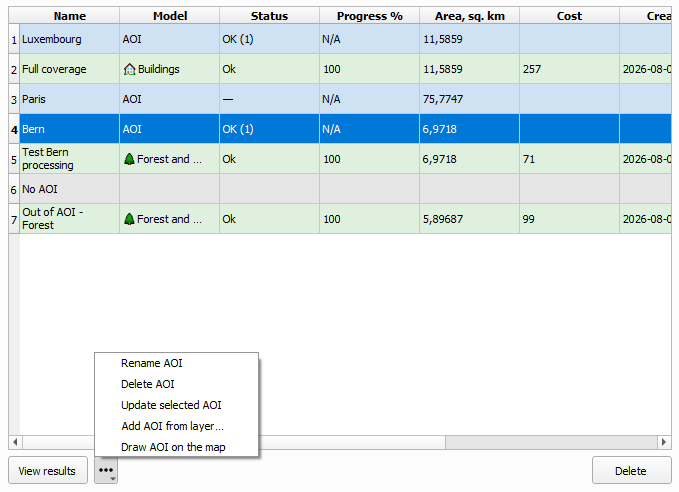
Después de cualquier cambio de AOI, la búsqueda se actualiza y los resultados de la búsqueda se sincronizan en consecuencia. Eche un vistazo a la gestión de AOI en acción:
Nota
Excluir de la búsqueda es una manera conveniente de liberar gradualmente la búsqueda de áreas ya procesadas cuyos resultados de búsqueda ya no necesita.
Pausar, reanudar y reiniciar una búsqueda planificada
Seleccione la búsqueda planificada en la tabla Procesamiento y abra el menú de opciones:
Pausa: detiene la búsqueda en segundo plano: no hay más actualizaciones sobre las imágenes recién encontradas, pero los resultados de la búsqueda permanecen disponibles y aún puedes ejecutar el procesamiento desde ellos;
Reanudar – activa nuevamente la búsqueda pausada;
Reiniciar: vuelve a ejecutar la búsqueda que falló.
Planned search limits
Si el área de búsqueda es demasiado grande para una búsqueda inmediata, se le pedirá que cree una búsqueda planificada automáticamente (ver arriba).
En el plan gratuito no puedes crear una búsqueda planificada de más de 1000 km².
En el plan gratuito puedes tener hasta 2 búsquedas planificadas activas. Si excede este límite, aún se podrán crear nuevas búsquedas, pero se agregarán en estado en pausa. Actualiza tu plan para reanudarlas y crear nuevas búsquedas activas.