Tutorial de mapeo iterativo (DEPRECADO)
Este flujo de trabajo se propone para el mapeo asistido por IA de los campos de cultivo utilizando imágenes Sentine-2. Si utiliza Mapflow para la gestión del uso de la tierra agrícola, le sugerimos que consulte la metodología que se describe a continuación. Puede ayudarle a agilizar el proceso de mapeo para que pueda concentrarse en el objetivo final y los resultados. Todo lo que necesita es nuestro complemento QGIS (también conocido como Maflow for QGIS) instalado. Si aún no has conectado los datos de Sentinel-2, contáctanos.
Sin embargo, antes de comenzar: Mapflow digitalizará los campos por usted, pero usted mismo debe seleccionar las imágenes para que funcione. Recomendamos encarecidamente obtener una vista previa de las imágenes antes de procesarlas porque su calidad puede variar. Aquellos con una alta cobertura de nubes (incluidas sombras de nubes) o píxeles sin datos en el AOI probablemente producirán malos resultados. A continuación se muestran ejemplos de dos imágenes que inevitablemente producirán resultados insatisfactorios:
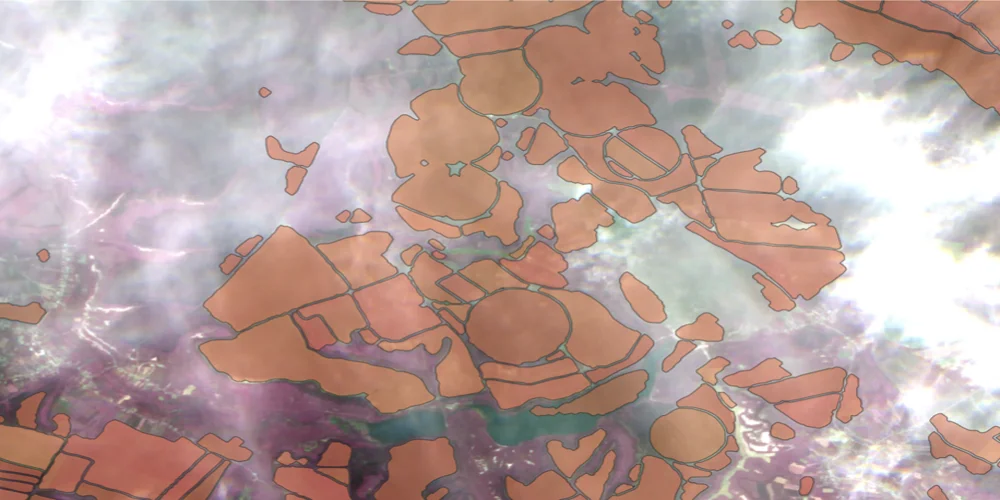
Campos detectados utilizando una imagen nublada de Sentinel-2
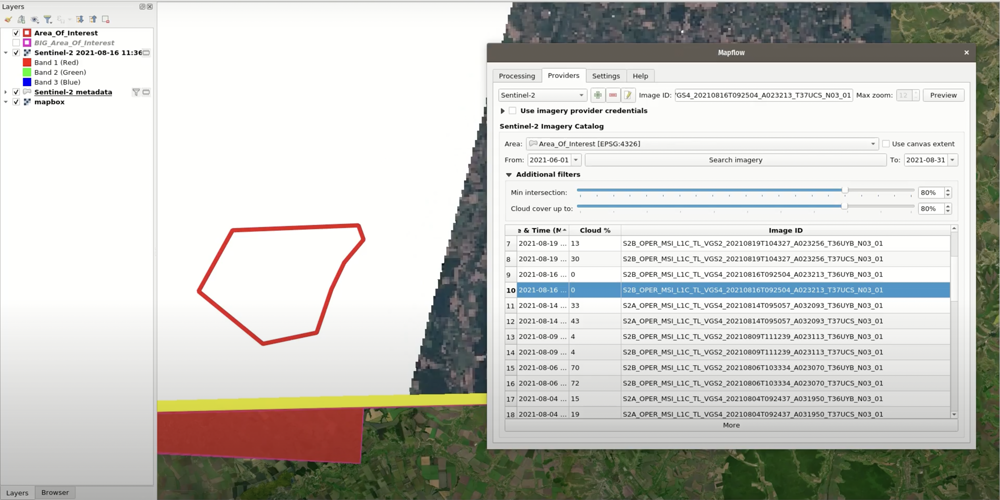
Un ejemplo de una imagen de Sentinel-2 que no tiene píxeles de datos para el AOI.
A veces es posible que no pueda encontrar una única imagen adecuada para todo su AOI. En ese caso, le recomendamos procesar las mejores imágenes disponibles por separado y luego combinar los resultados. En promedio, necesitarás procesar diez imágenes para un territorio de 1000 km2.
¿Qué es un proceso de mapeo iterativo?
Comience a procesar las imágenes de Sentinel-2:
En QGIS, carga tu AOI como una capa;
Abra el complemento y vaya a la pestaña Proveedores; seleccione Sentinel-2 en la lista desplegable en la esquina superior izquierda y su capa AOI como Área a continuación;
Ajuste los criterios de búsqueda: seleccione el período de búsqueda en Desde y Hasta; ajuste la cobertura de nubes máxima permitida y el porcentaje de intersección mínimo requerido en Filtros adicionales;
Haga clic en Buscar imágenes; puede tardar hasta un minuto, dependiendo del tamaño de su AOI y del período de búsqueda;
Los resultados de la búsqueda aparecerán en la siguiente tabla. Cada fila describe una sola imagen. Puede ordenar la tabla por fecha y cobertura de nubes y puede filtrar aún más los resultados ajustando las fechas y los filtros como lo hizo en el paso anterior.
Los resultados de la búsqueda también se agregaron a su proyecto QGIS como una capa llamada “Metadatos Sentinel-2”. La capa está sincronizada con la tabla: cada vez que selecciona una fila en la tabla, la imagen correspondiente se selecciona en la capa y viceversa.
Ahora, seleccione una imagen y haga doble clic en su fila de la tabla. Verá que se agregó al proyecto como una capa ráster. Las AOI tienen un valor real (no son negras ni transparentes).
Nota
Esta es una vista previa, una representación aproximada de la imagen real. La imagen en sí tendrá una resolución 30 veces mejor (10 m en lugar de 300 m en la vista previa). Querrá una imagen en la que la nube no cubra su AOI y todos los píxeles dentro de su
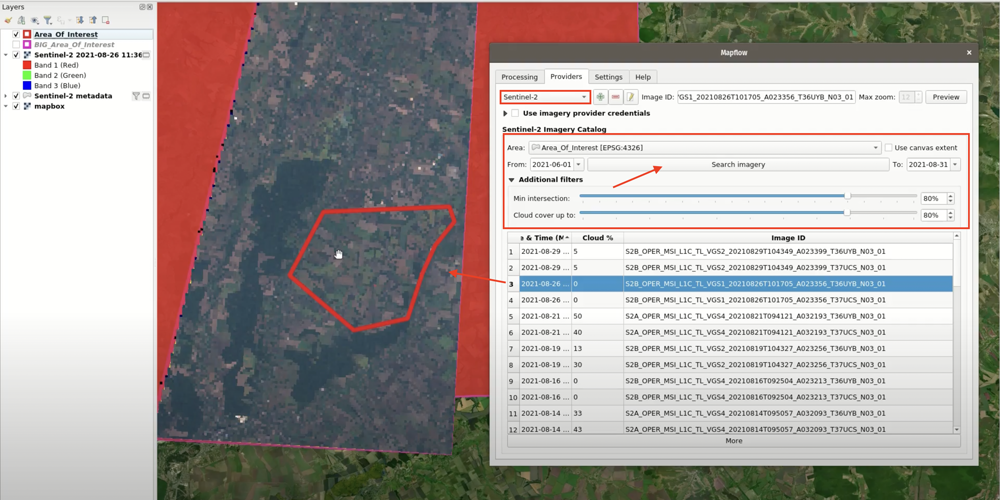
Una vez que haya hecho su elección, asegúrese de que la fila de la imagen esté seleccionada en la tabla, vaya a pestaña Procesamiento; escriba un nombre para su procesamiento, seleccione «Campos Sentinel-2» en la lista desplegable Modelo de Mapflow y verifique que su capa AOI esté seleccionada como Área y que la Fuente de imágenes esté configurada en Sentinel-2; Si todo se ve bien, presione Iniciar procesamiento.
Repita lo mismo para cinco a diez imágenes que cubran la misma área para que se procese la mejor imagen disponible para cada parte de su AOI.
A continuación, cree una nueva capa de polígono llamada «resultados» en la que fusionaremos los resultados.
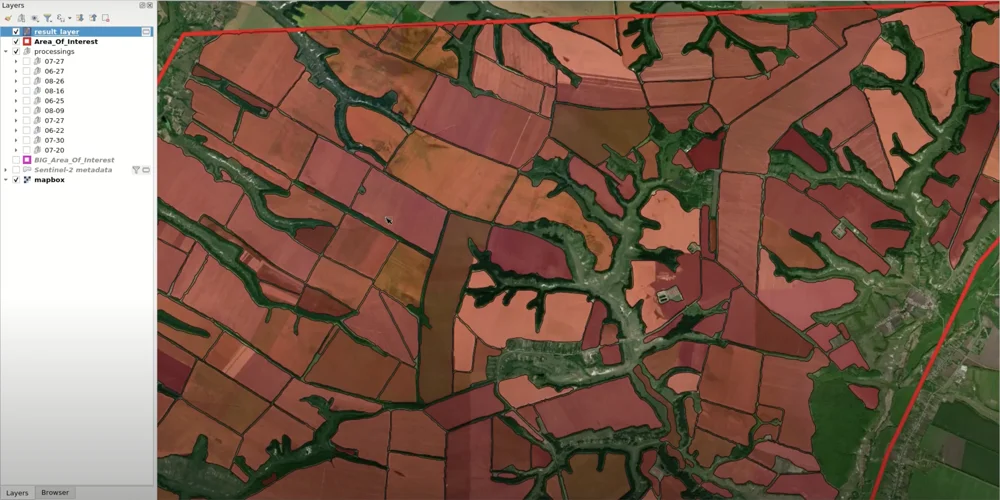
Descargue los resultados del procesamiento haciendo doble clic en las filas correspondientes en la Tabla de Procesamientos. Agrupe la capa ráster y vectorial para cada procesamiento para simplificar. Cree un grupo mutuamente excluyente para estos grupos.
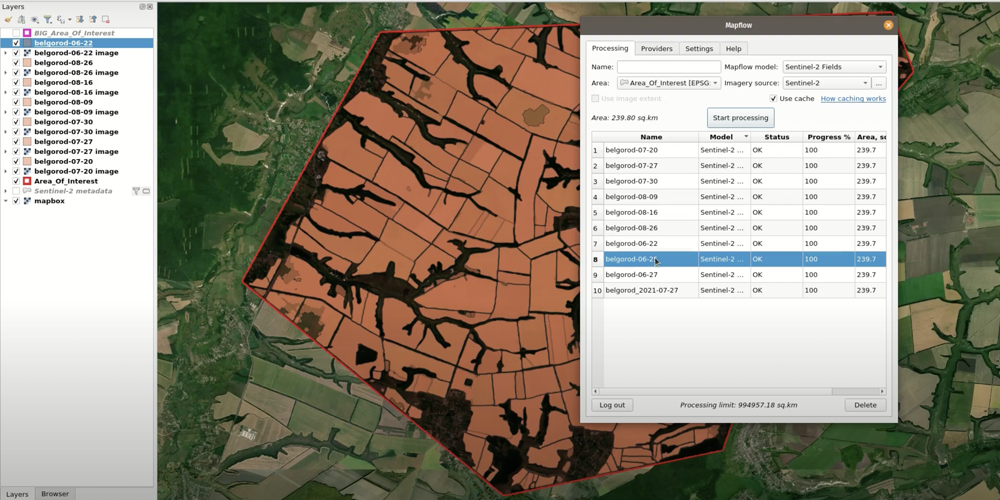
Reordena las capas para que los mejores resultados estén en la parte superior. Normalmente, se necesitan unos diez segundos para determinar si los resultados son lo suficientemente buenos.
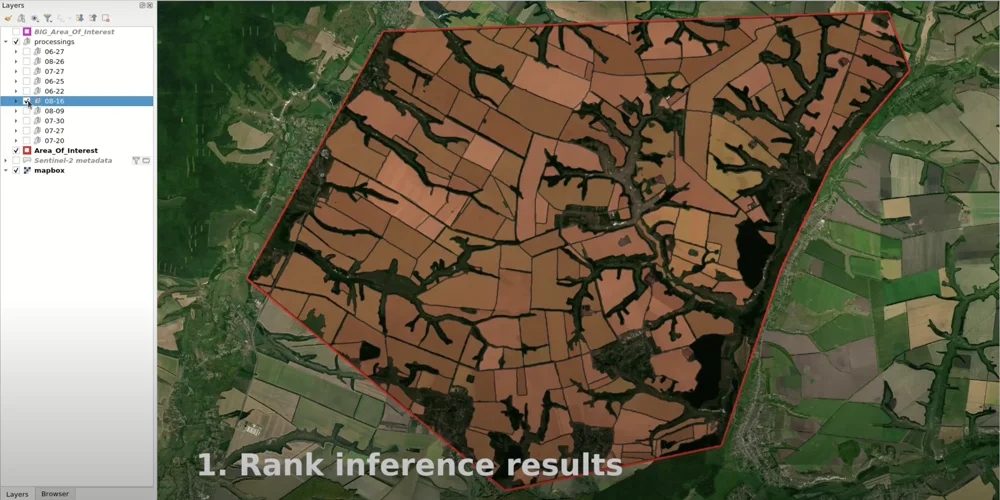
Elija el par de capas de resultados superior (vectorial y ráster). Seleccione todos los objetos en la capa vectorial y cópielos en la capa de «resultados».
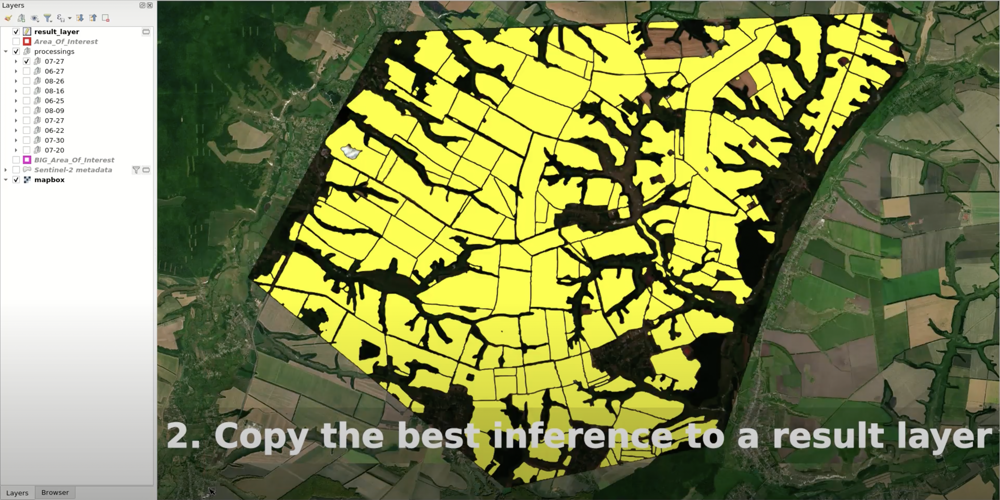
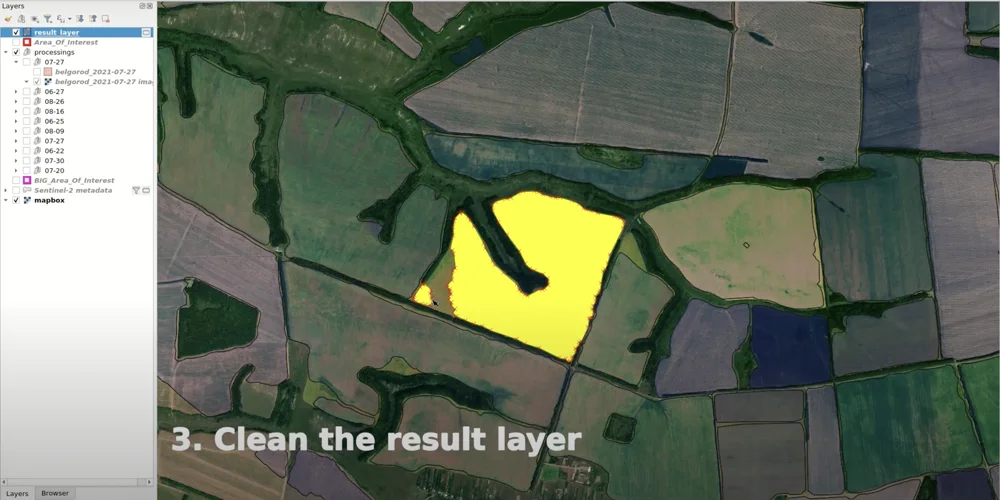
En la capa «resultados», seleccione y elimine los polígonos mal digitalizados. Ahora, la capa de «resultados» tiene espacios que deben llenarse con polígonos contorneados exitosamente de las otras capas de resultados.
Seleccione el siguiente mejor procesamiento y coloque su capa vectorial encima de la capa de «resultados». Seleccione polígonos bien contorneados de esta capa y cópielos en la capa de «resultados».
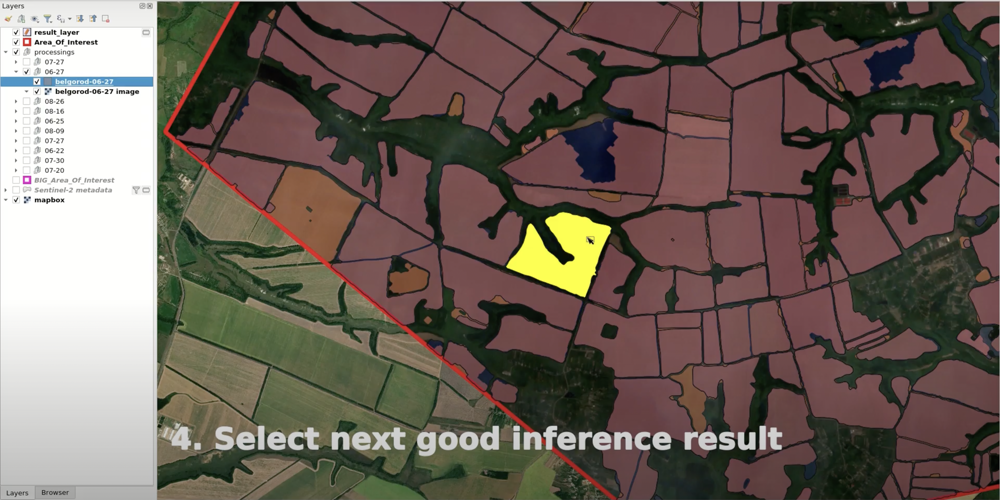
Si todavía hay espacios en la capa de “resultados”, repita el paso 7 hasta llenar todos los espacios. Después de varias iteraciones, debería obtener campos agrícolas completamente contorneados para su AOI.
Nota
Mire este video para ver un ejemplo visual de este proceso de marcado iterativo.