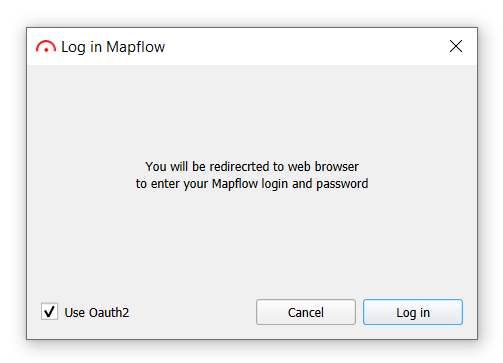
1. Seleccione la opción Usar OAuth2 en la ventana de inicio de sesión
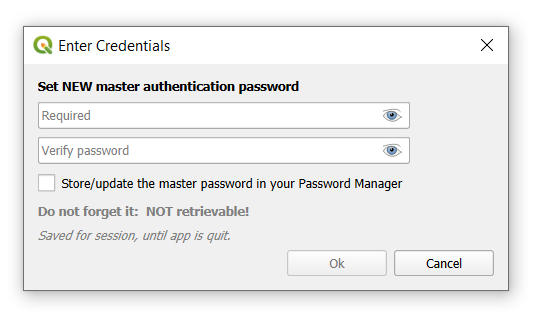
2. Establecer la contraseña maestra
Se le pedirá que establezca una nueva contraseña de autenticación maestra - característica de qgis para garantizar la seguridad del almacenamiento de información confidencial.
3. Haga clic en el botón Iniciar sesión
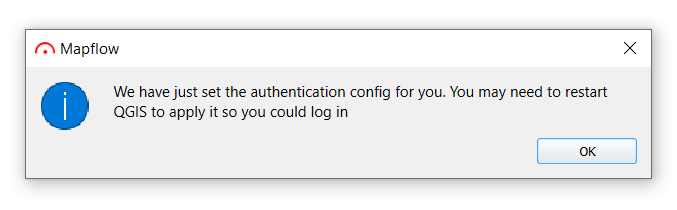
Recibirá el siguiente mensaje, reinicie QGIS antes de los siguientes pasos.
4. Después de reiniciar QGIS, haga clic en Iniciar sesión
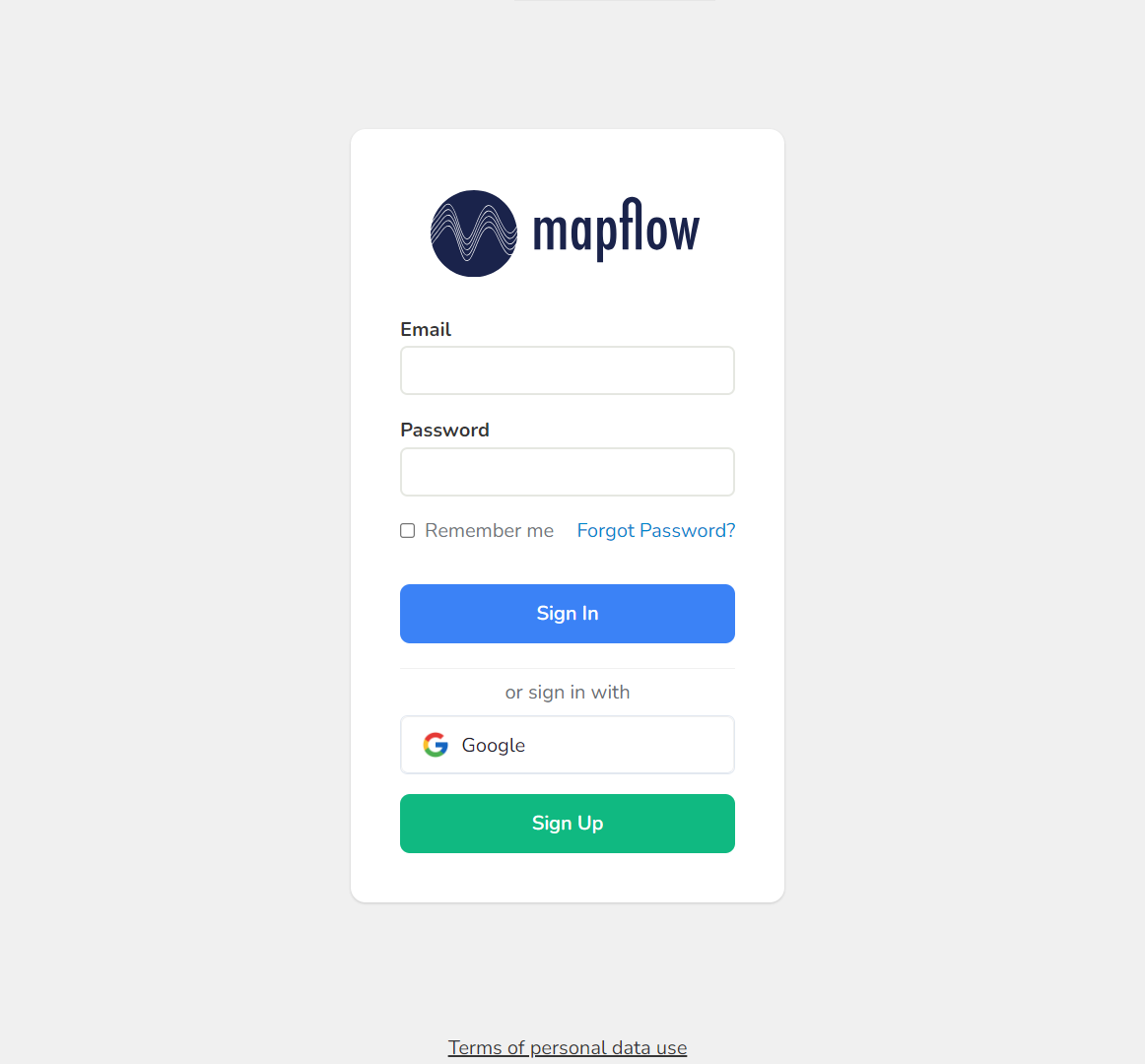
Serás redirigido al navegador para iniciar sesión/registrarte en el sistema mapflow:
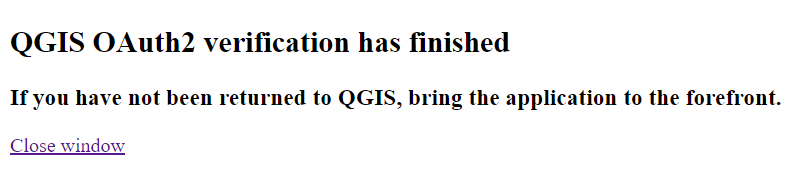
Después de iniciar sesión exitosamente, recibirá un mensaje sobre la verificación exitosa de QGIS OAuth2:
Nota
Puedes cerrar esta página
5. Volver a QGIS
¡Inicio de sesión de OAuth completado!
Importante
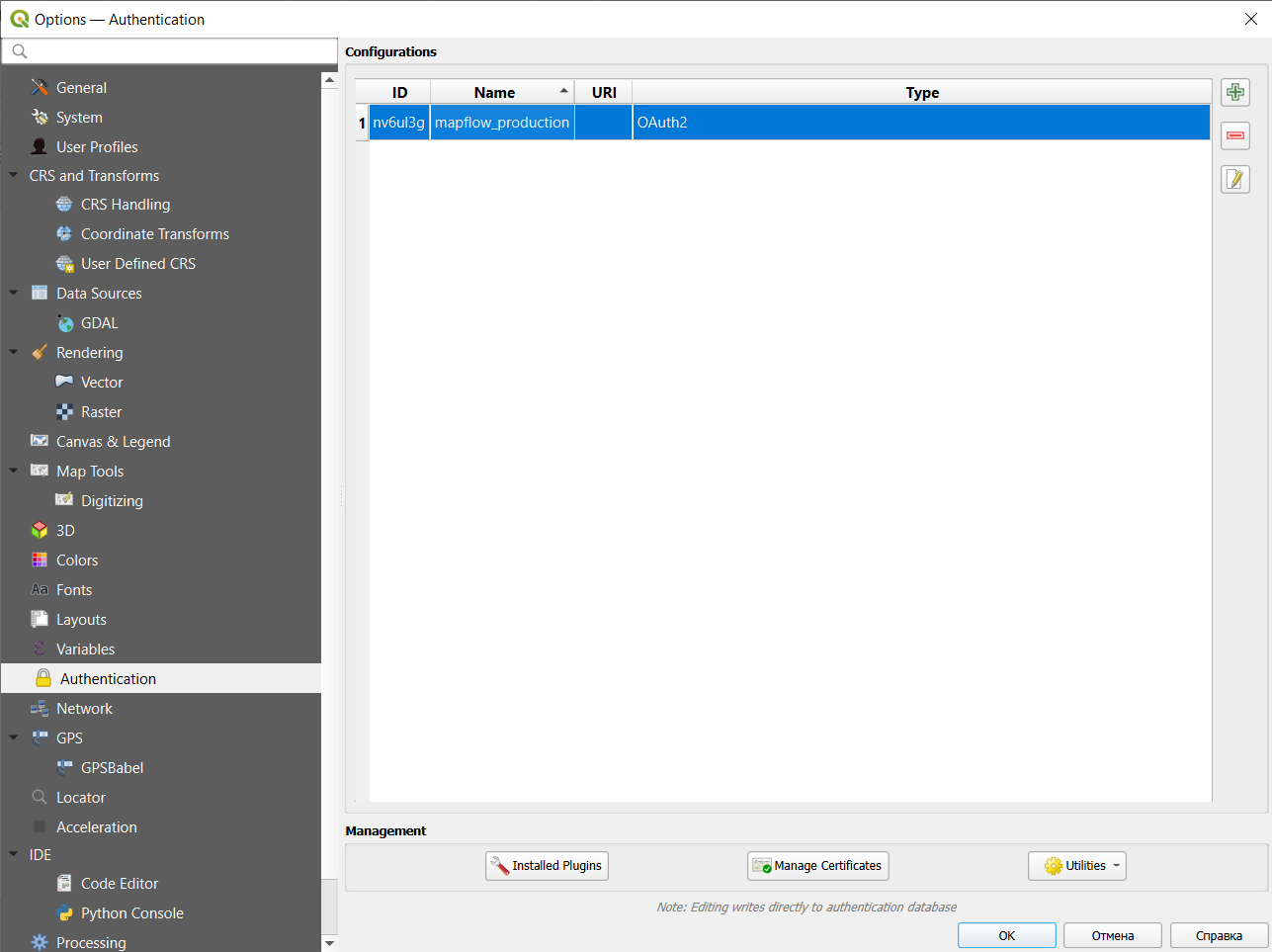
Si tiene problemas con la autorización, puede eliminar la configuración de autenticación actual yendo a Configuración -> Opciones -> Autenticación, seleccione la configuración y elimínela: