Mapflow<>QGIS
注意
Mapflow 可以通过 QGIS 使用。您需要完成Mapflow API 授权并获取API 令牌才能登录。

什么是QGIS
QGIS (qgis.org) 是领先且最受欢迎的开源桌面 GIS。用户可以可视化、管理、编辑、分析地理数据并绘制可打印地图。通过更详细的功能列表获得第一印象。了解更多关于 QGIS 的信息并从官方网站 安装它。
QGIS 有一个外部 Python 插件的接口,允许连接更多应用程序并扩展核心功能。我们的“Mapflow - QGIS”应用程序可以连接到 MapflowMapflow 处理 API 以运行 AI 映射并将输出作为图层添加到 QGIS 工作区。
如何安装插件
单击*插件* -–> 管理...,转到*未安装*(或*全部*)选项卡,然后在搜索框中输入“MapFlow”。单击*安装插件*。然后,您将能够查看应用程序的较新版本是否可用(在“可升级”选项卡中)并检查更改日志以获取详细信息。
插件图标已出现在 QGIS 工具栏中。如果该图标未自动显示,请右键单击工具栏并检查 Mapflow 复选框是否已激活。
如何登录
您需要使用凭据登录才能开始使用该插件。前往mapflow.ai,注册并获取API token。
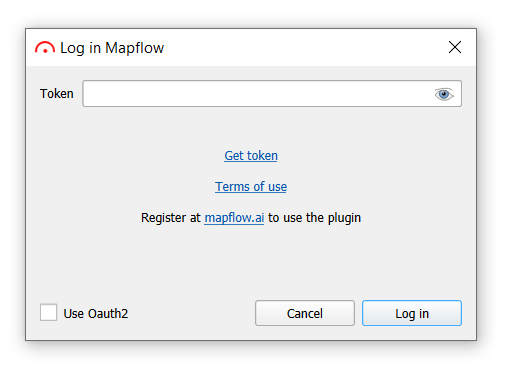
或者您可以使用OAuth 2.0协议作为更方便、更安全的方式。
警告
使用 OAuth 登录是一项方便的功能,但对我们来说仍处于实验阶段。
另请记住,目前此功能不支持代理。
OAuth2 设置
有关如何使用 OAuth 登录的信息可以在本节 中找到。
用户界面
主插件工作区有两个部分:带有处理控件的左侧边栏和选项卡部分。
处理控制面板允许开始新的处理和/或对完成的处理进行评级,包括以下内容:
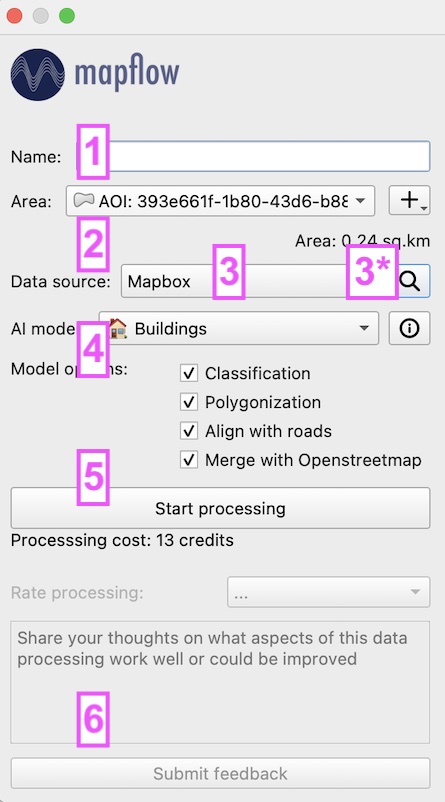
处理控制面板
# 字段/按钮的名称 |
描述 |
|---|---|
1 加工名称 |
您的处理名称 |
2 区 |
待处理的区域。该图层会自动显示在 QGIS 矢量图层列表的下拉列表中。 |
3 数据来源 |
待处理的基础图像。默认情况下选择 Mapbox,在下拉列表中您还可以选择商业提供商的卫星图像。您可以通过附加选项按钮打开图像。 |
3* 变焦 |
选择所使用的数据源的缩放。适用于底图样式提供程序(例如 Mapbox、ArcGIS 马赛克、用户定义源);不适用于搜索中的“我的图像”和光学类型图像。 |
3* 显示预览 |
数据源的预览,或者 OpenStreetMap 底图(如果不可用) |
4 人工智能模型 |
加工类型。在下拉列表中,您可以选择以下处理类型(处理场景的默认列表):建筑物检测、道路检测、森林检测、森林高度检测、建筑检测、田地检测。 |
4* 您的余额 |
剩余区域可供加工 |
5 开始处理 |
新的处理开始按钮。单击后,您将看到有关处理成功开始或有关错误选择参数的通知。成功开始处理后,它将出现在用于显示和处理处理的块中。 |
6星评级 |
完成处理的评分。反馈栏 |
您当前的余额显示在 Tob 栏中。它还包含用于访问您在 Mapflow.ai 上的个人资料的菜单:充值您的余额;打开账单历史记录;退出当前会话。
主窗口包含 5 个选项卡:
1. 项目/处理
该选项卡分为两部分。首先,您将看到您的项目列表。您可以在此处使用面板底部的按钮创建、编辑和删除项目。还提供各种排序选项和按名称搜索项目。
列表中的每个项目都附有其状态列,该列使用单独的图标组合了成功处理、失败处理和计划处理(计划搜索)的计数。
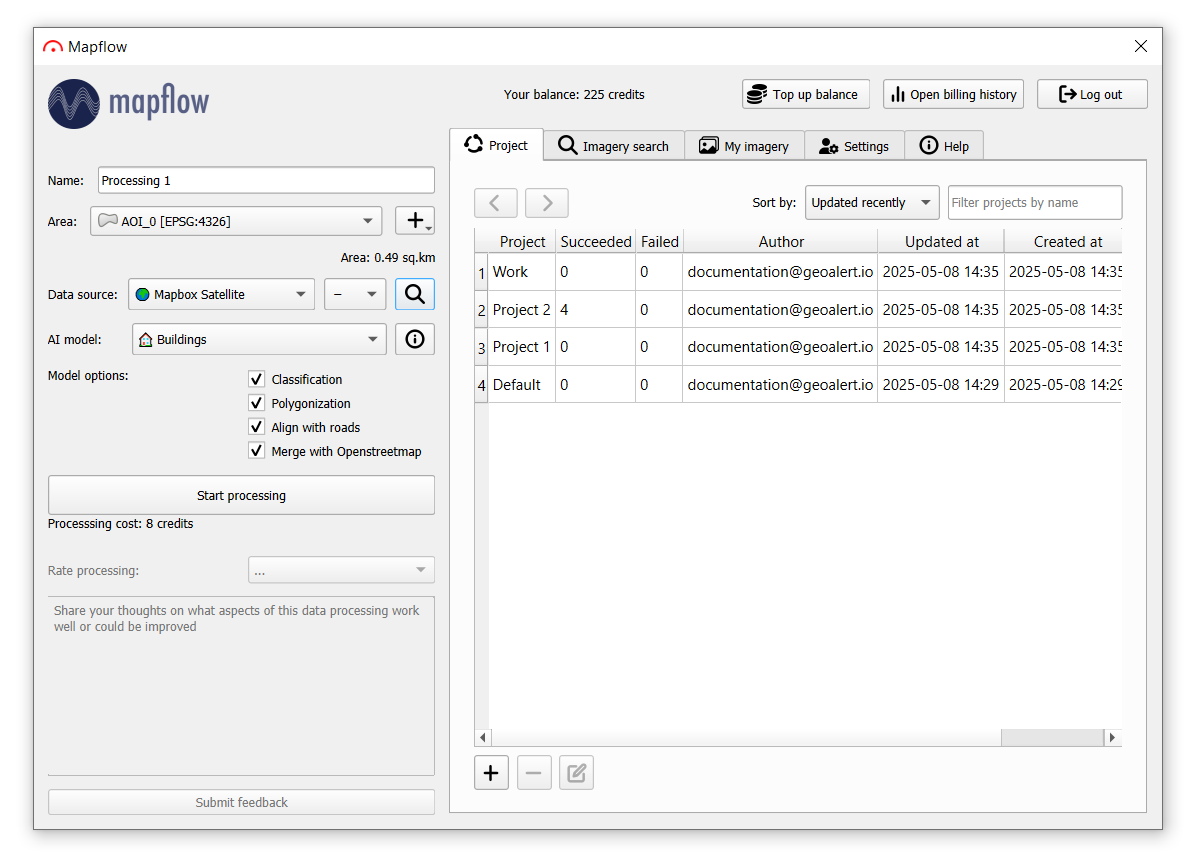
项目选项卡
要转到所选项目的处理,您需要双击该项目或选择该项目并单击  。要返回项目列表,请单击
  。
。
注解
自插件 3.3.0 版起,使用处理 API v2.0。
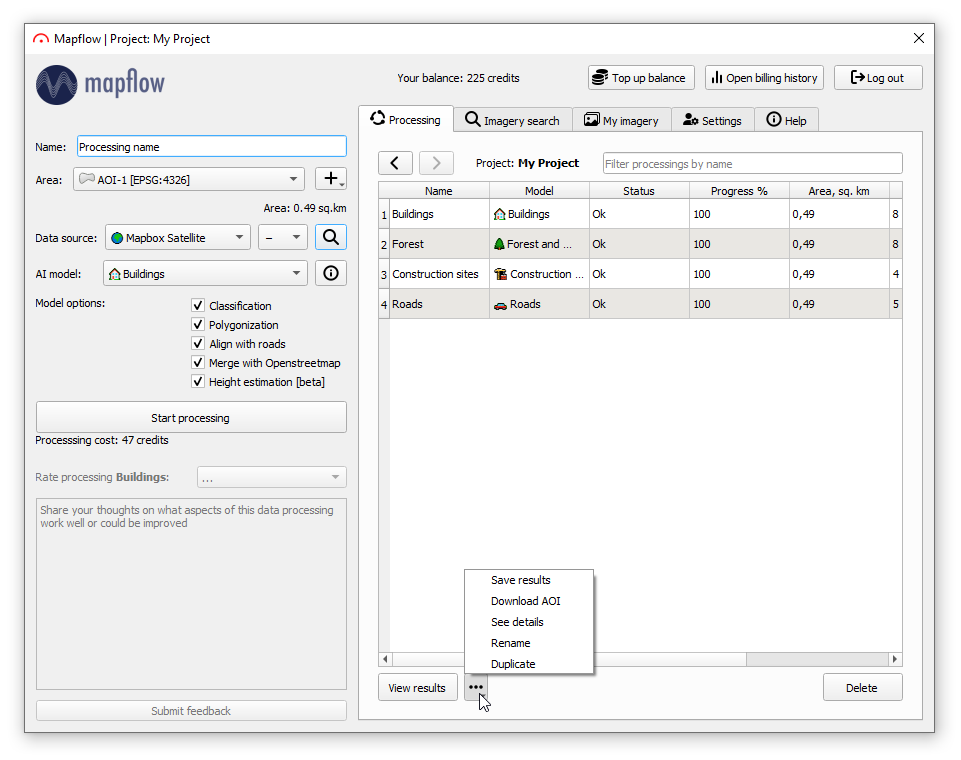
加工选项卡
要查看处理结果,请单击“查看结果”按钮或双击表中的处理名称。您可以使用底部面板菜单中的选项和按钮(删除、重命名、保存结果等)来管理处理。面板顶部可以按名称处理过滤器。
就像在 Mapflow WEB 中一样,您可以通过“复制”按钮复制所选处理并使用相同的参数运行其副本。复制的处理将具有新的唯一 ID,但名称将与原始处理相同。您可以使用“重命名”按钮对其进行重命名。
警告
如果处理失败,您可以在问题解决后使用“重新启动”按钮重新启动它(仅当所选处理处于“失败”状态时,该按钮才会显示在菜单中)。
提示
⬇️ 要下载处理结果,可以双击列表中已完成的处理。
提示
⬇️ 默认情况下,处理结果可以作为矢量图块下载,以便更快地预览。 要将处理结果下载为文件,您必须选择此选项:设置 - “将结果保存为本地矢量文件”
要查看有关处理的详细信息,请单击“查看详细信息”。打开的窗口将显示处理的名称、ID 和 状态,以及使用的 数据提供者、模型 和 模型选项。在某些情况下,数据提供者旁边会出现一个按钮。您可以使用它直接转到数据源,例如,转到“我的图像”集合或特定图像。
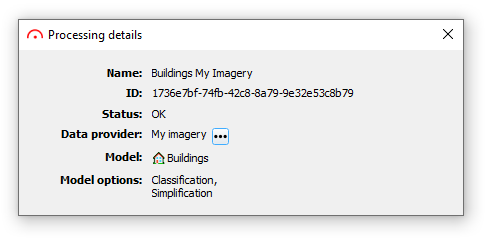
加工细节
2.图像搜索
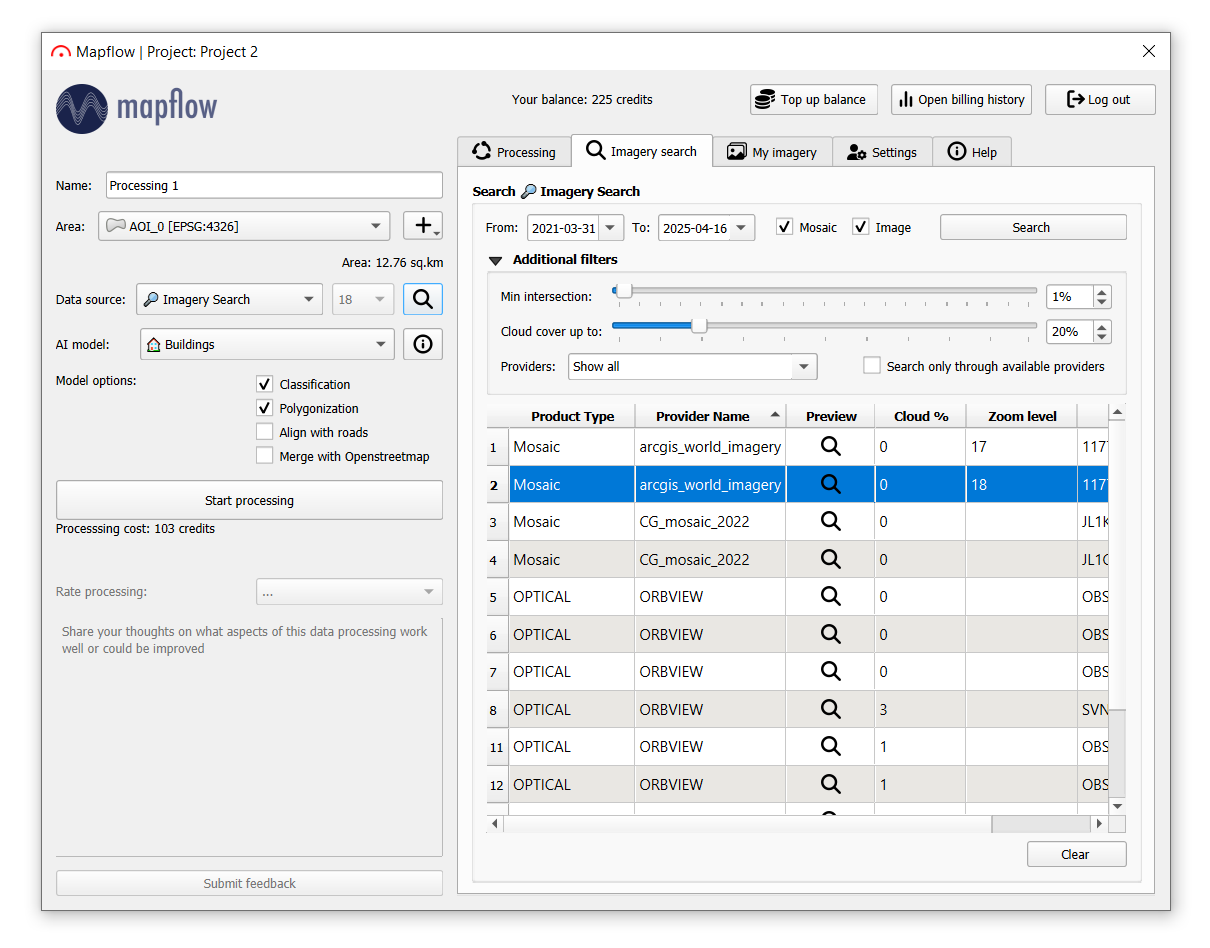
字段/按钮的名称 |
描述 |
|---|---|
时间段(从...到) |
将在指定时间段内提供图像。 |
马赛克 |
仅对“Mosaic”类型的提供者执行搜索(ArcGIS World Imagery、Globalmosaic 2022)。 |
图像 |
仅对“图像”类型 (Orbview) 的提供者执行搜索。 |
搜索 |
用于收集选定区域的元数据。单击它后,将显示一个列表,其中包含与您所在区域相交的所有图像。 |
最小交叉路口 |
用于设置图像和感兴趣区域之间的最小交叉率。 |
云层覆盖 |
用于设置图像浑浊度的最小百分比。 |
离最低点 |
使用两边界滑块仅显示所选偏离最低点角度范围 (0–30°) 内的图像。范围之外的图像将从结果中隐藏。 |
供应商 |
您可以在此处选择要搜索的提供商。 |
“仅搜索……” |
搜索结果将仅显示那些连接到您帐户的提供商。 |
预览 |
单击此列可预览地理空间提供商指定的卫星图像。 |
清除 |
从表中删除所有搜索结果。 |
提示
阅读有关 图像搜索 的更多信息。
如何预览搜索结果
影像搜索支持双击表格中的行来预览搜索结果。某些数据源(例如 ArcGIS World Imagery)的特定部分无法打开预览,但您可以启用整个数据源的预览!为此,请在左侧控制面板中选择所需的提供商,然后单击“预览”按钮  。
。
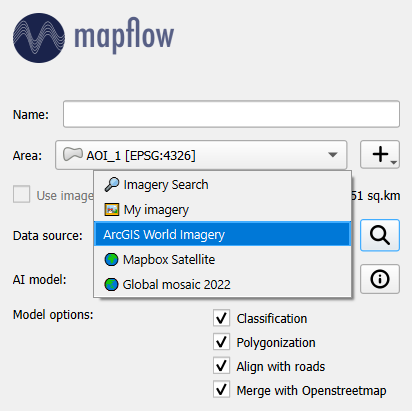
3.我的意象
要上传图像并一次性处理多个图像,您可以使用 Mapflow QGIS 中提供的“我的图像”工具。
在 QGIS 中使用“我的影像”的主要场景:
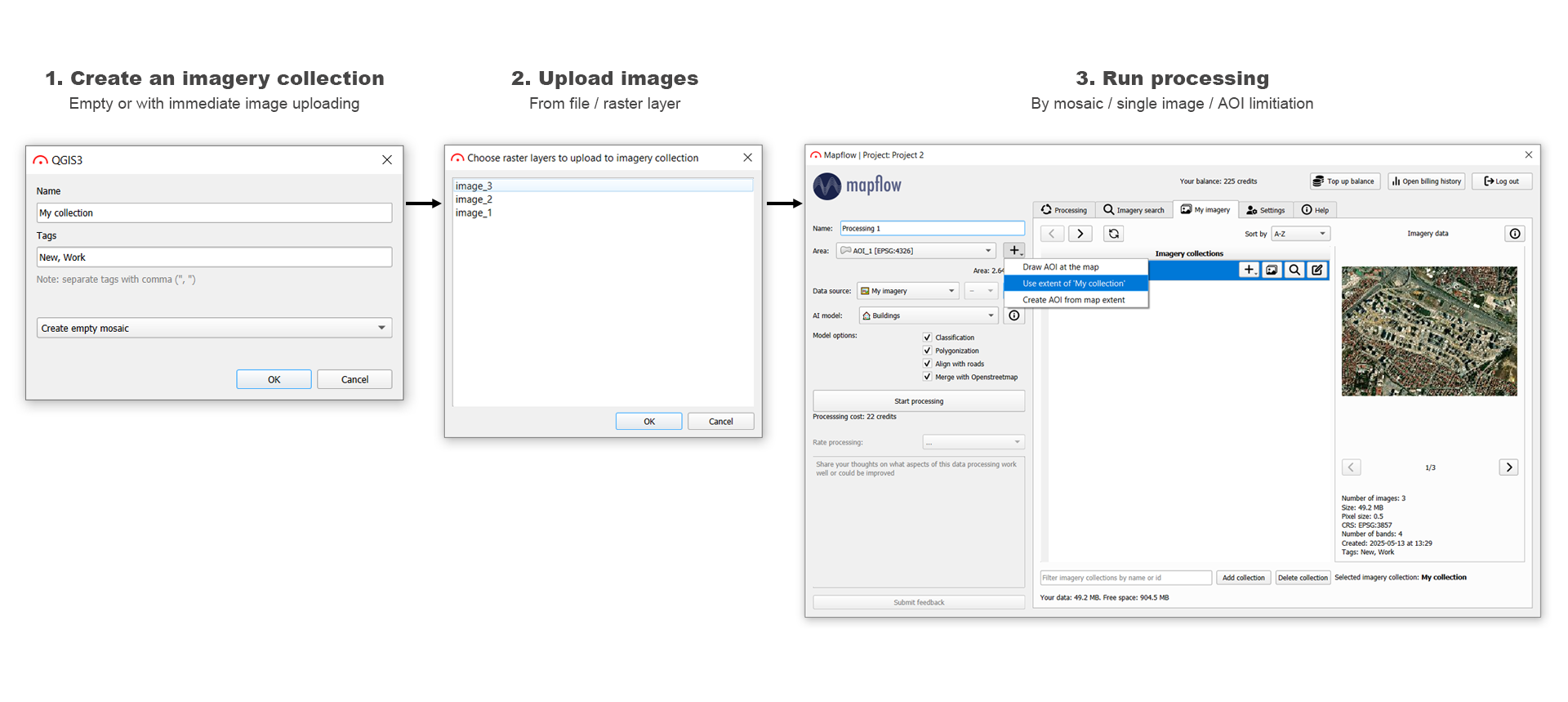
主界面:
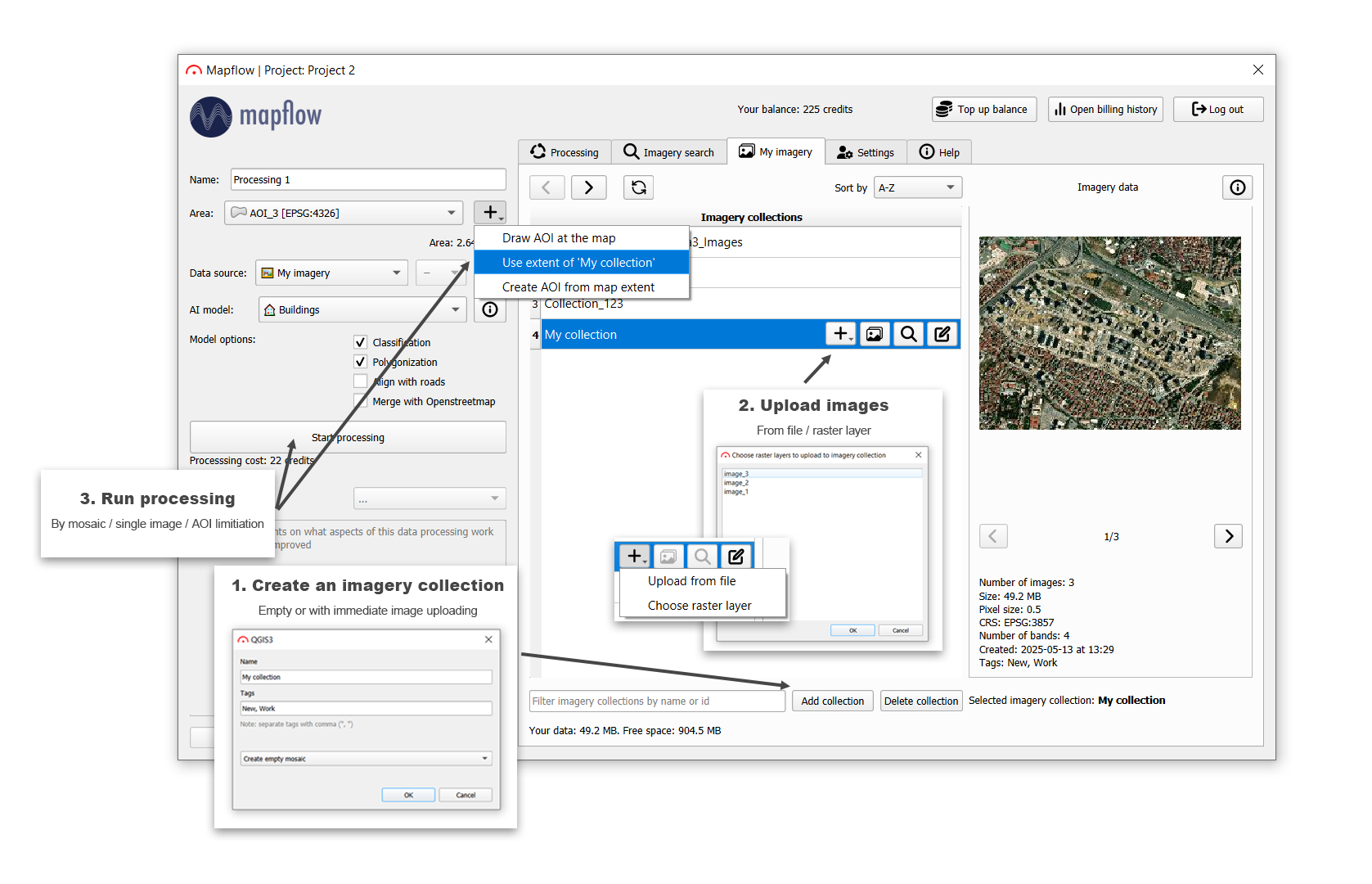
如何使用“我的图像”运行处理
通过单击“添加集合”创建图像集合(您可以立即将图像上传到其中或在下一步中执行。);
将您的图像上传到集合中,在所选集合上单击“+”并选择上传方式 - 您可以从设备上的文件或QGIS栅格图层中选择;
现在您可以预览整个图像集合(将添加 QGIS 平铺图层);
查看上传的图像并一次预览它们(将添加 QGIS 平铺图层):
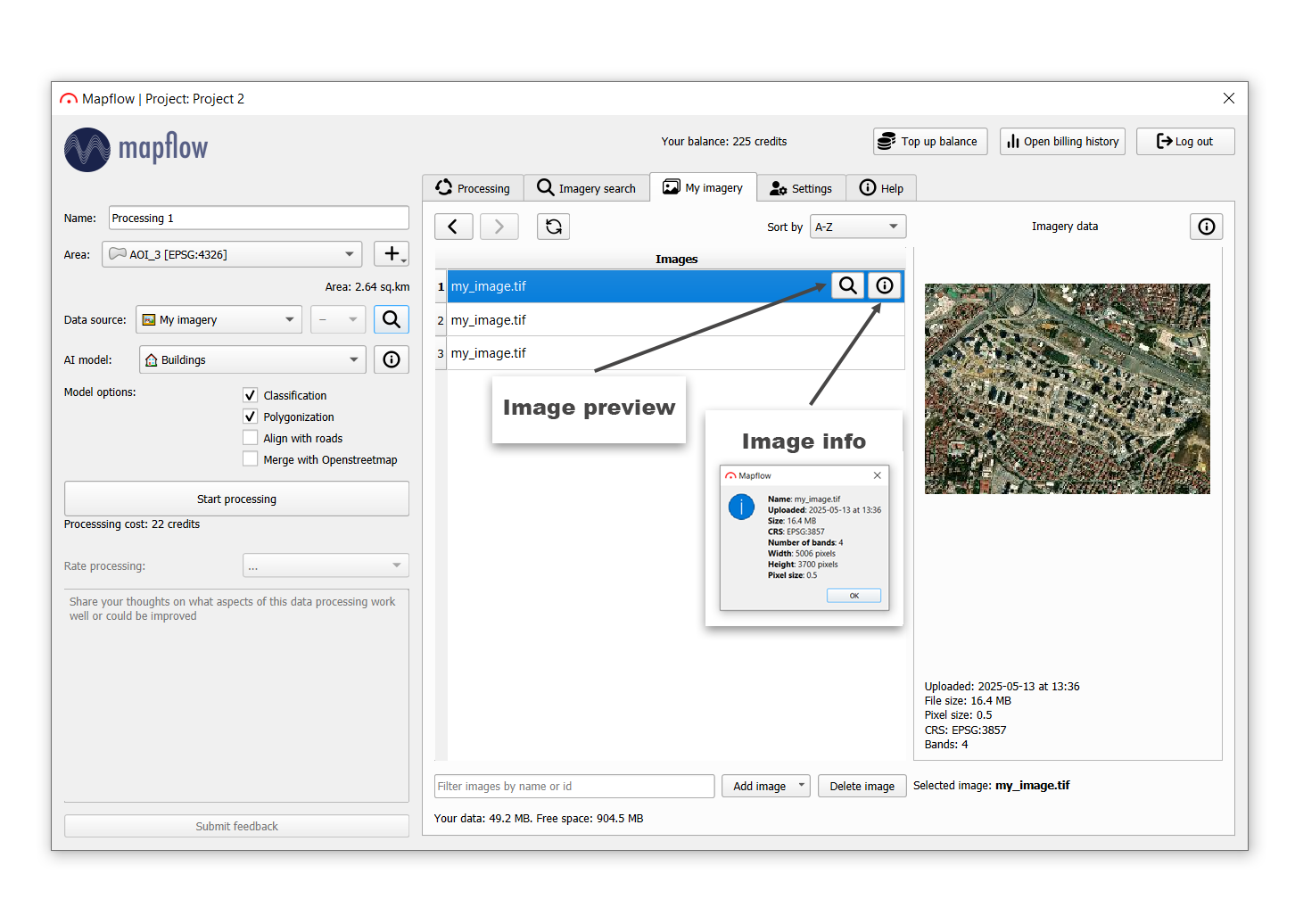
要运行处理,请选择所需的集合或单个图像。通过“+”按钮选择自定义 AOI 或集合/图像范围;
注解
选择集合或图像范围作为处理 AOI:
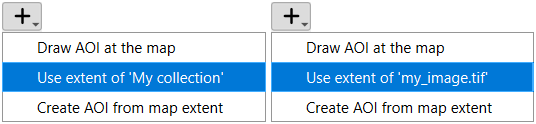
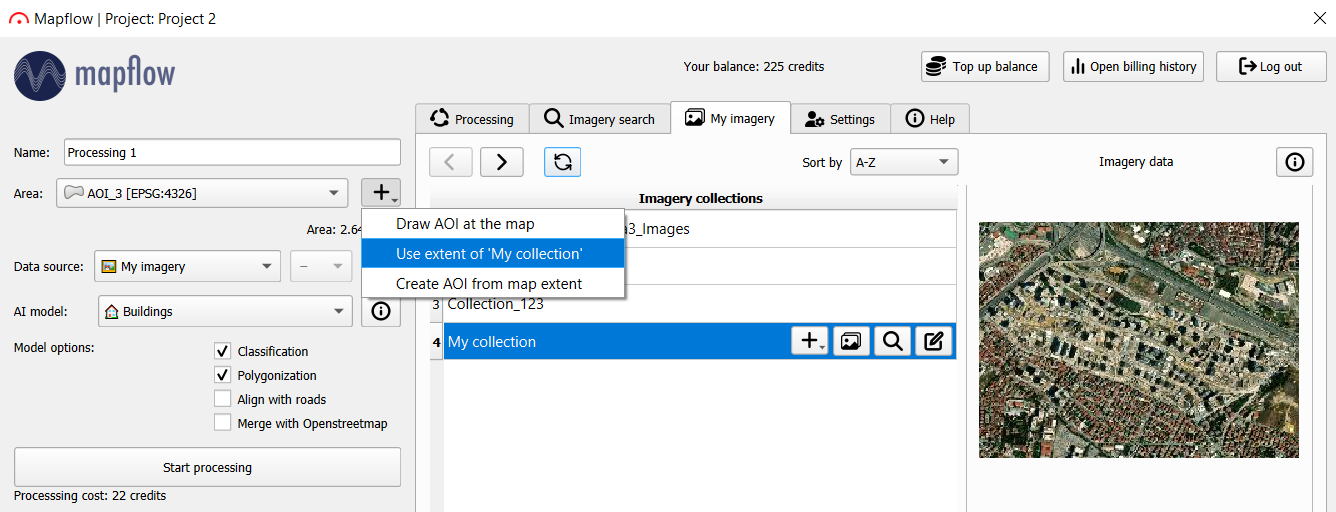
图像采集处理示例
单击“开始处理”。
提示
您可以从图像集合中一次删除一张图像或使用多项选择:
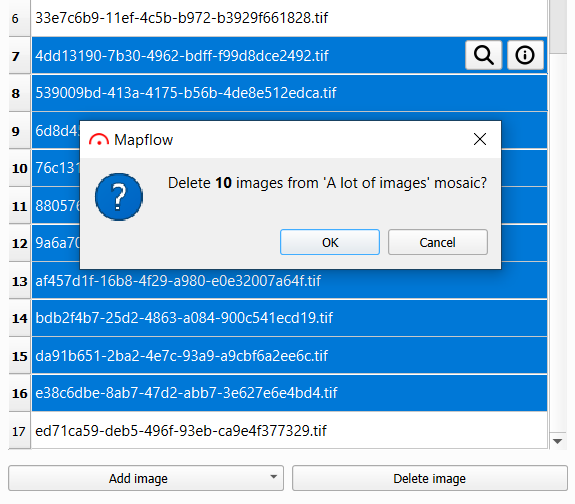
提示
您可以重命名图像集合中的图像:
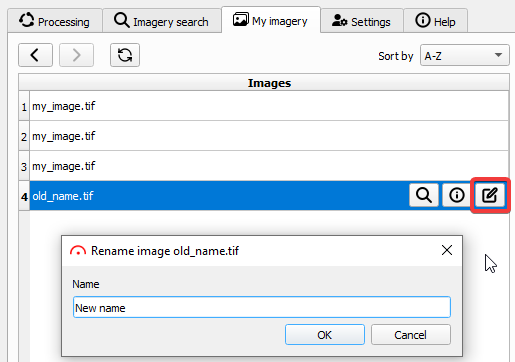
4. 设置
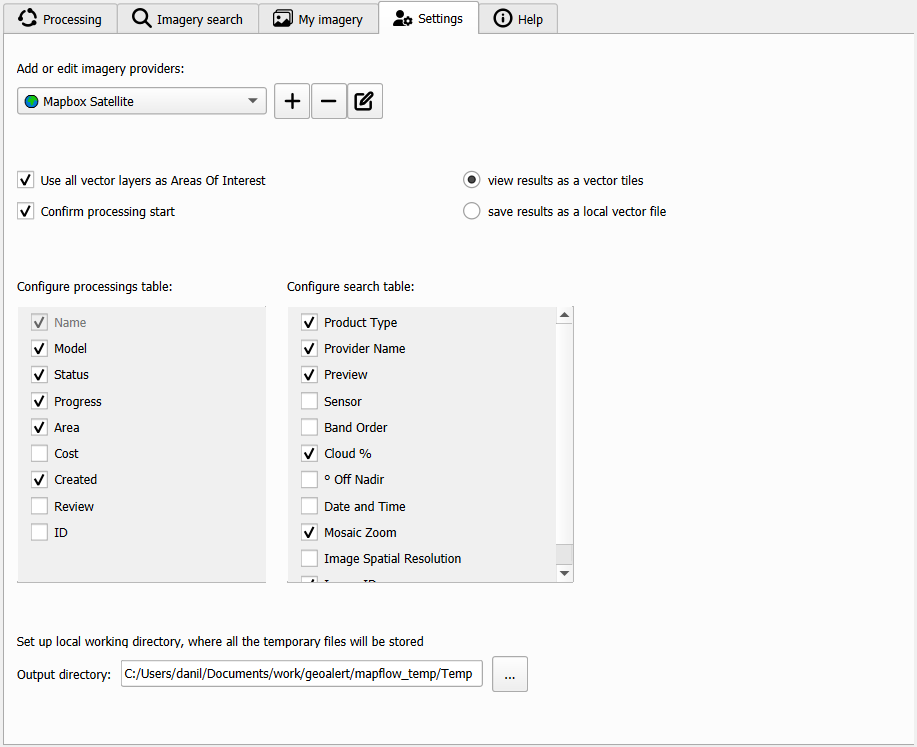
此选项卡允许您管理许多插件的组件:
添加、编辑和删除数据源;
配置处理和图像搜索表中的列;
配置如何将处理结果上传至QGIS;
有两种方法:
view result as a vector layer- 直接从我们的服务器流式传输矢量瓦片,无需下载完整结果文件即可查看处理结果,因此对于大型处理会更快。保存本地 gpkg 文件以查看结果- 将本地 gpkg 文件保存在磁盘上,以便进一步加载为 QGIS 图层。
开始处理之前启用或禁用参数确认。
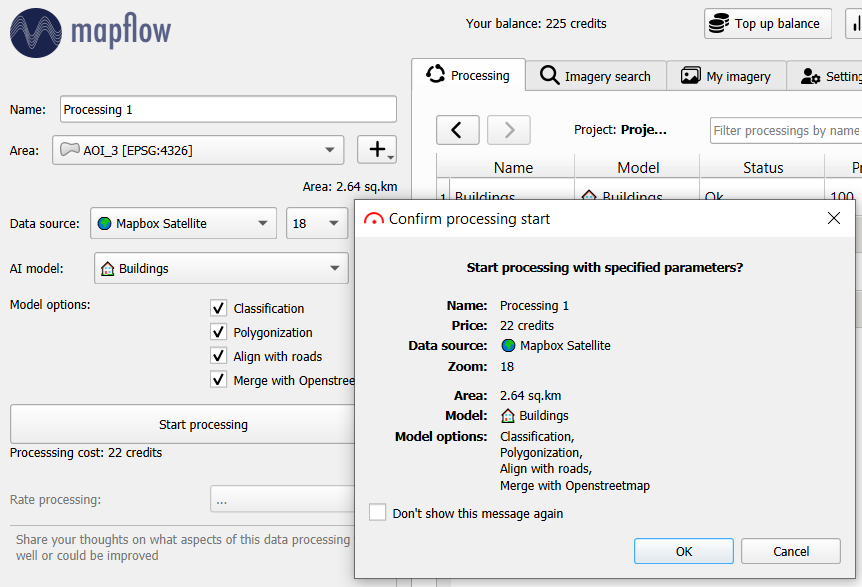
单击“开始处理”后,将出现参数确认信息
提示
此选项卡还包含*输出目录*按钮。
输出目录 - 如果选择了 save local gpkg file to view result 选项,用于设置处理结果在本地磁盘上的保存位置。
5. 帮助
该选项卡包含插件文档的所有有用链接。
如何运行处理
要开始处理,您需要添加多边形 感兴趣区域 (AOI)。
该插件有几个用于创建 AOI 的内置选项。
在地图上绘制AOI;
使用影像范围(如果通过“我的影像”启动处理,则将使用影像集合或影像范围);
使用“+”按钮从地图画布范围创建新的 AOI。
此外,您可以创建新的矢量图层或将现有的 AOI 添加到 QGIS 项目中。如果矢量图层由多个多边形组成,请选择其中之一。
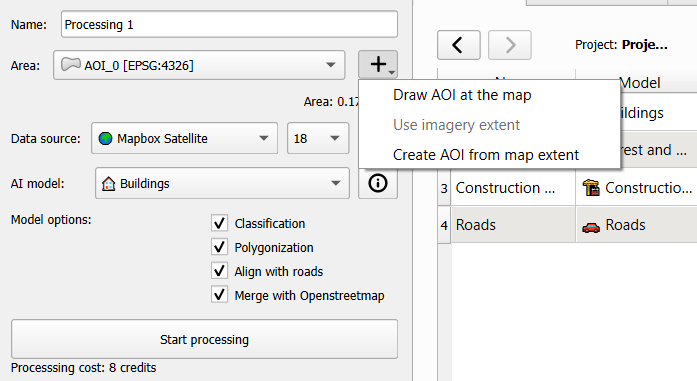
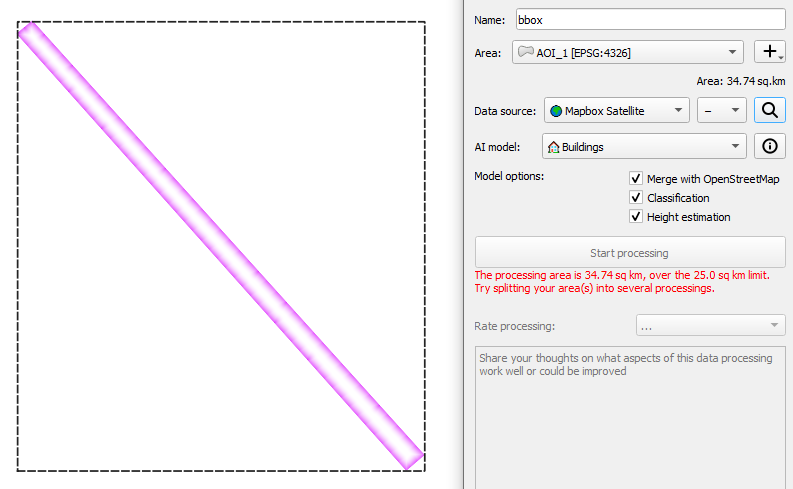
使用商业卫星图像提供商
如何在🌏全局马赛克中搜索特定图像
Mapflow 影像搜索支持搜索镶嵌提供者的元数据(例如,ArcGIS World Imagery、全球镶嵌)。
注解
🌏 全球马赛克 是覆盖世界大部分地区的每年更新的卫星图像合成。该马赛克由“吉林”中国卫星图像(RGB,0.75–0.5 m/px)组成。预览仅限缩放 14。 🌏 ArcGIS World Imagery 是由 ESRI 托管的由高分辨率和中分辨率卫星图像和航空图像组成的全球覆盖范围的提供商。更新图像的频率为 1-5 年,具体取决于地区。
如何使用 Mapflow – QGIS 搜索镶嵌图的元数据并运行分析:
切换到“图像搜索”选项卡
设置搜索过滤器参数,包括区域(可以是分析区域或地图画布)、时间段、云百分比以及与 AOI 相交的百分比。
在搜索结果中选择“产品类型=马赛克”。您将看到马赛克图像“剪切线”,指示马赛克中使用的特定图像。
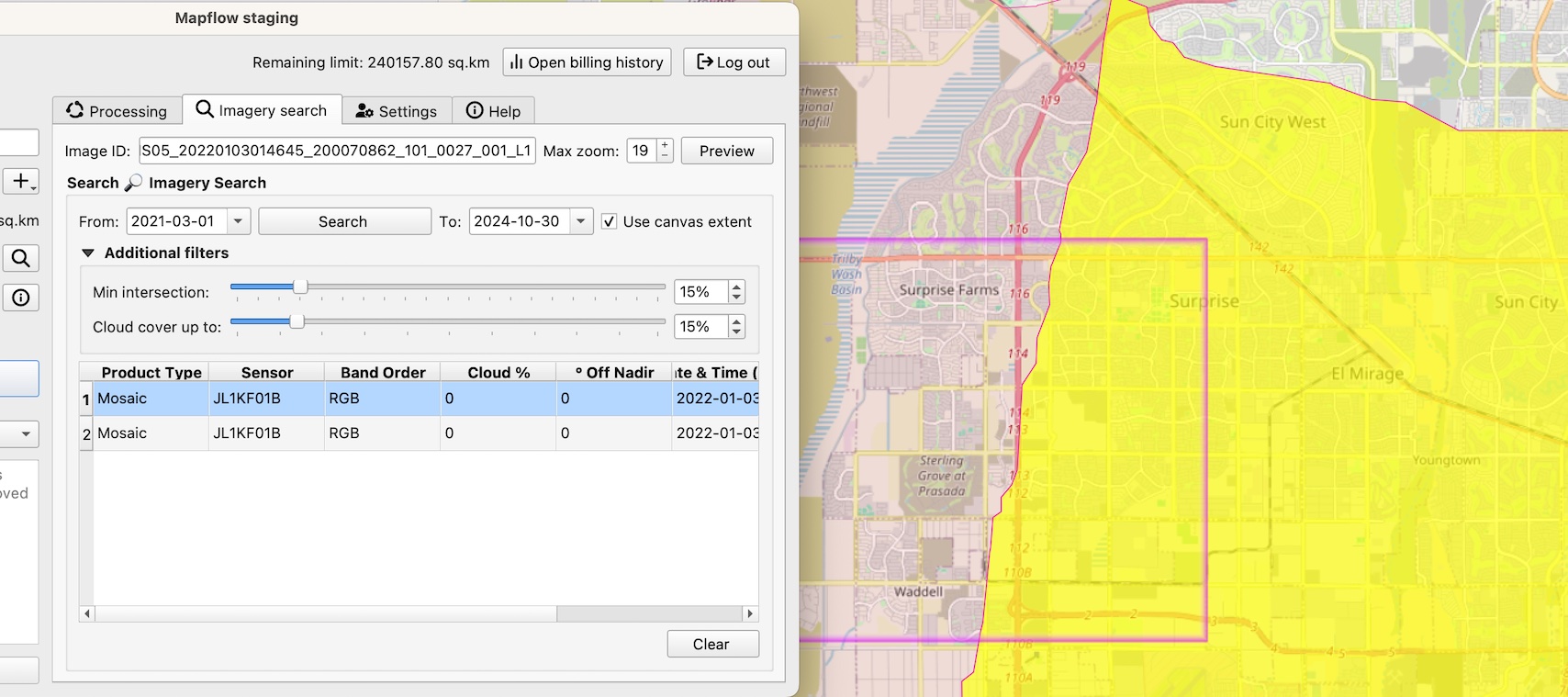
注解
图像搜索 API 中有两种类型的产品可用: * 场景 产品可根据请求订购。现在您需要联系我们订购特定图像。 * 如果相应的数据提供商链接到您的 Mapflow 帐户,则 Mosaic 产品可用于即时分析。
运行处理。生成的分析区域将被与分析区域的交集剪切。
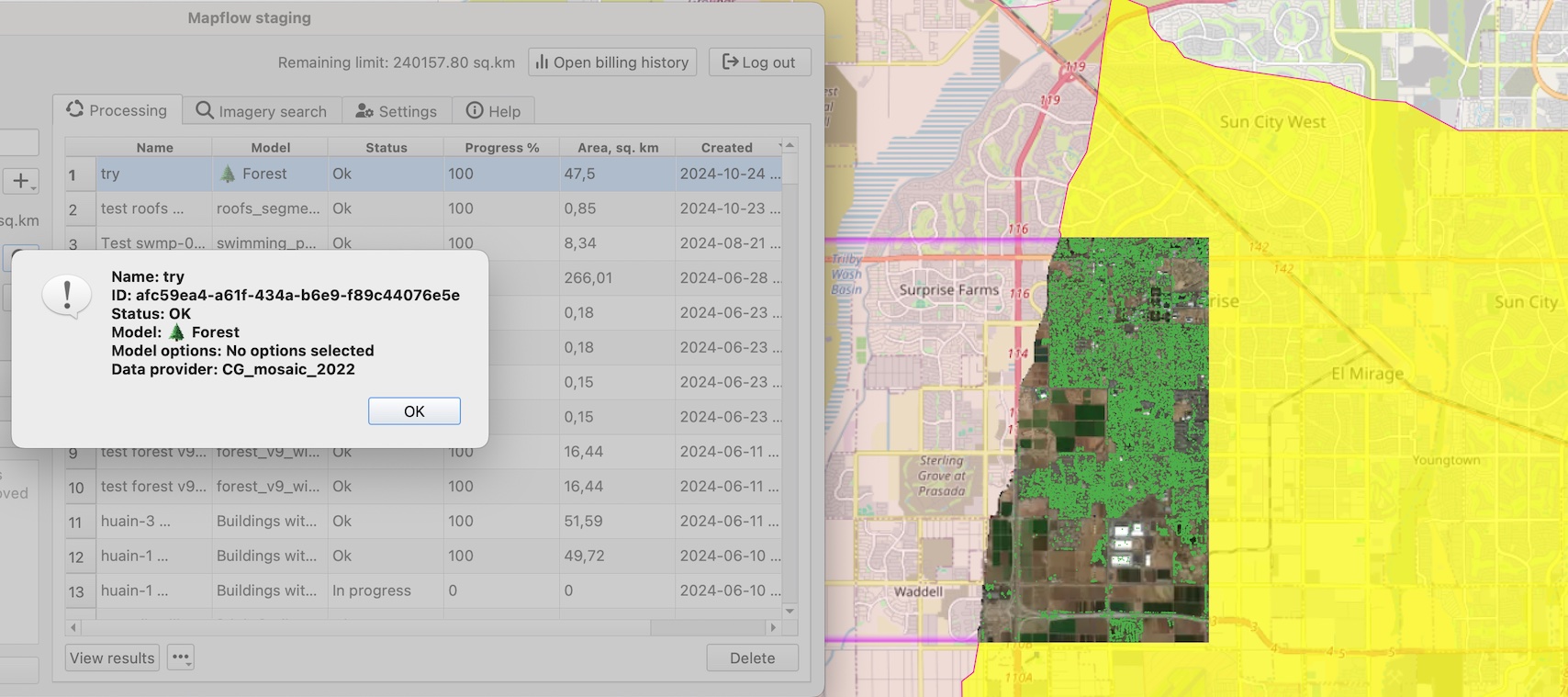
要对整个分析区域运行处理 - 只需清除选择并使用 数据源:🌏 全球镶嵌 2022 或 数据源:🌏 ArcGIS 世界影像。
How to add custom imagery providers
转到插件,在 Providers 选项卡上单击 Add (1) 并在打开的窗口 (2) 中输入相关数据。单击*预览* (3) 图像,- 您必须处于正确的缩放和坐标才能查看图像。
要使用此数据源开始处理,请转到*处理*选项卡,填写处理参数的所有字段,然后单击*开始处理*。
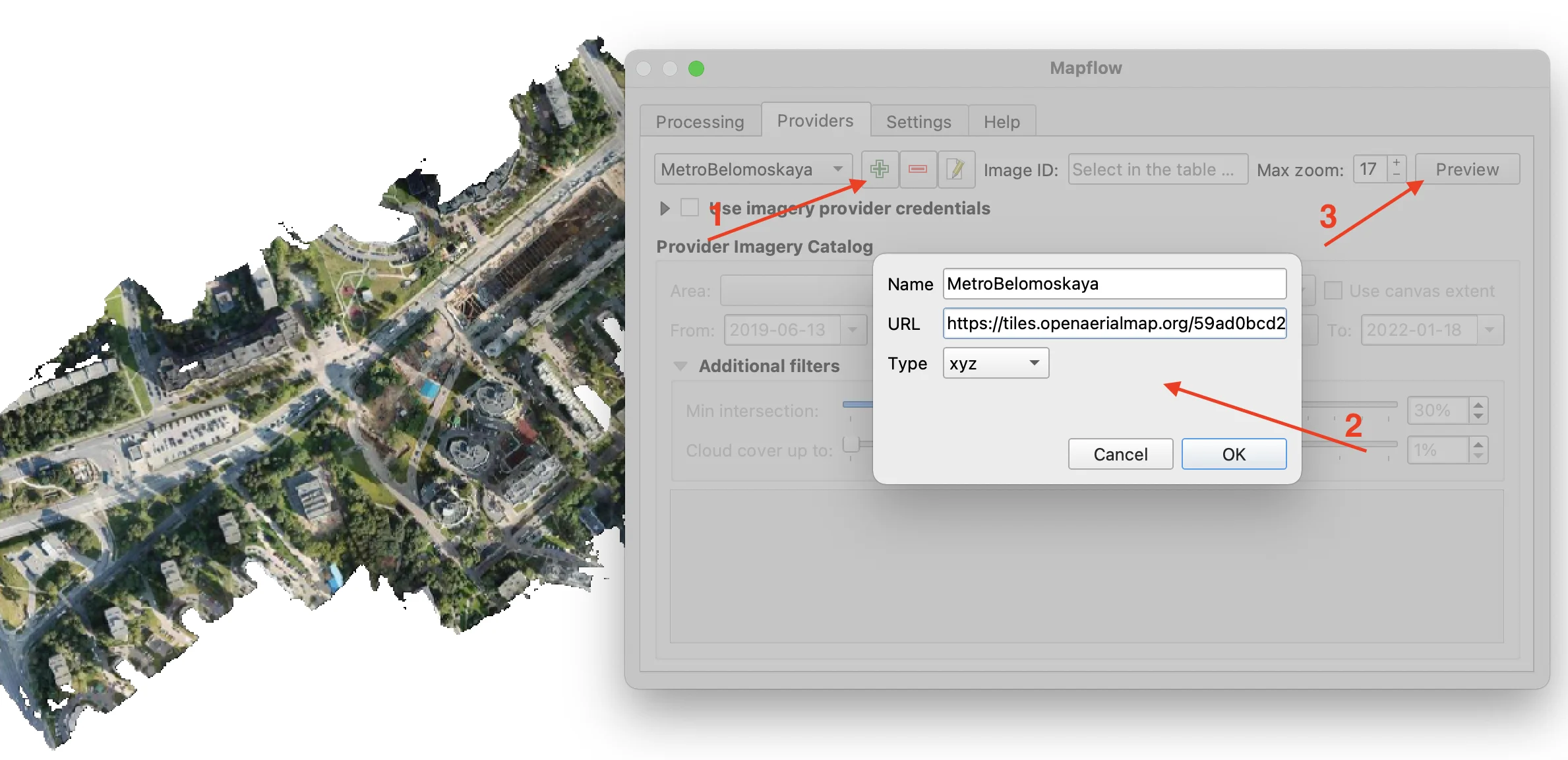
字段/按钮的名称 |
描述 |
|---|---|
姓名 |
其他影像数据提供者名称 |
网址 |
图像数据提供者的 URL |
类型 |
数据源类型。您可以采用以下格式之一输入自定义图像源 URL:XYZ、TMS、WMS、Quadkey。所有格式均代表通过 HTTP 获取地理参考图像的最广泛使用的协议。 |
提示
您可以以 XYZ 格式定义自己的数据源。示例:https://your_site.xyz/{z}/{x}/{y}
如何上传您的图片
您可以使用My Imagery 上传您自己的 GeoTIFF。
重要
将您自己的图像上传到 Mapflow 平台时,请遵循 平台使用参考 页面上指定的要求。如果您在上传数据时收到错误消息,请检查说明用户指南 - 如何操作 👨🏻🎓。
- 检查数据类型
您的数据应该自动转换为 RGB、8 位。要在将数据上传到 Mapflow 之前在本地对其进行预处理,您可以使用预处理脚本
- 检查图像尺寸
双面图像尺寸不得超过 65535x65535 像素。如果您有较大的图像,您应该将它们切成较小的块或切换到Mapflow Premium。
- 检查频道数量
通常,Mapflow 处理 3 波段 RGB 渲染图像。 Mapflow平台还可以处理单波段(全色)图像,但结果的质量可能比预期的要差。
- 检查投影和地理参考
确保您的图像在地理或投影坐标系中进行地理参考。
- 检查分辨率
不同型号的分辨率限制有所不同,请参阅型号要求
注重结果
查看结果
100% 完成的处理结果可以作为矢量文件下载到本地目录或作为矢量图块流式传输,并自动作为图层添加到 QGIS 工作区。
在 处理 表中双击处理名称,或选中后单击“查看结果”按钮。图层将出现在图层面板(QGIS --> 视图 --> 面板 --> 图层)的“Mapflow”文件夹中。之后可以像使用 QGIS 中的普通矢量图层一样使用它。
注解
如果使用默认的AI模型,插件会自动将预定义的样式分配给矢量图层。对于所有自定义模型/管道,分配单一默认样式。您随时可以更改它。
保存结果
完成度为 100% 的处理结果可以 GeoJSON 格式下载:单击 Save results 按钮,在弹出的窗口中选择输出目录并为要保存的文件命名。
删除处理
要删除处理 - 在列表中选择它,单击“删除”按钮并确认。
警告
用户无法恢复该处理。在永久删除之前,数据备份临时存储在Mapflow服务器上,以备紧急情况使用。因此,如果您错误地删除了结果并希望我们恢复处理,请立即将您的请求发送给支持人员。
查看结果*
注解
❗️ 此选项适用于已注册企业支持的有限数量的 Mapflow 客户
如果激活,每个已完成的处理都会带有“需要审核”状态。用户可以接受结果或请求审核,以便支持人员可以重新处理它并获得更好的结果,直到满足要求。请求对结果进行审查:
选择状态“需要审核”的处理,然后单击“审核”按钮
在评论对话框中提供评论:
添加您的评论,说明您希望我们进行审核的原因和内容
可选添加多边形区域,突出显示未正确处理、未正确识别的对象等 - 这将帮助我们关注具体问题
处理状态将更改为 “审核中”
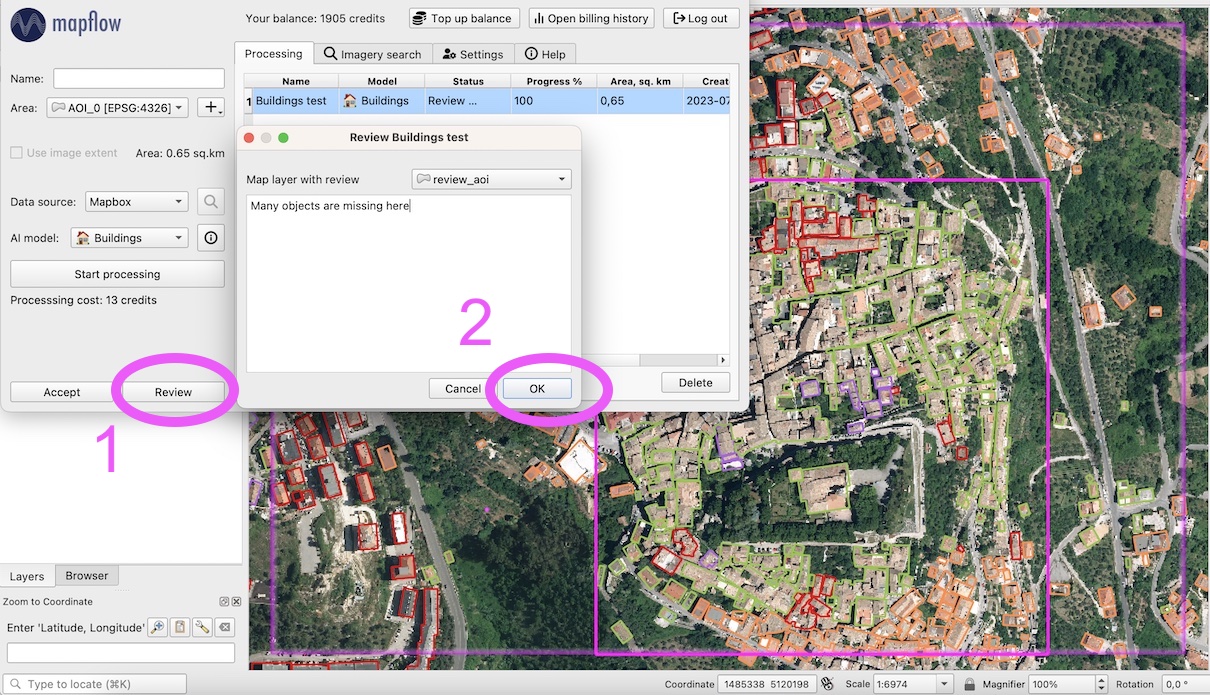
选择 AOI 并请求审核
一旦我们完成审核,状态将更改回“需要审核”。接受结果或返回#1
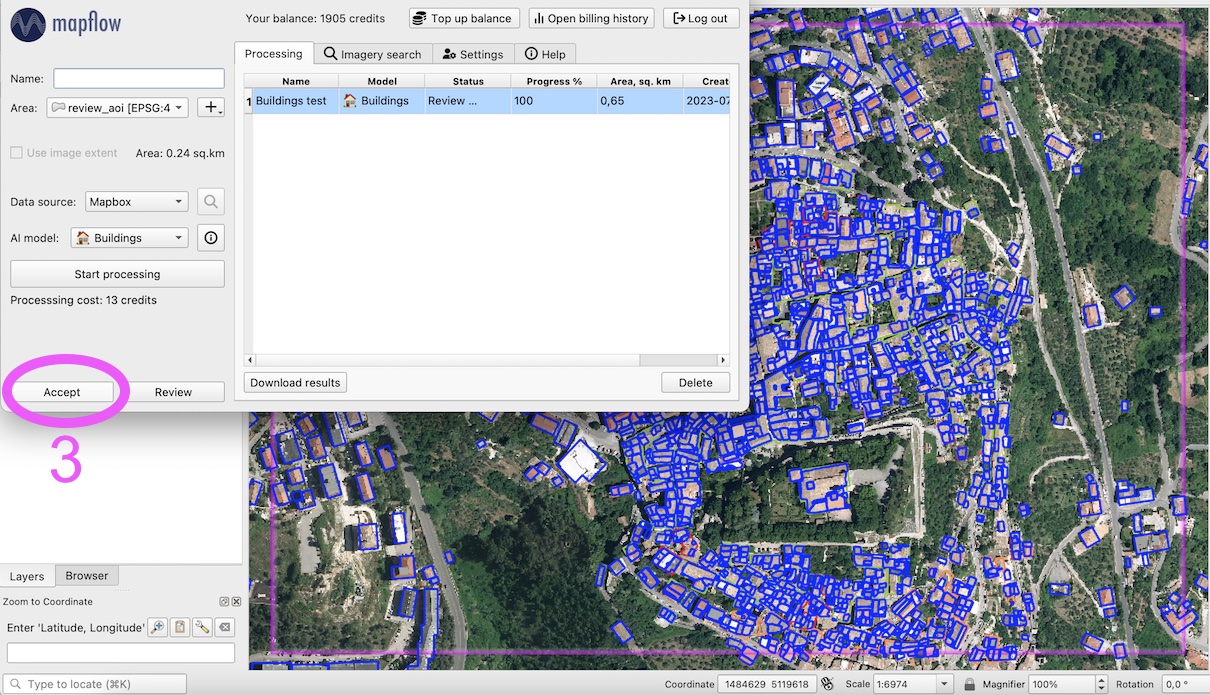
审核完成后接受结果
代理设置
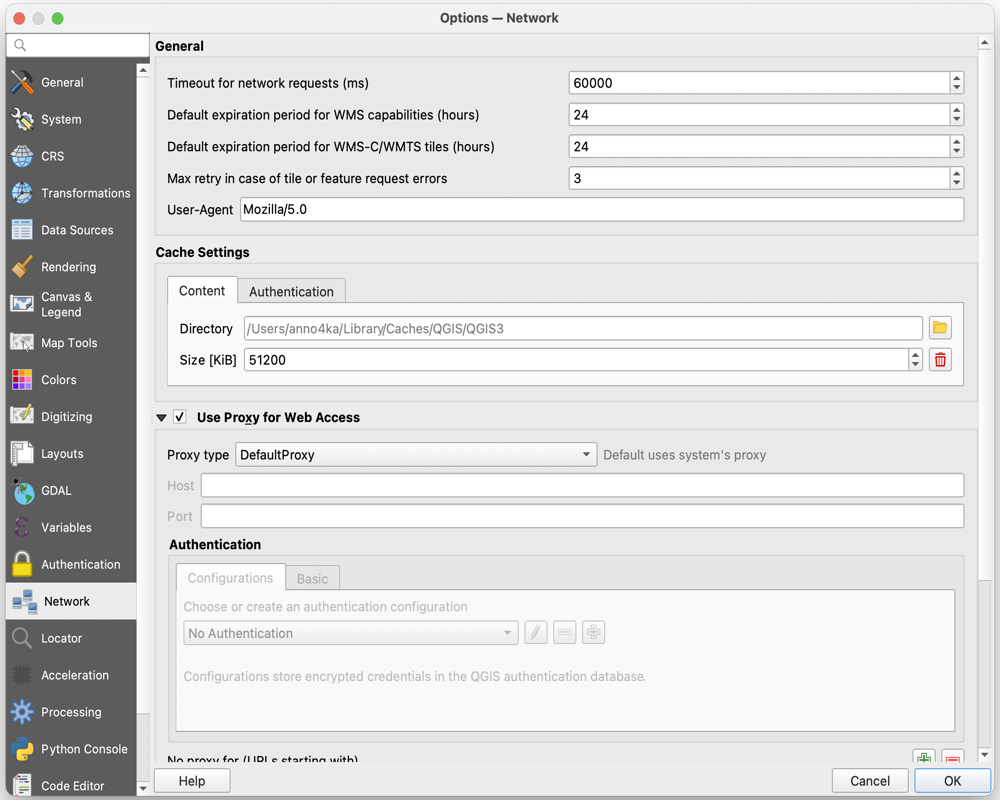
如果您位于防火墙后面,请进入 QGIS -> 首选项 -> 网络 并请调整插件连接的代理设置。