Mapflow - 开始
转到Mapflow并使用您的电子邮件注册或登录。您也可以使用Google帐户登录。 Mapflow 处理图像并从中提取矢量对象。因此,作为用户,您开始处理运行,或者我们称之为 AI 映射。
注册后,默认项目将自动创建,您将被重定向到主仪表板:
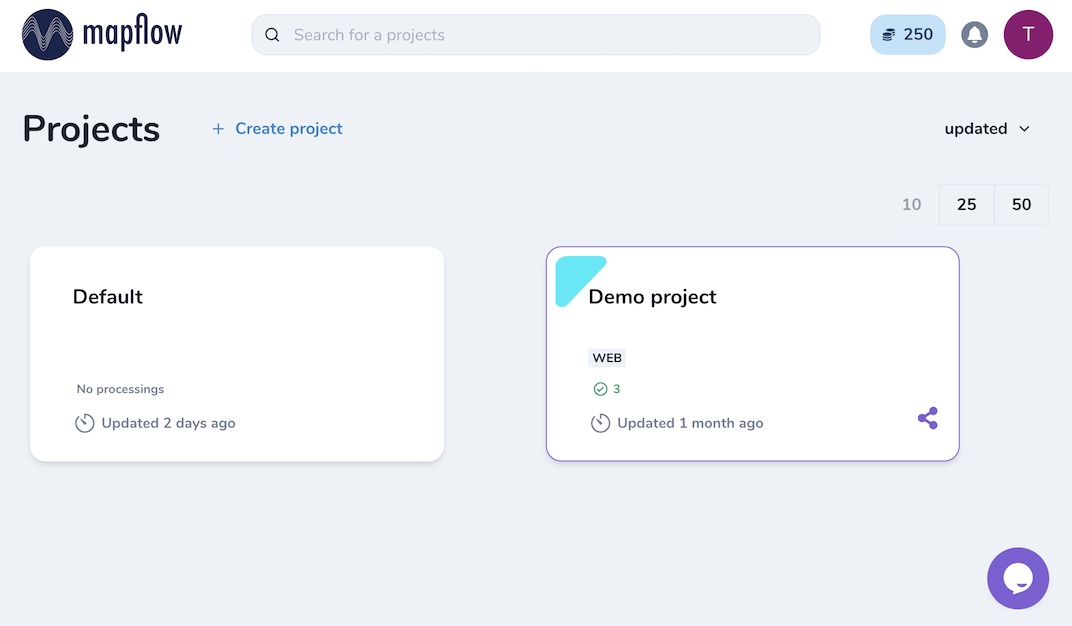
您可以根据需要创建任意数量的项目来组织工作并与同事共享项目访问权限。
注解
请参阅 Mapflow团队账户 以与其他用户协作。 👈
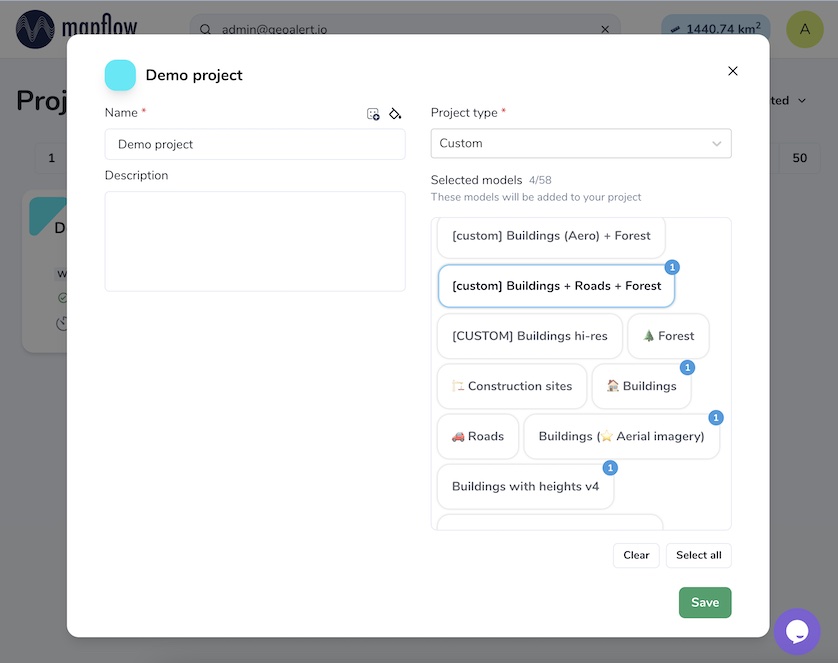
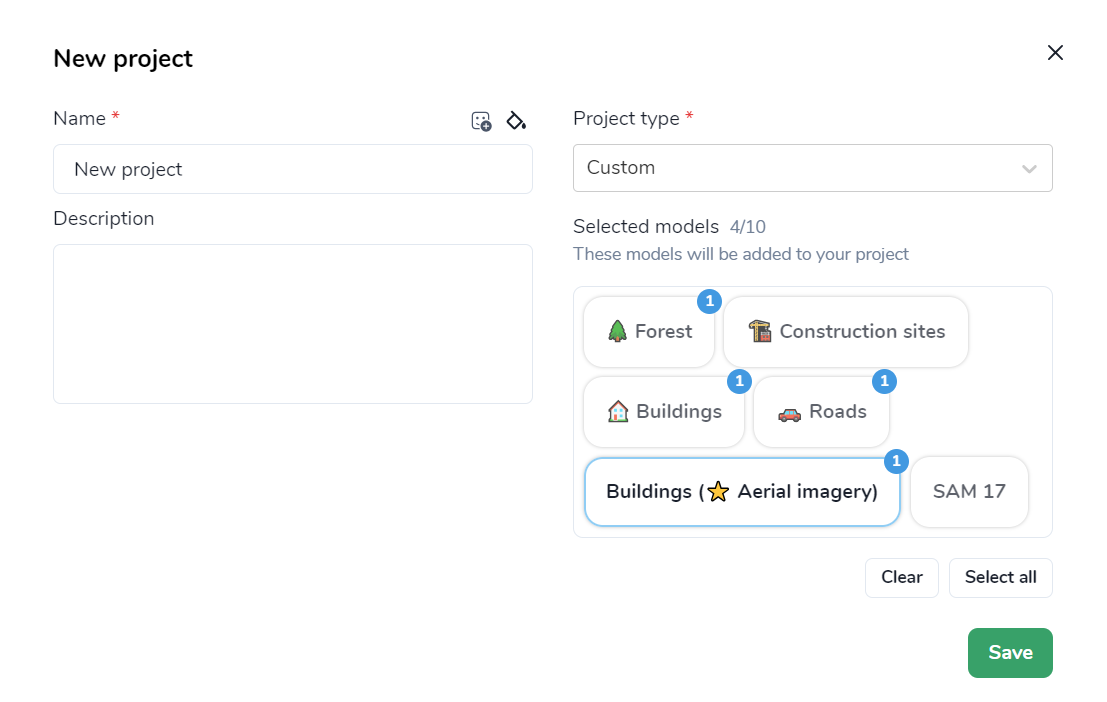
启动新项目时,您可以设置名称、自定义图标以及修改项目中启用的可用 AI 制图工作流程列表。
注解
如果您的帐户升级到高级版或自定义版,您也许能够自定义项目映射工作流程及其一些选项。
术语表
处理——人工智能模型在特定地理区域的单次执行
Workflow/Flow – AI 模型配置管道定义
项目 – 用于多次处理运行的空间
Mapflow 我的帐户
此部分包含用户帐户设置和服务的选项卡。
这里提供以下服务:
1. 用户信息
填写用户个人资料详细信息
从可用语言中设置您的首选语言
启用电子邮件通知(有关处理状态等)
2. 平衡
使用Mapflow 积分 为您的 Mapflow 帐户充值。
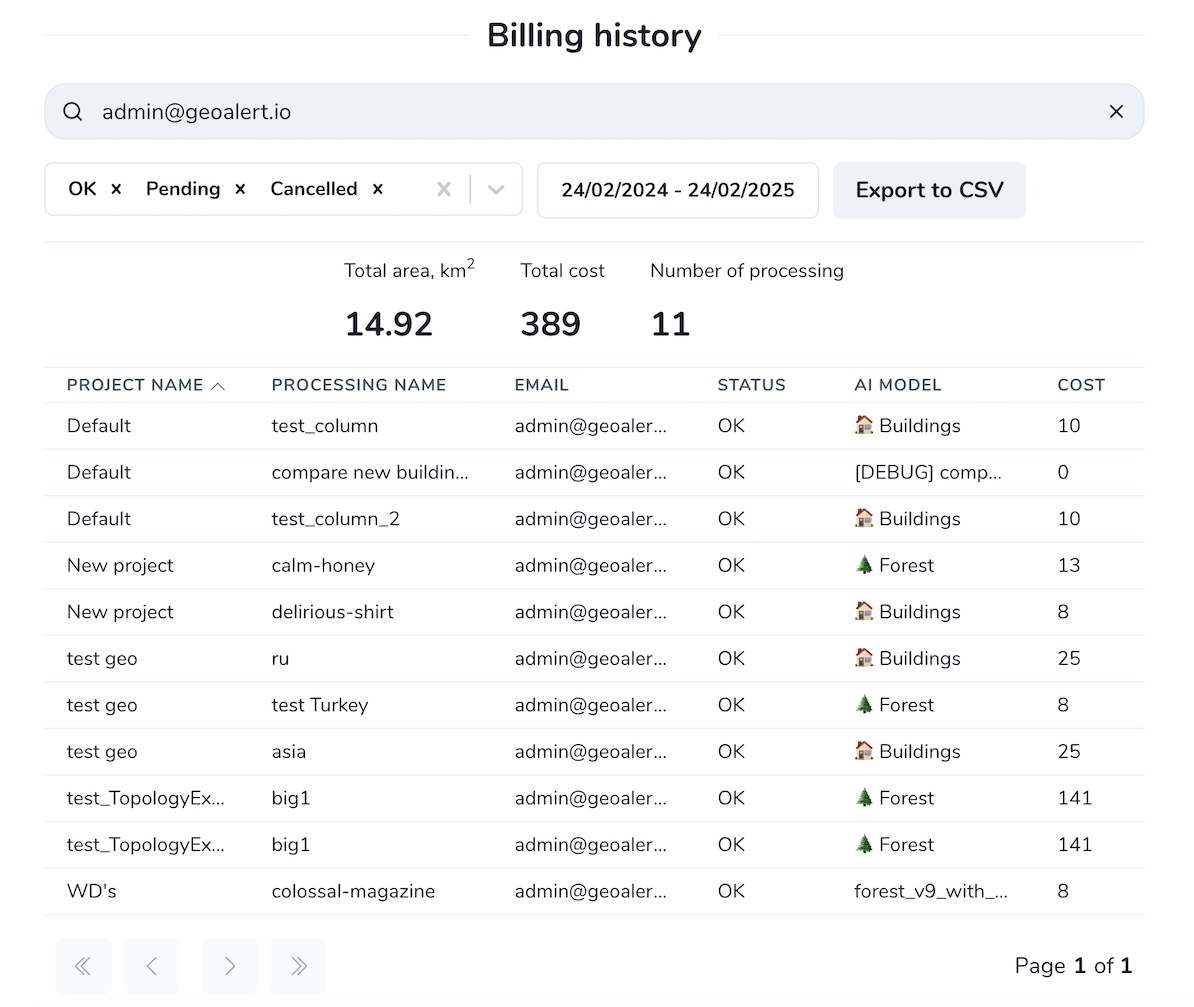
3. 账单历史
在这里您可以查看您的处理历史记录和详细信息。如果您是团队帐户所有者,您可以搜索整个团队处理运行的历史记录。使用过滤器按日期和处理状态排序。要按自定义参数(例如用户电子邮件或处理名称)进行过滤 - 开始输入搜索输入。
注解
您可以将账单历史记录导出为 CSV。
4. My Imagery
管理您的 影像集合,这些影像目前可在 Mapflow QGIS 插件 中使用。
5. API
获取或重置您的 Mapflow API 令牌。
如何在 Web 应用程序中运行 AI 制图工作流程
Mapflow 的设计非常直观。这是我们的分步用户指南:
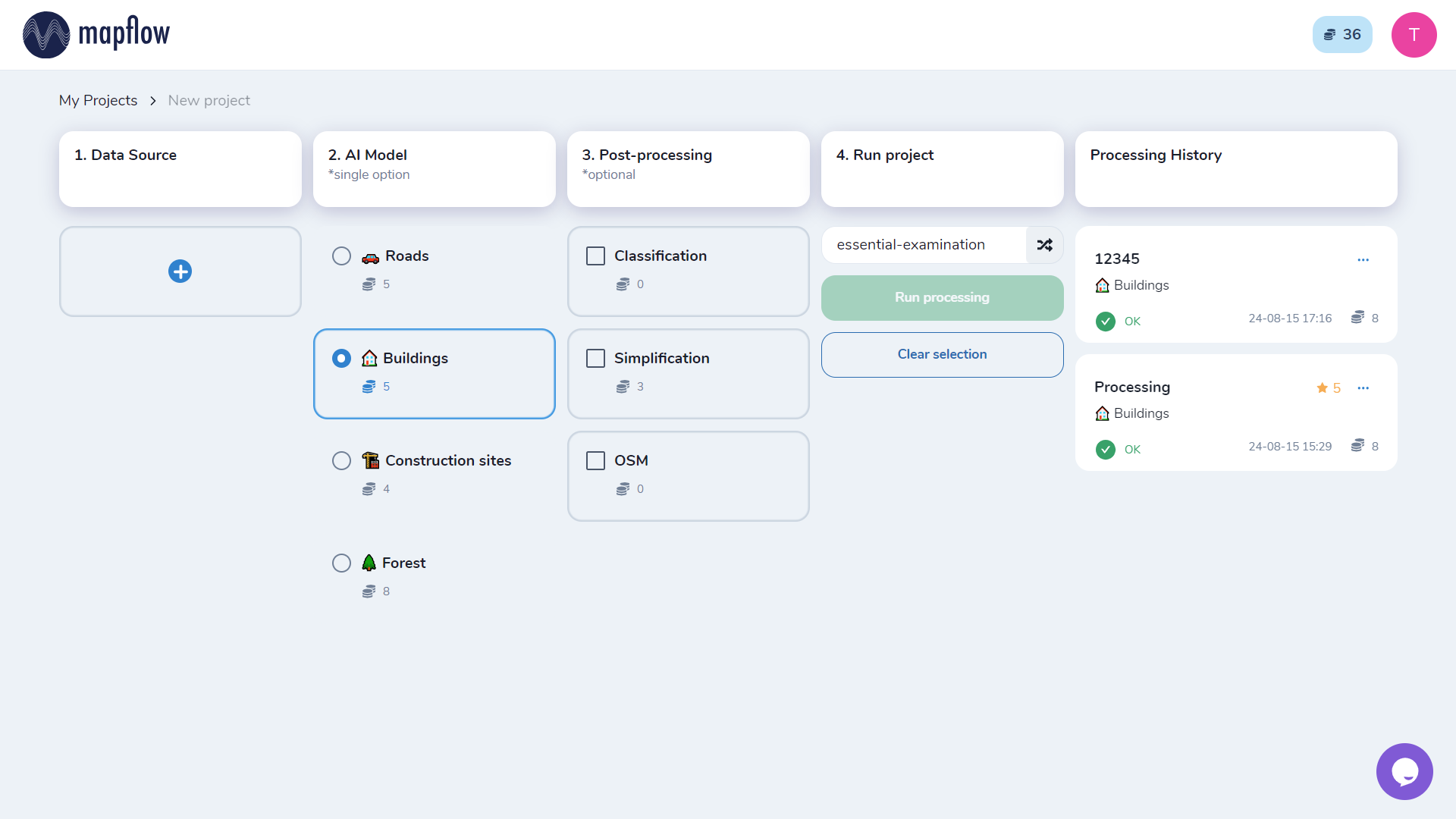
1. 创建项目
您可以使用注册时创建的默认项目或创建一个新项目。要创建新项目,请单击“创建项目”按钮并填写项目名称和描述。
注解
您可以管理与项目关联的一组模型(单击项目卡片上的  按钮):
按钮):
2. 指定 AOI(感兴趣区域)
第一步是设置项目的分析区域:通过 AOI 多边形或 GeoTIFF 图像的范围。
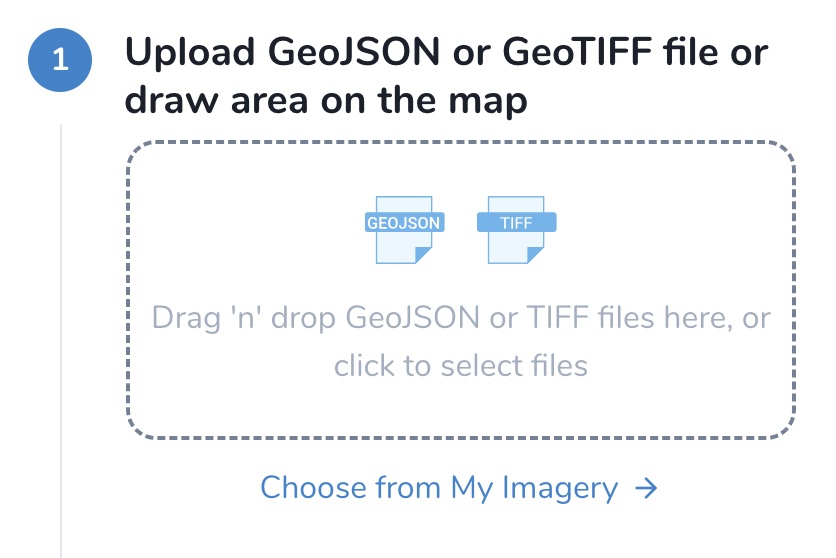
2.1.选择兴趣区
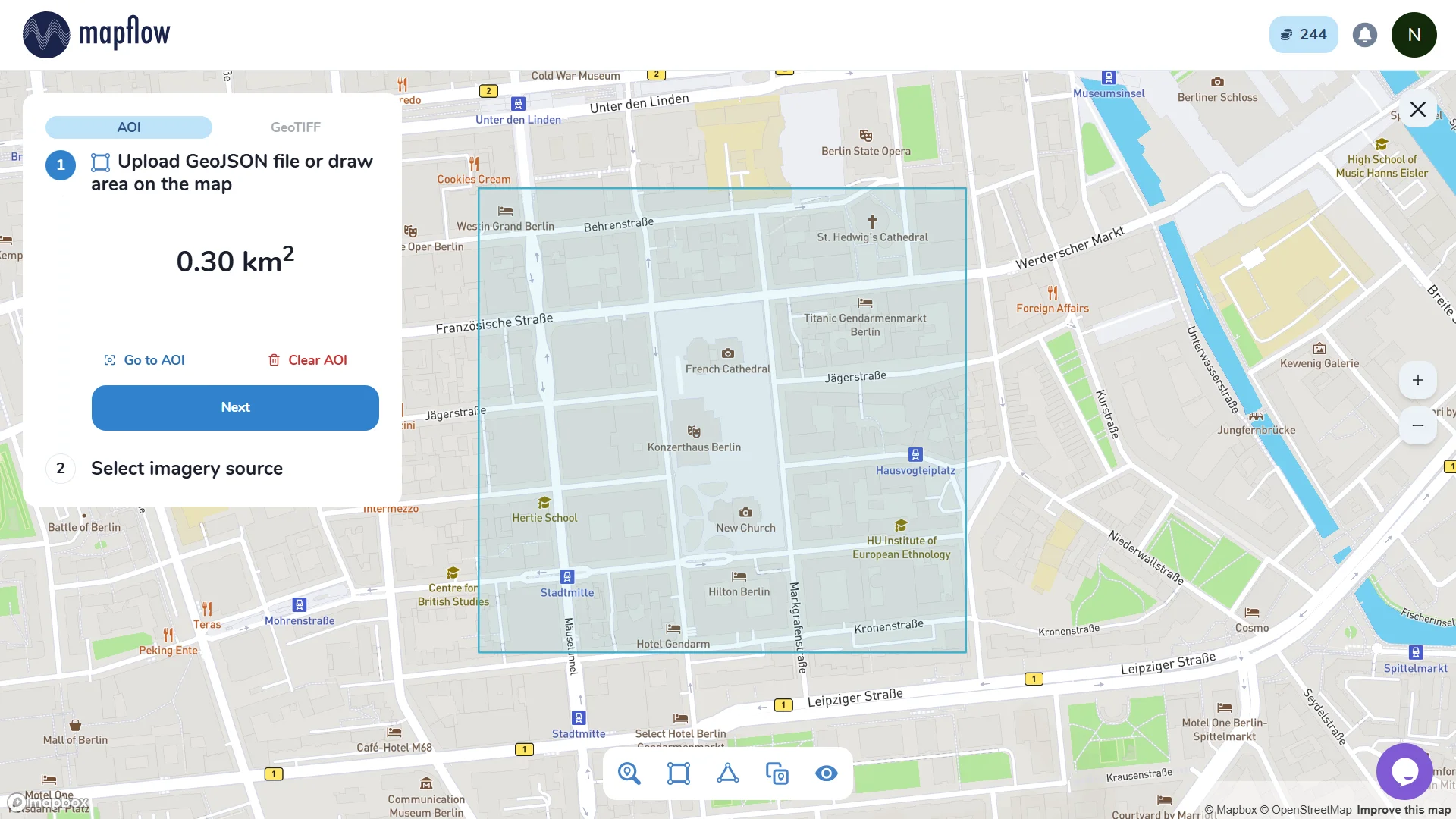
用户可以使用绘制矩形 / 绘制多边形工具绘制区域或以GeoJSON格式上传(绘制和上传,以及查看数据结构,请点击此链接 - geojson.io)。
警告
请注意,免费计划的总面积最大限制为 25 平方公里。面积限制不是由多边形计算,而是由 Bounding Box (Bbox) 计算。因此,在此示例中,下例中会出现警告“MAX BBOX 25 KM²”(边界框突出显示):
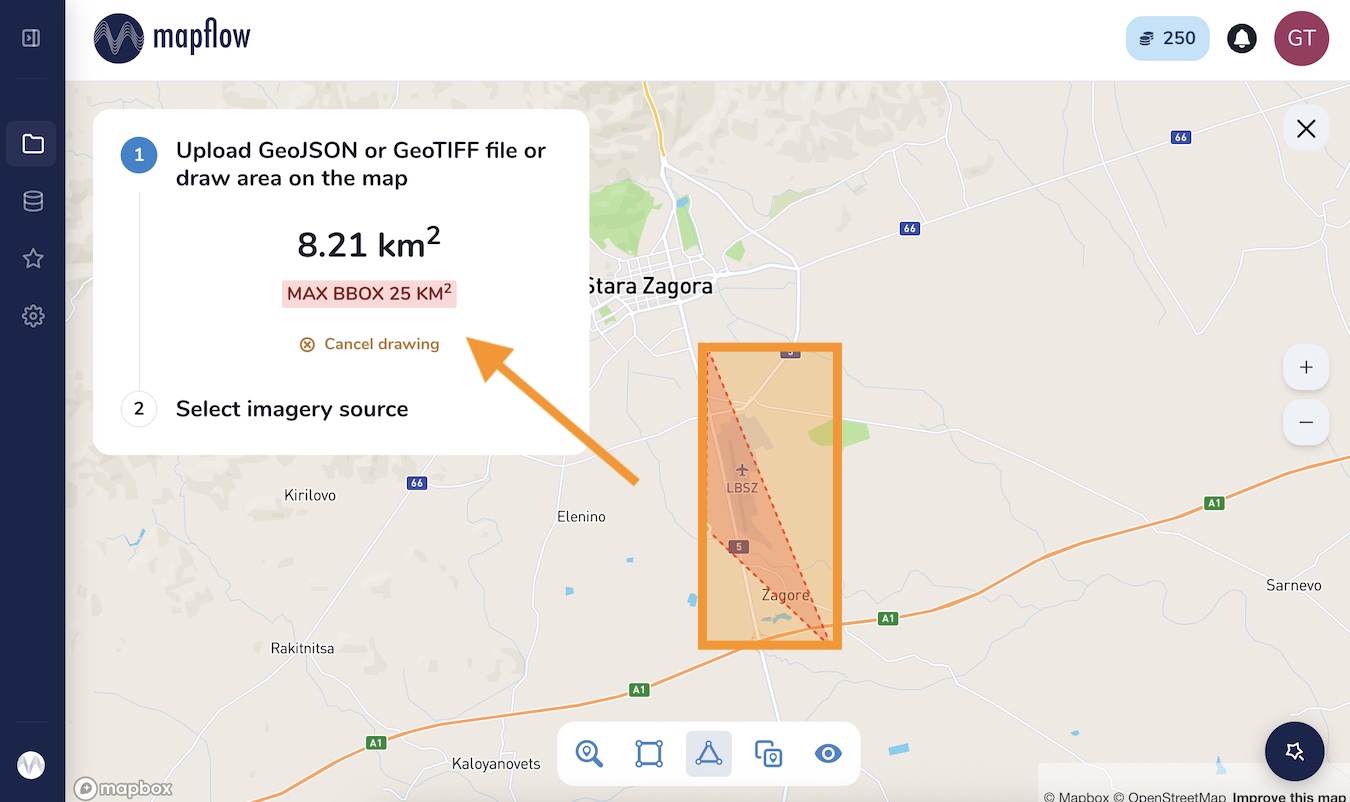
如果您想延长 AOI 限制,请切换到付费计划。
2.2 上传GeoTIFF
您可以上传 GeoTiff 格式的航拍图像。图片上传后,您需要绘制/上传AOI或点击“使用图像范围”。
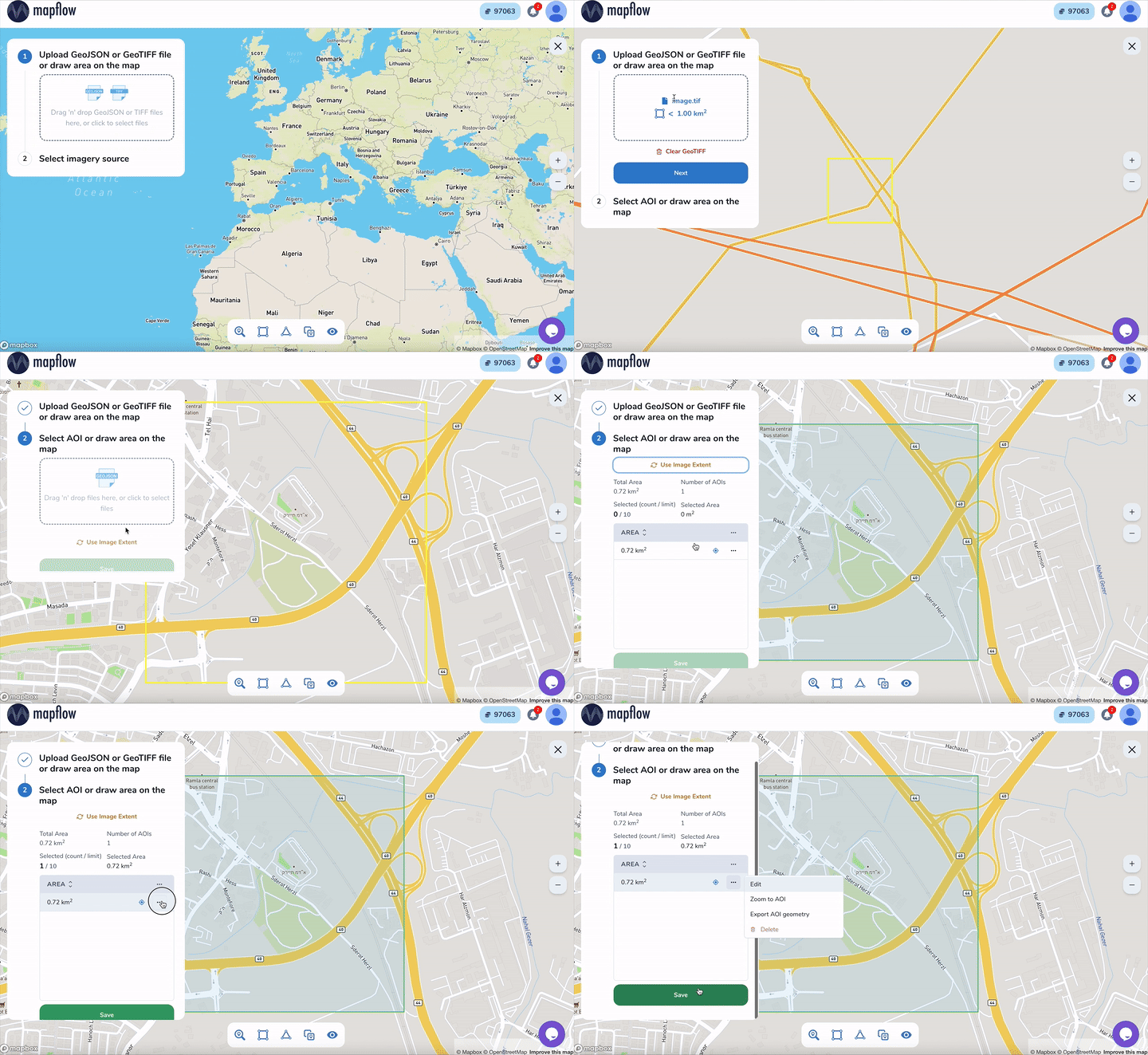
警告
目前,在处理之前无法预览上传的图像,您只能看到其范围的区域。
处理 AOI 必须位于该范围的区域内,否则该区域将被范围边界切断。处理区域通过图像范围与 AOI 的交集来计算。如果 AOI 不与图像边界相交,则会弹出错误。
注解
- 图片上传要求(免费计划):
文件大小必须小于 1 GB
双面图像尺寸不得超过 65535x65535 像素
图像必须经过地理参考,并且 CRS 必须是以下之一: - WGS84 (EPSG: 4326) - Web Mercator (EPSG: 3857) - UTM(任何区域)
提示
如果您的影像不符合上述参数,建议使用功能更多的 Mapflow API / QGIS 插件。您还可以使用我们新的 我的图像和数据提供商 工具来存储和处理多幅影像。Mapflow 支持 RGB 影像,也可以处理单波段(全色)影像,但 AI 模型并未针对此类数据进行调整,因此结果质量可能不如预期。
2.3 从我的图像中选择
您可以重复使用已上传的图像,而不是上传新文件。单击 从我的图像中选择 打开选取器并选择之前创建的马赛克或单个图像作为处理源。
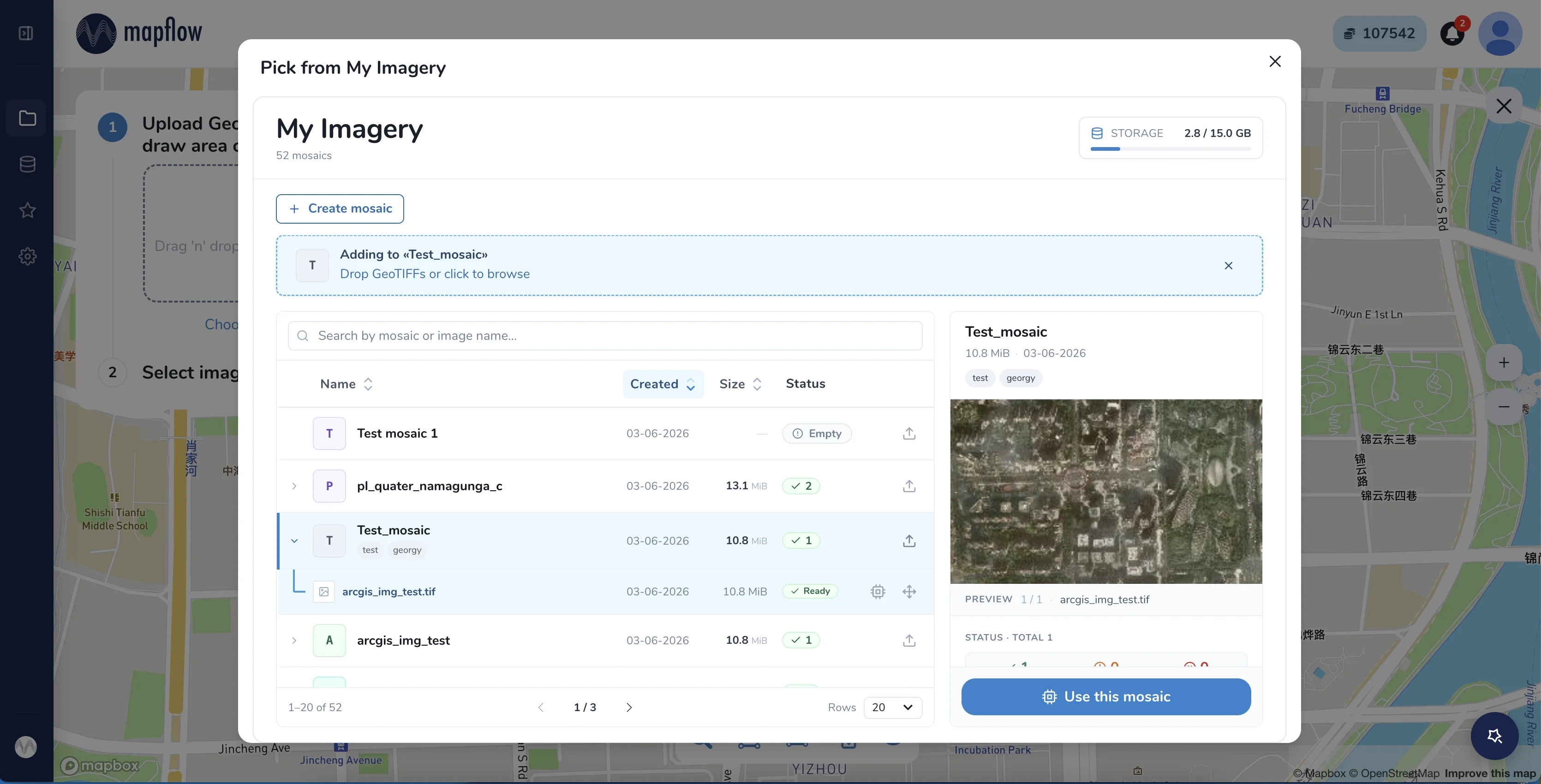
在 从我的图像中选取 对话框中,您可以按名称搜索马赛克和图像、按创建日期或大小对它们进行排序、预览所选马赛克并检查其状态。选择一个马赛克,然后单击“使用此马赛克”将其设置为图像源。您还可以创建新的马赛克或直接从此对话框上传图像。
注解
在 我的图像和数据提供商 中了解有关管理上传图像的更多信息。
3. 选择图像来源
注解
如果您上传了 GeoTIFF - 图像源已被选择。
此选项卡允许您选择:
图像提供者
自定义网址
Imagery Search
3.1 图像提供者
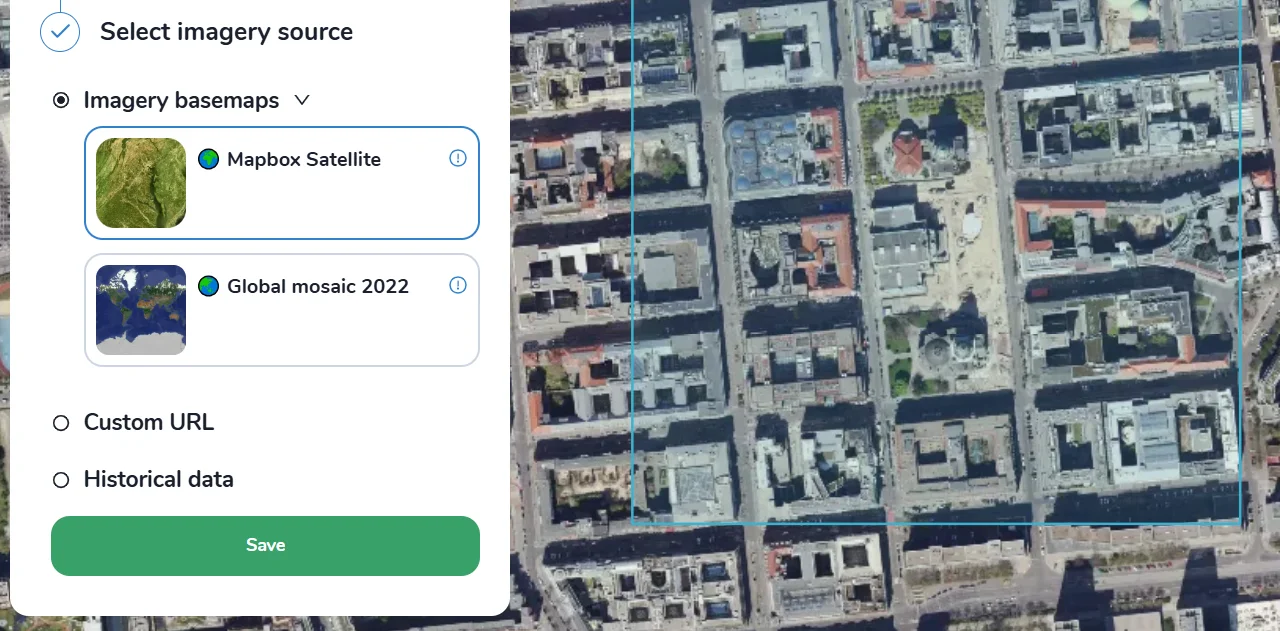
您可以在此处选择 Mapflow 中可用的默认提供程序之一,例如:
Mapbox Satellite 是全球高分辨率卫星图像的提供商。无法选择图像和更新的日期。
“全球马赛克” 是 2022 年高分辨率图像马赛克 (0.75–0.5 m/px) 的试点版本。预览仅限于缩放 15。某些国家/地区的覆盖范围有限。马赛克计划定期更新。
ArcGIS World Imagery 是由 ESRI 托管的由高分辨率和中分辨率卫星图像和航空图像组成的全球覆盖范围的提供商。更新图像的频率为 1-5 年,具体取决于地区。
提示
您可以按位置搜索 ArcGIS World Imagery 的元数据(日期、缩放级别)。为此,请在 QGIS 中使用 Mapflow 的 Imagery search 工具。
重要
数据提供者是 TMS / XYZ 数据流服务,可以连接到 Mapflow 以实现即时图像分析和 AI 绘图。根据 Mapflow 商业计划,我们为商业提供商提供访问权限、历史图像和特定条款的更新。我们正在不断努力增加更多的商业提供商。有关图像提供商成本的更多详细信息,请参阅Mapflow 订阅计划。
3.2 自定义网址
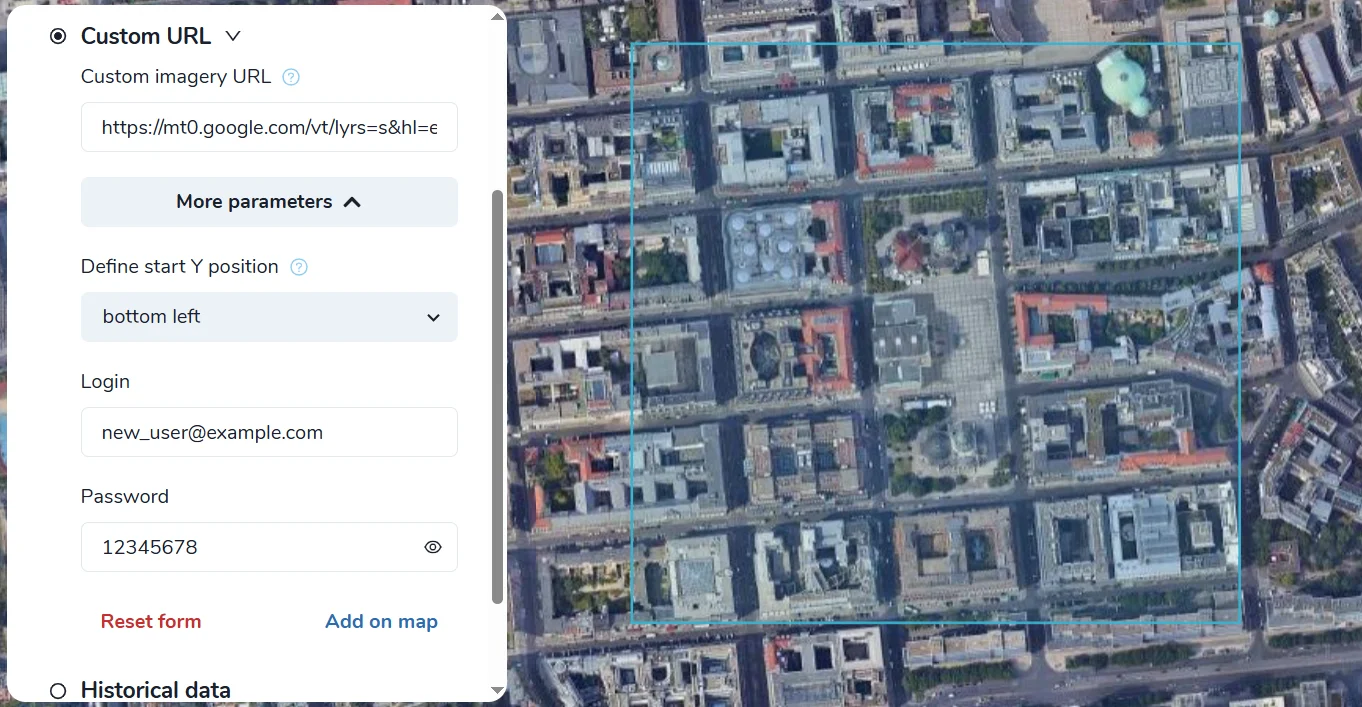
指定图像源的 XYZ 链接。自动检查链接的有效性(例如,Openaerialmap -
https://apps.kontur.io/raster-tiler/oam/mosaic/{z}/{x}/{y}.png);添加自定义图块服务时,可能需要定义 Y 位置:XYZ(左上)、TMS/WMTS(左下);
提供您所需来源的授权数据(登录名+密码);
添加到地图上进行预览。
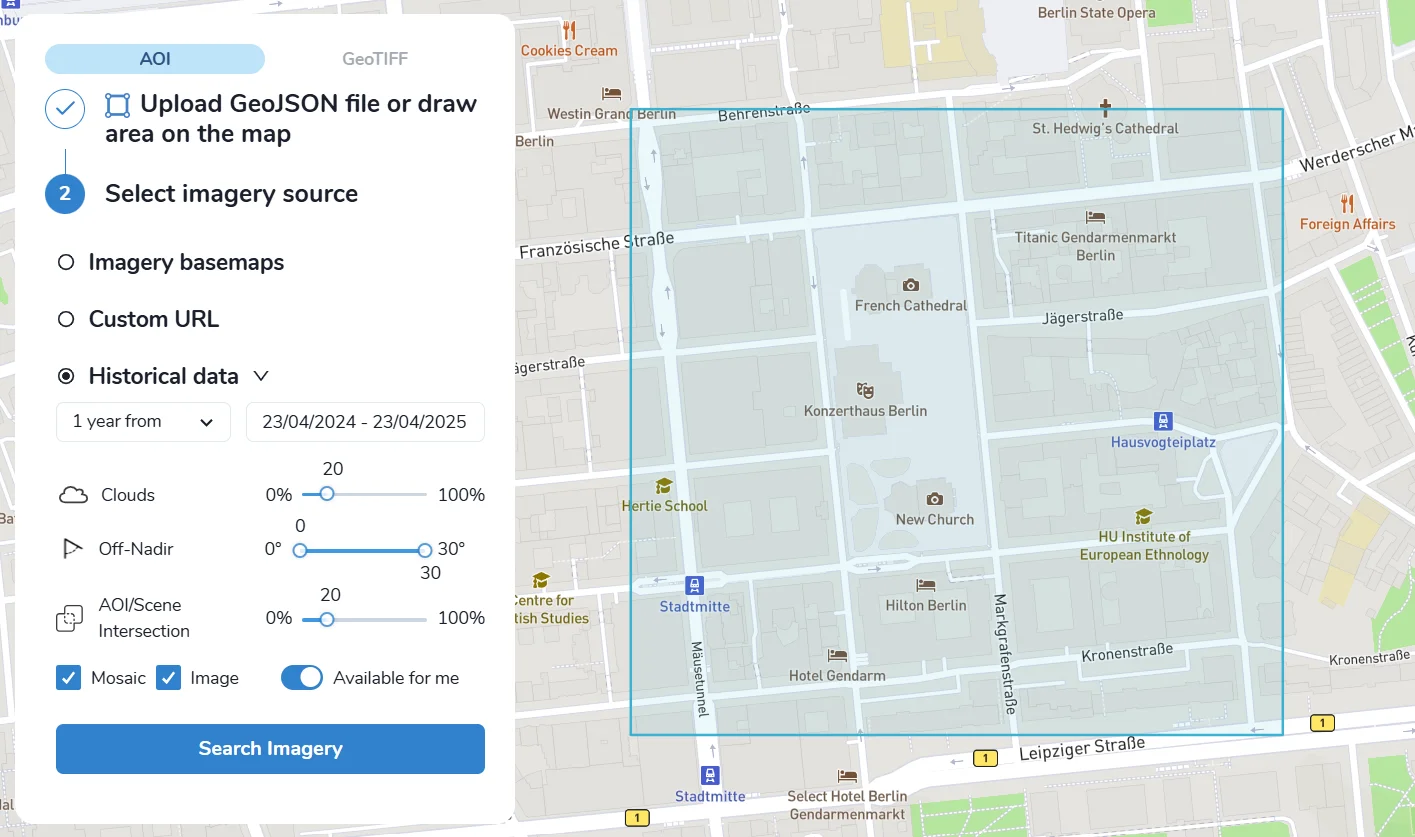
3.3 Imagery Search
“图像搜索”允许 Mapflow 用户搜索其分析区域内的可用卫星图像。它由 Mapflow API 提供支持,可通过我们的合作伙伴提供对全球卫星数据提供商的访问。
4. 人工智能模型
选择一个 AI 模型(请参阅模型描述)。
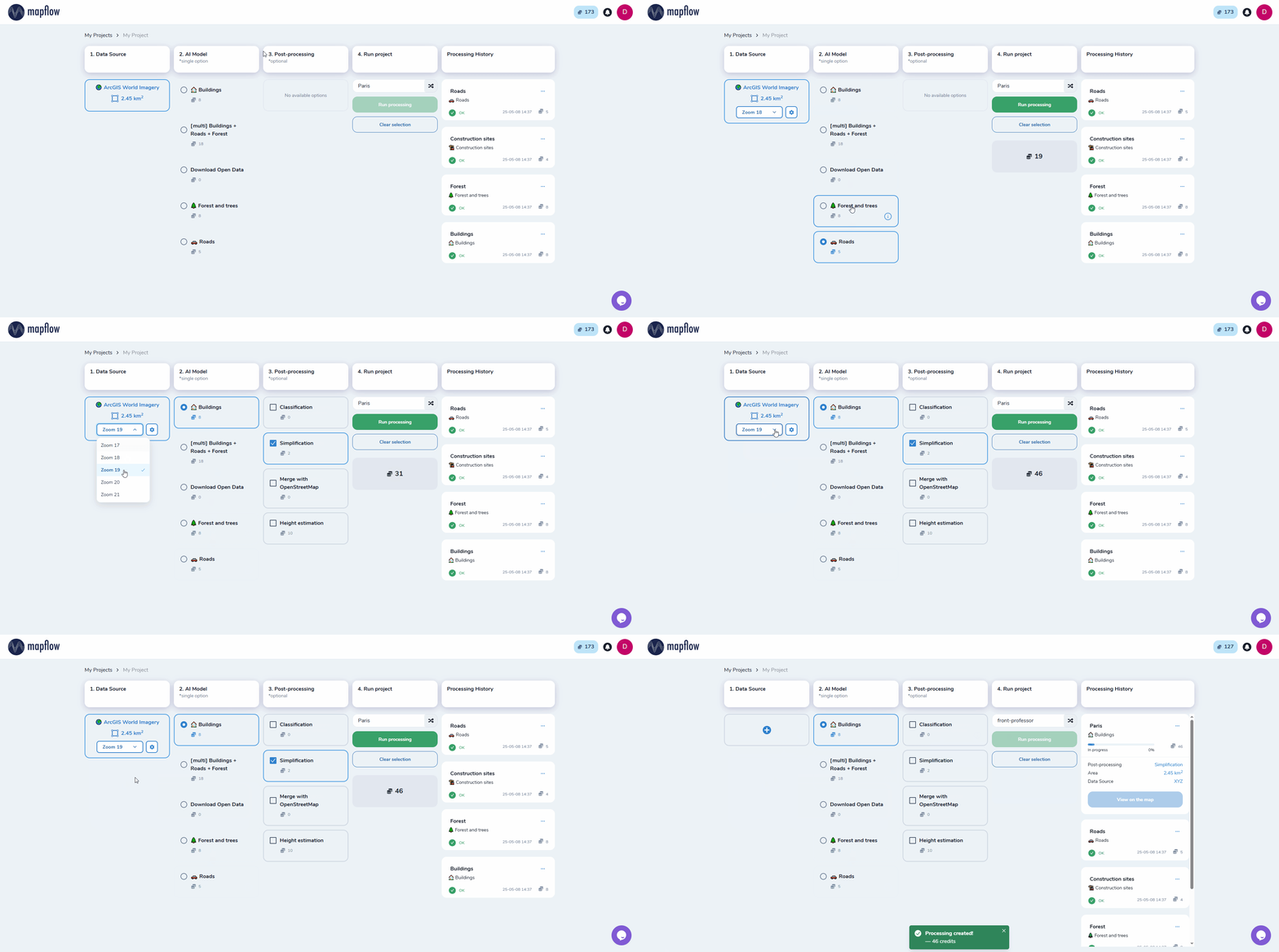
如果您的数据源是数据提供者(影像底图),选择模型后,将自动设置推荐的缩放级别。请注意,您始终可以选择任何缩放级别并使用“建议”  检查其可用性。按钮。
警告
如果推荐的缩放不可用,您可以使用较低的缩放级别开始处理,但结果可能不太准确。

4.1.后处理选项
在此步骤中,您可以选择其他处理选项。不同的人工智能模型有自己的选择。
AI模型“🏠建筑物”:
分类 - 我们目前认可以下建筑类型:公寓楼、单户住宅、工业、商业、其他非住宅(请参阅建筑映射类别)。
与 OSM 合并 - 将结果与 OpenStreetMap 中的建筑物进行比较,如果发现足够的重叠,则使用 OSM 中的建筑物。
简化 - 建筑物轮廓的简化。
正则化 - 建筑轮廓的正则化,使它们更加矩形。
建筑物高度 - 对于每座建筑物,我们都会估计其高度。如果选择此选项,所有屋顶轮廓将根据其高度进行移动,即转换为“足迹”。
AI模型“🌲森林”:
高度 - 按高度等级对植被分类:默认 0–4 米为灌木(“低矮植被”),4–10 米为普通森林(“中等森林”),10 米以上为高大树木区域(“高大森林”)。分类按植被区域进行,而非按单棵树进行(参见 森林制图类别)。
树冠 - 从茂密的森林覆盖物以及独立的树木中提取树冠。
5. 运行处理
在此步骤中,您可以设置处理的名称或使用最初生成的名称(该按钮允许您生成名称的变体)。
“开始处理”将开始处理。
“清除选择”将清除先前选择的加工参数。
注意
选择模型和处理参数后,您将看到以 Mapflow 积分计算的处理总费用。注册后,您将免费获得 250 积分用于测试平台(参见 Mapflow 积分)。
6.查看结果
在“处理历史记录”中,您可以看到处理进度以及查看和获取处理结果。每个正在运行的处理都会显示所选模型、状态、创建日期和处理成本。
6.1 在地图上查看
处理成功完成后,可以打开卡片查看有关处理参数的更详细信息 - AI 模型、后处理、面积、数据源。
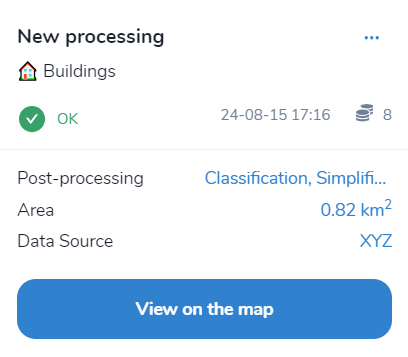
点击“在地图上查看”,可以在内置的交互式地图上快速查看处理结果。
Results Summary (Statistics)
Getting a vector layer is only part of the imagery analysis workflow. The next question is usually: what did the model actually find?
Every completed processing in Mapflow Web opens with an instant summary of its results – the number of detected features and their totals (area, length, counts) per output layer. The summary is calculated for the whole processing AOI, regardless of what is currently visible on the map.

注解
The service is powered by the Statistics API and is available for every default Mapflow model. Custom-model workflows include basic statistics, and their summaries can be customized as well (see 定制模型).
The summary panel
When the processing is finished, the panel appears above the map with the total number of detected features, the list of the output layers and the processed area:

The panel contains:
Header – the status of the dataset and the total number of detected features, e.g. "Dataset ready – 11,206 features detected".
Subtitle – the output layers included in the processing and the size of the processed area, e.g. "crown · building · forest · roads · waterbodies over 1.00 km²".
Per-layer statistics – one entry per layer, colored as the layer on the map, with the feature count and the corresponding total (area or length).
Zoom hint – tells you whether all the results are currently rendered on the map. At a low zoom level the map may display a part of the features, while the statistics are always counted for the whole result.
Actions – Download CSV and Ask about these results.
If you closed the panel, or opened an earlier processing, you can bring the summary back with the
statistics button  in the toolbar under the map.
What each model reports
Each model highlights the statistics that matter for its output:
MODEL |
STATISTICS |
|---|---|
🏠 Buildings |
Number of buildings and their total area. With the Classification option applied, the counts are also given by building type (see Building Mapping classes). |
🚗 Roads |
Total length of the extracted road network. |
🌲 Forest and trees |
Total vegetation area. With the Tree crowns option applied, the number of the extracted crowns is reported as well. |
🌍 Land use |
Area per land use category. |
💧 Water bodies |
Number of the water bodies and their total area (the layer is added by the Water post-processing option). |
[multi] models |
One entry per output layer, e.g. crown, building, forest, roads, waterbodies. |
Download the statistics as CSV
Click "Download CSV" in the summary panel to save the numbers as a table – one row per layer or class, with the counts and the totals. Use it to attach the figures to a report, or to compare several processings of the same area.
注解
PDF reports will be available soon.
Ask the Mapflow Agent about the results
Click "Ask about these results" to continue in the Mapflow Agent chat. The Agent instantly receives the structured statistics of the processing, so you can ask it to explain the numbers, compare the layers, or estimate the values you need, e.g.:
"How much of the area is covered by vegetation?"
"What is the average building footprint here?"
"Summarize the results for a report."
参见
View the results in the Get started guide, and the Mapflow Agent user guide.
6.2 特征属性和多层
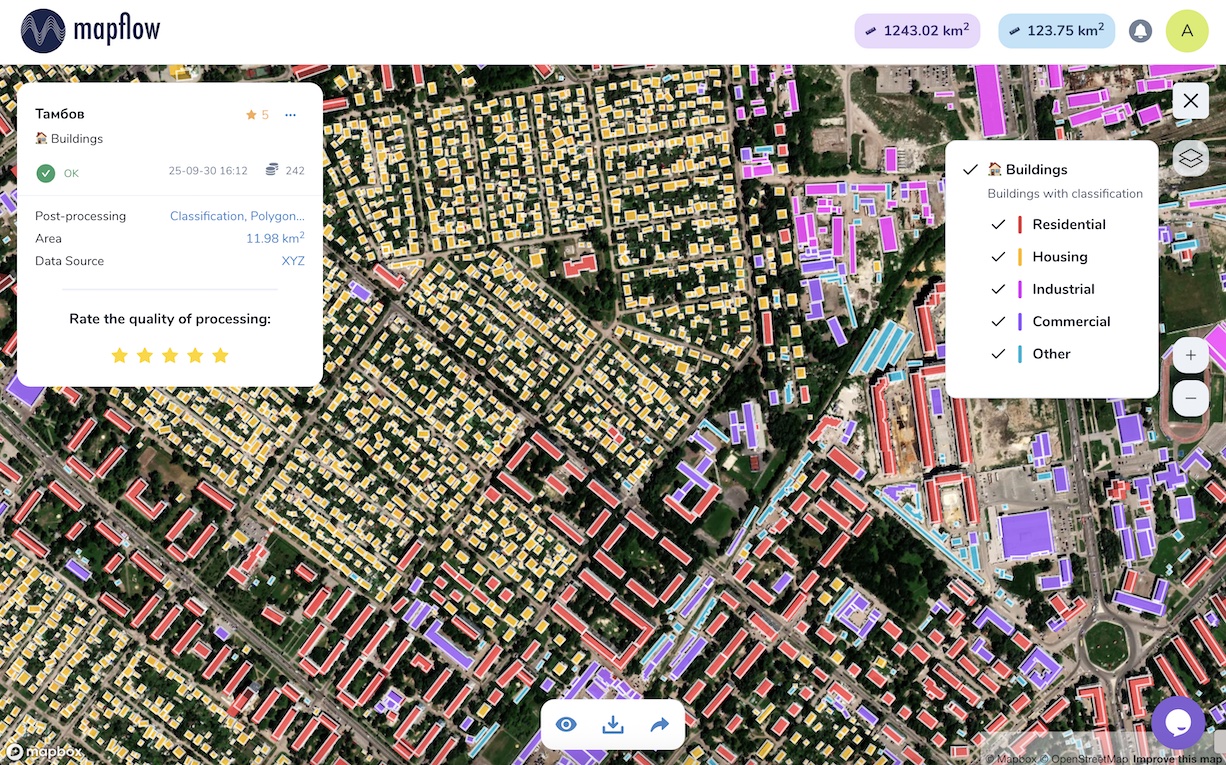
根据模型和应用的选项,提取的特征可能包含以 GeoJSON 的特征属性写入的语义信息。
例如。通过建筑类型选项进行“正则化”和“分类”的“建筑”模型:
财产 |
描述 |
|---|---|
区域 |
特征面积(以米为单位) |
班级ID |
建筑类型学 |
形状类型 |
几何基元取决于应用于特征掩模的多边形算法 |
处理日期 |
处理完成日期 |
简化分数 |
分数是通过像素特征和多边形特征的交集来计算的。分数越高 - 多边形特征越接近像素特征。 |
6.3 层切换和图例
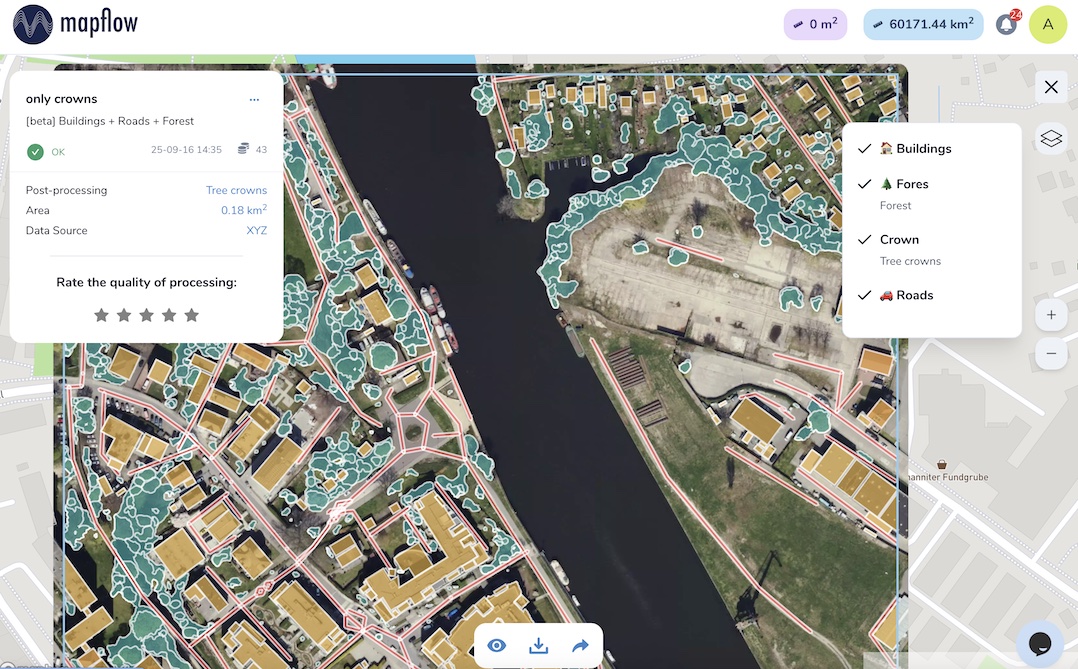
您可以切换图层以在地图上预览。单击地图右上角的“三明治”(☰) 按钮并扩展与地图图例的对话。
例如。不同图层的“[多]建筑物+道路+森林”模型结果:
6.4 Navigate through the AOIs
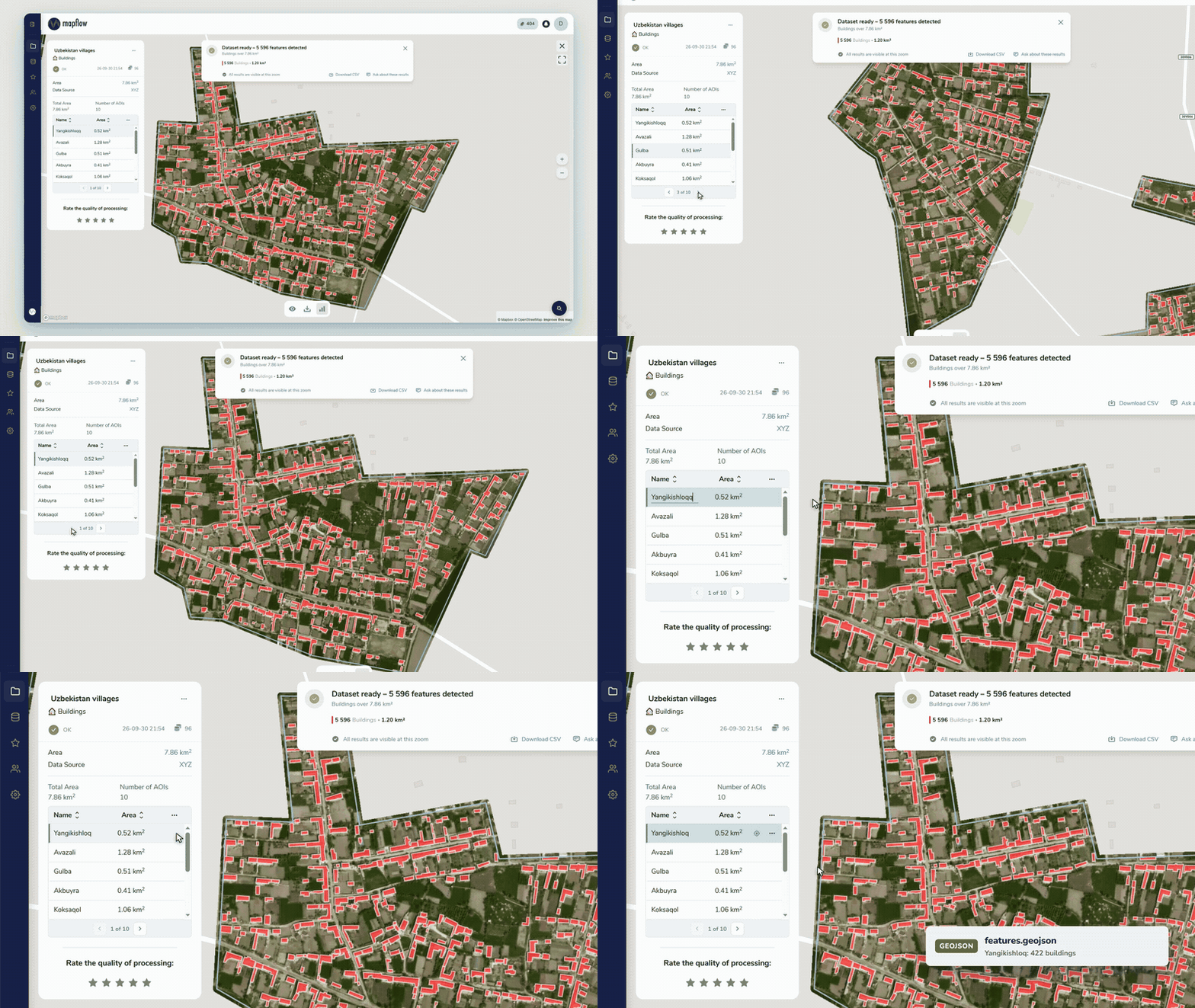
While you're viewing the processing results ("View on the map"), the processing card lists all the AOIs of the processing with their names and areas. From there you can:
iterate through the list of AOIs – use the
<>arrows under the table (e.g. 1 of 10) to move from one area to the next; the map zooms to the selected AOI. To jump to a specific area, use "Zoom to AOI" in its menu;edit AOI names – open the AOI menu (
...) and select "Rename AOI";download each area's geometry and results – select "Export AOI geometry" or "Export AOI results" in the same menu.
This is especially useful when you processed many AOIs in a single run.
6.5 Rate the processing
重要
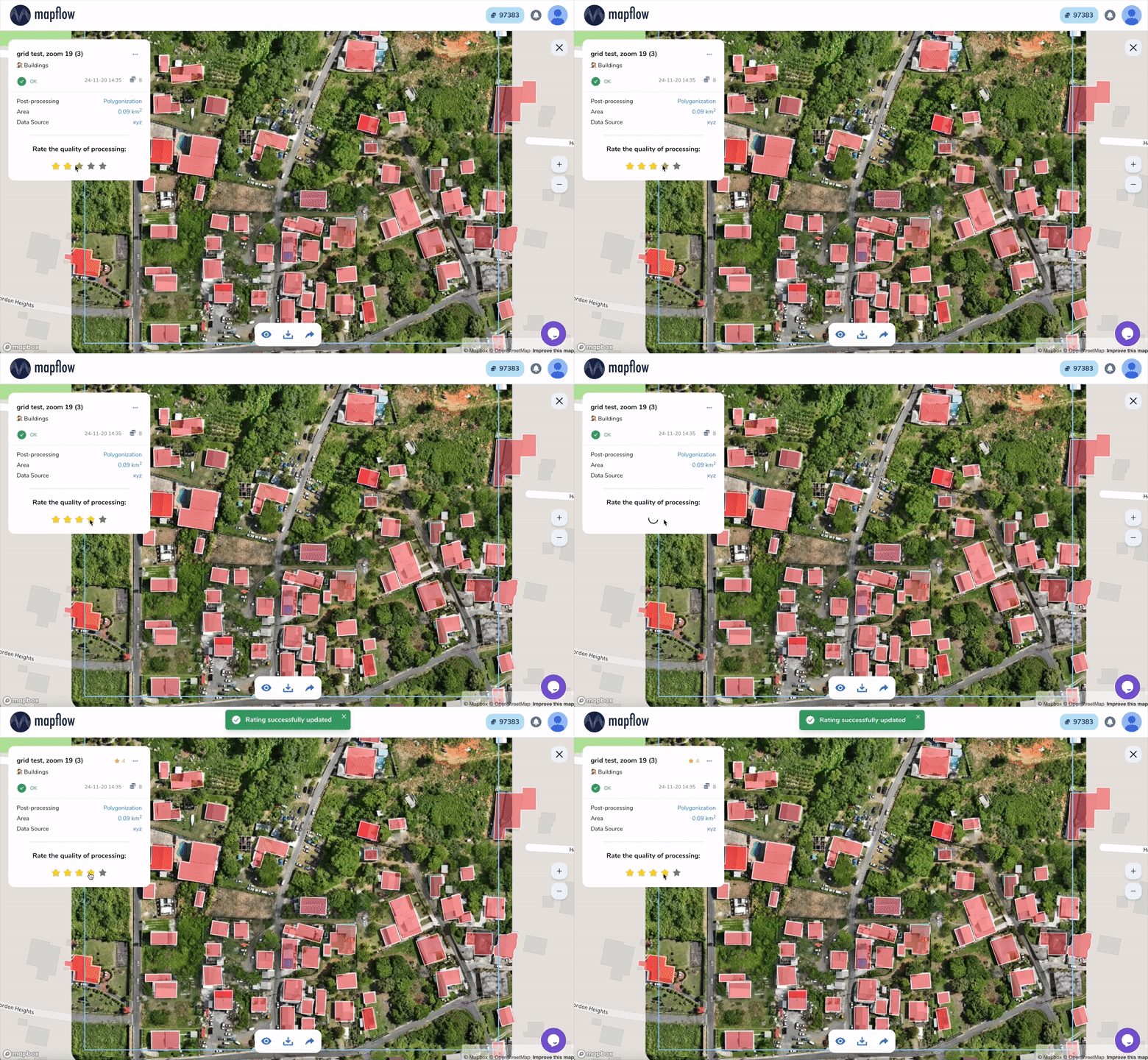
- 我们鼓励您对处理结果进行评分。 ⭐️⭐️⭐️ 您的评估对于进一步改进 Mapflow AI 模型非常重要。我们会审核所有用户的反馈,并在出现任何问题时与您联系。
6.6 Share the results
您可以与外部用户共享您的项目以进行仅查看访问。转到项目 - 共享并输入 Mapflow 用户的电子邮件。

注解
要升级项目共享权限并为您的协作者提供编辑器访问权限,您需要切换到团队账户
7. 使用处理结果
处理菜单包括以下项目:
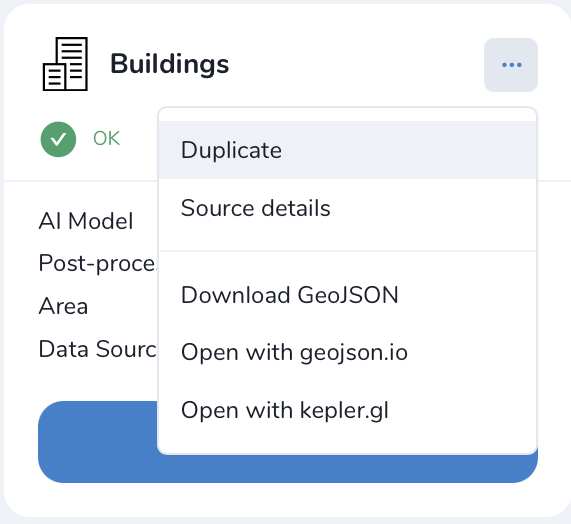
在现有处理上单击“复制”,将其参数用作新处理的起点(使用相同参数重新启动时,将启动新处理)。
单击现有处理上的“来源详细信息”,可查看有关来源详细信息和 AOI 的信息。
小技巧
如果您想重复处理以更改某些参数,例如为同一 AOI 选择另一个 AI 映射模型 - 使用 Duplicate
7.1 下载 GeoJSON
允许将结果下载为 GeoJSON 格式的文件。
警告
免费计划中不提供此选项。只有付费用户(请参阅定价)可以使用此选项。
使用 API
Mapflow 提供 REST API,例如,允许您查询当前正在运行的流程并获取结果。如果您正在开发应用程序并想要使用我们的 API,请查看 Mapflow 处理 API。