用户指南 - 如何操作 👨🏻🎓
如何使用 OAuth2 登录
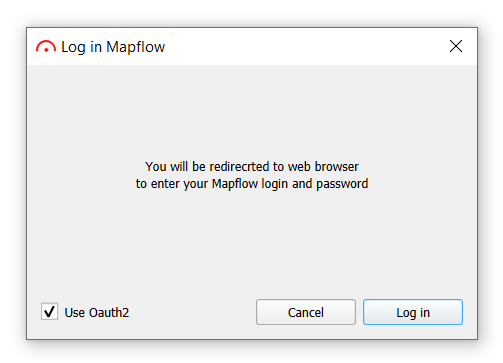
1.选择使用 OAuth2 登录窗口中的选项
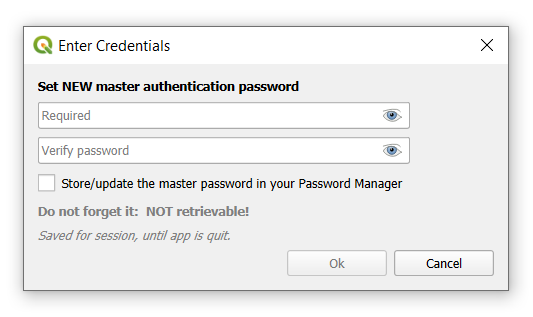
2.设置主密码
系统会提示您设置新的主认证密码 - qgis功能确保敏感信息存储的安全。
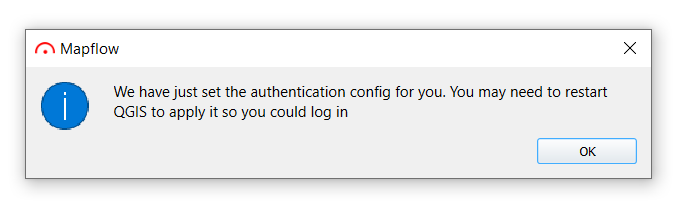
3.单击登录按钮
在执行后续步骤之前,您将收到以下消息:重新启动 QGIS。
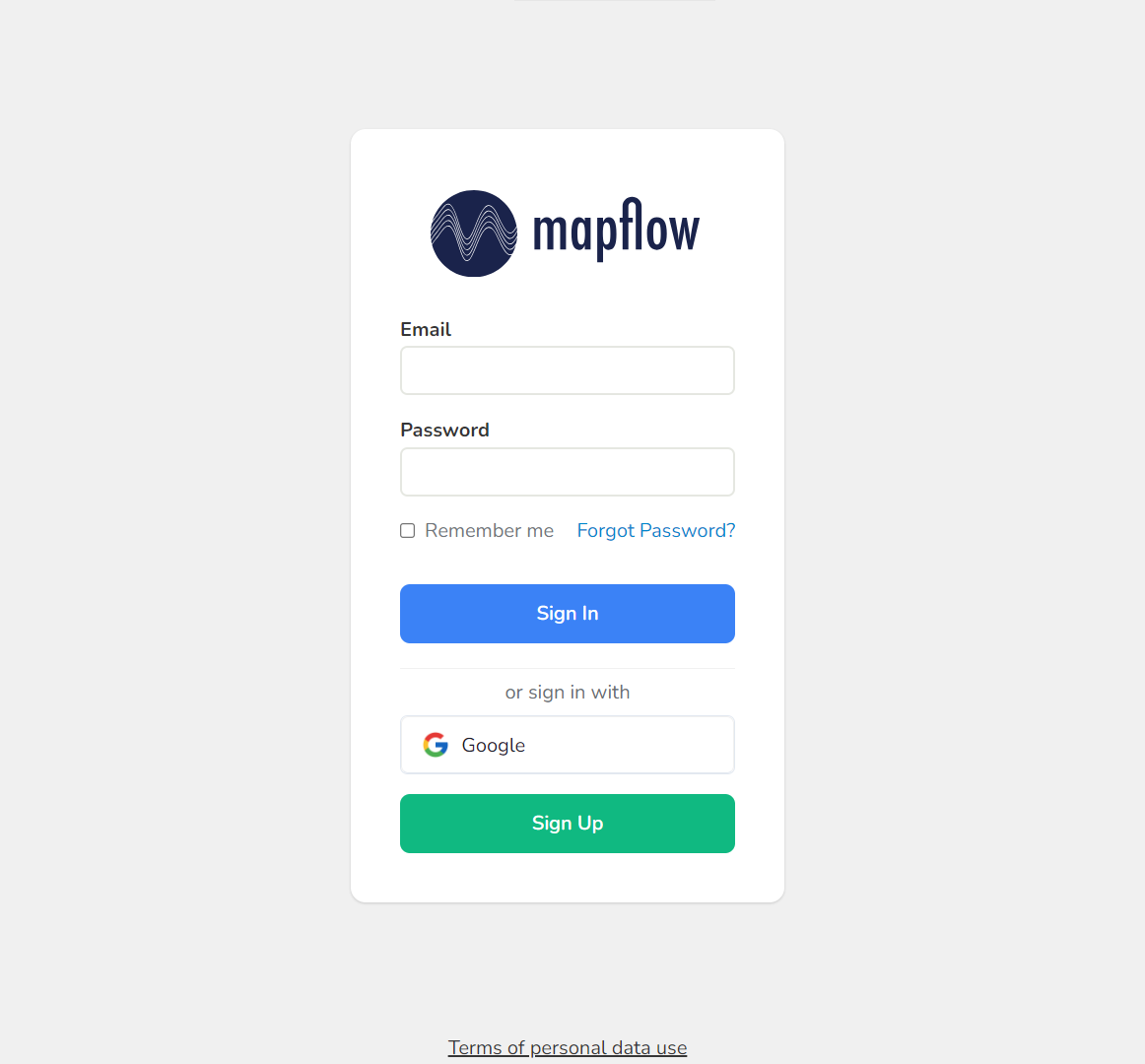
4.重启QGIS后,点击登录
您将被重定向到浏览器以登录/注册mapflow系统:
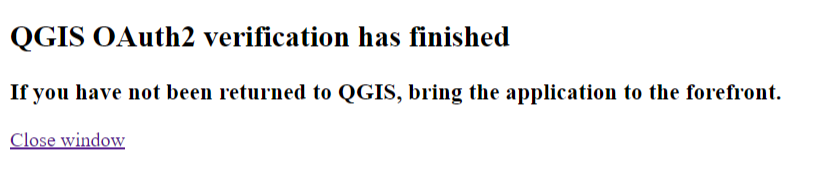
登录成功后,您将收到 QGIS OAuth2 验证成功的消息:
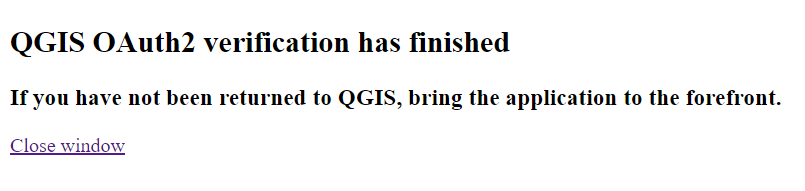
注解
您可以关闭此页面
5.返回QGIS
OAuth登录完成!
重要
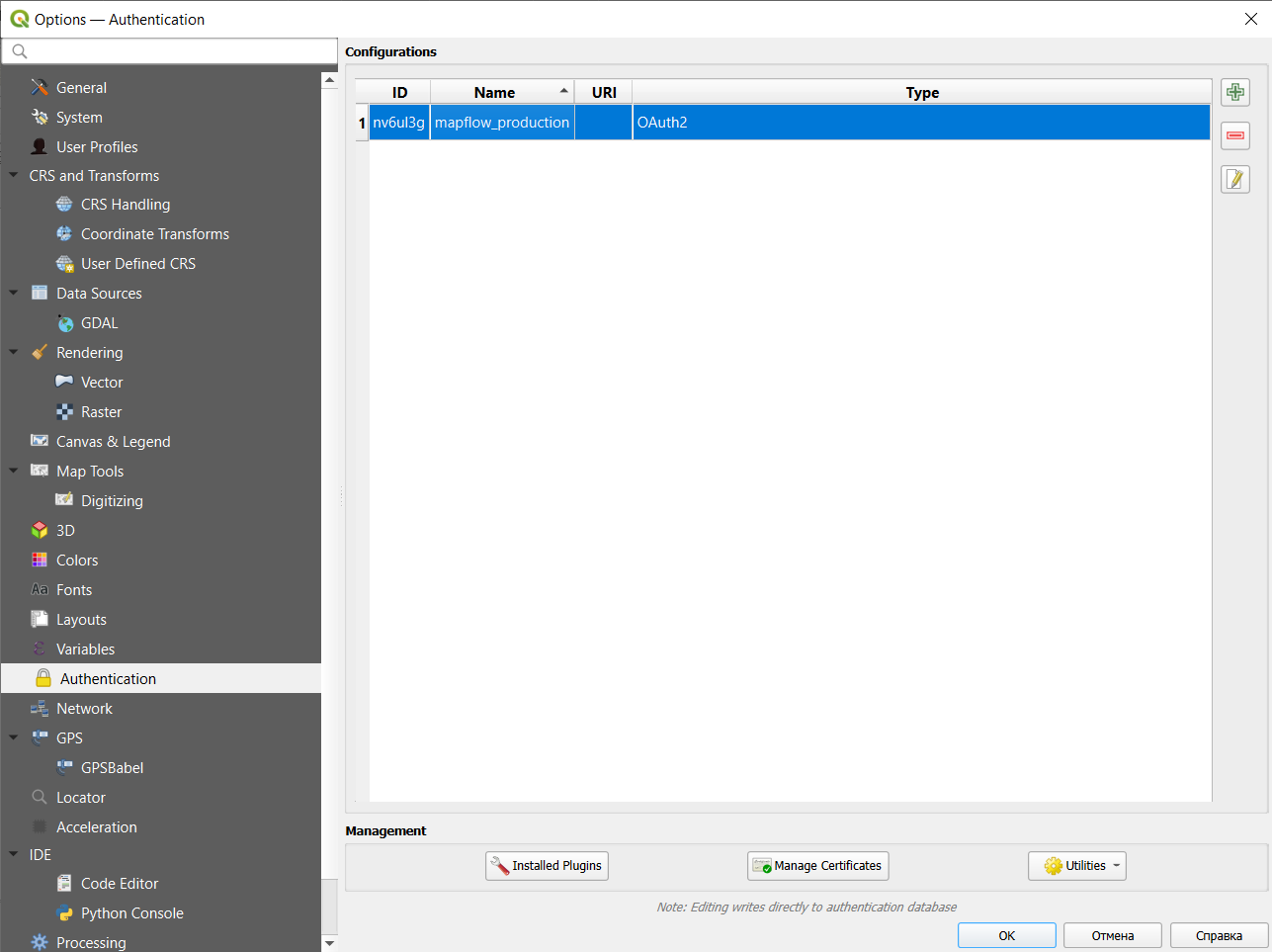
如果遇到授权问题,可以转到 Settings -> Options -> Authentication,选择该配置并将其删除,从而删除当前的身份验证配置:
如何使用Mapflow <> QGIS插件
使用 QGIS 的 Mapflow 插件在遥感图像中进行对象映射
卫星图像的解释和随后的数字化是一个相当费力的过程。基于人工智能的图像识别技术的使用可以降低劳动力成本并提高数据处理速度。
在 QGIS 中,可以使用 Mapflow 插件自动化检测各种类型的对象的过程。为此,您可以按照下面描述的步骤操作。
1.安装Mapflow插件并登录
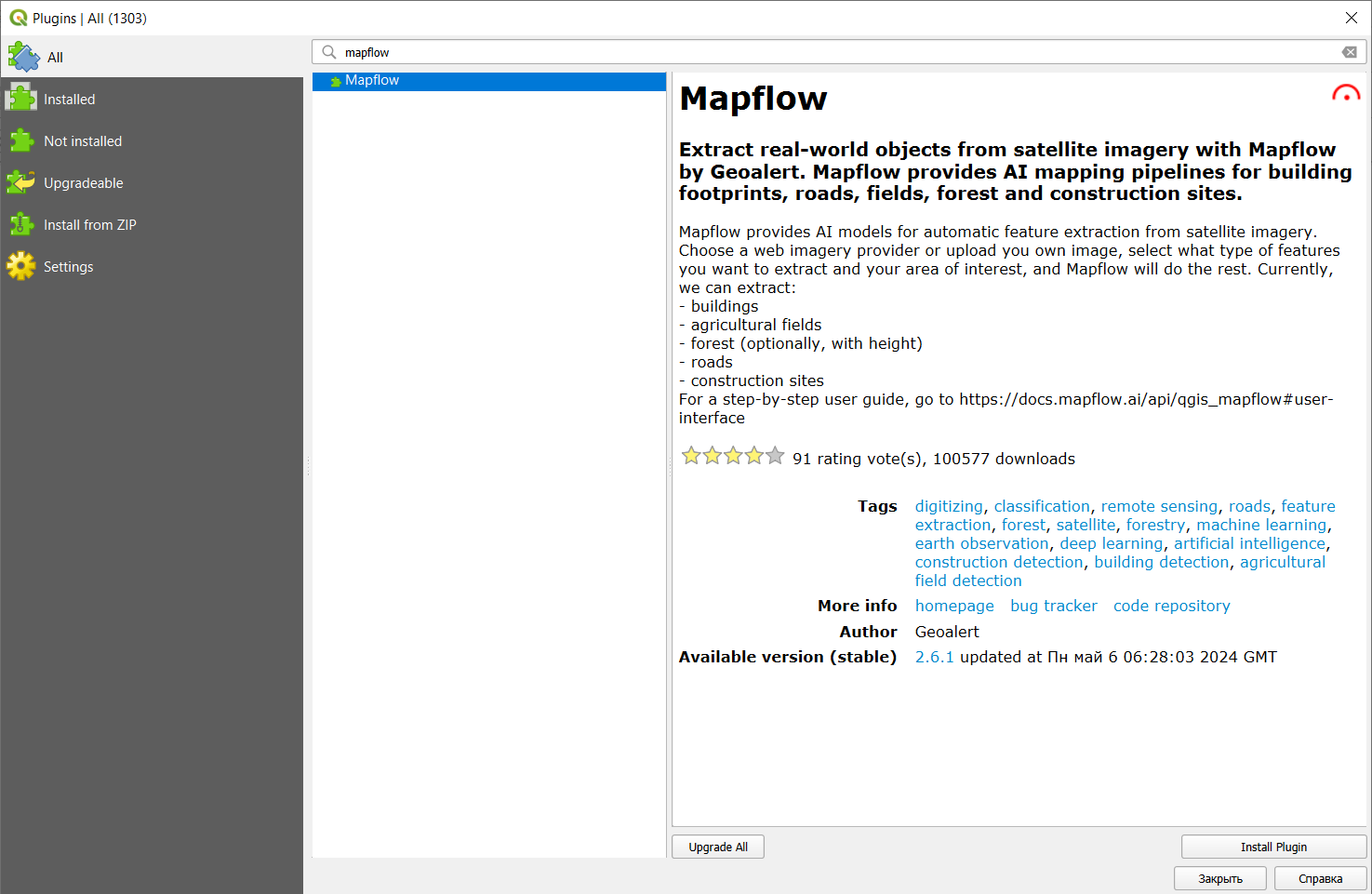
首先,你必须在QGIS中安装插件。为此,请转到名为“插件”->“管理和安装插件”的选项卡,使用搜索栏找到 Mapflow,然后单击“安装插件”。
安装后,插件图标将出现在工具栏中: 。单击它将打开授权窗口,您需要在其中单击“获取令牌”。
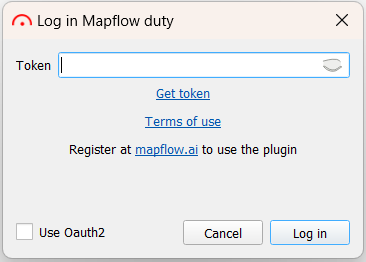
将打开一个窗口,您必须在其中快速免费注册Mapflow.ai。之后,通过单击用户,您需要转到“设置”并选择“API”选项卡。
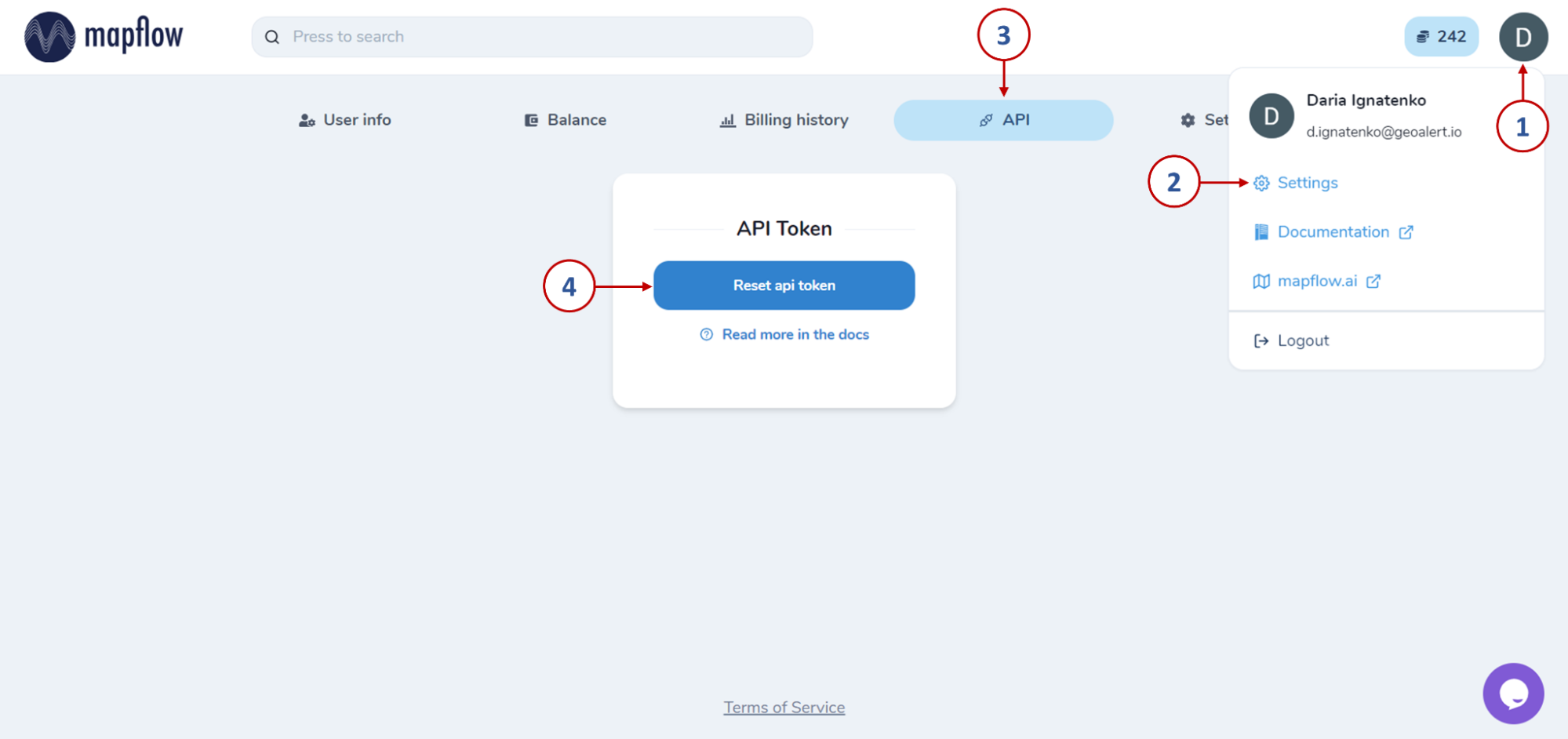
通过单击“重置 api 令牌”按钮,您将可以访问授权密钥,必须复制并保存该密钥,并将其粘贴到 QGIS 的授权窗口中。之后 - 单击“登录”。
登录插件的另一种方法是使用 Oauth2。通过检查授权窗口中的相应选项,您将需要设置主密码。
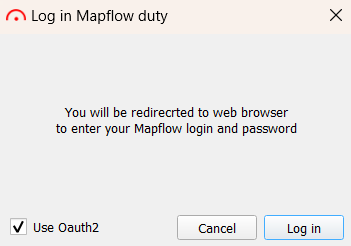
然后,按照指示重新启动 QGIS 并再次单击“登录”。这会将您重定向到浏览器,其中将打开 Mapflow 授权窗口。成功登录或注册后,将打开一个页面通知您。
在 QGIS 中,插件的主选项卡将打开,以便您可以继续执行后续步骤。
2.使用默认数据提供程序进行对象识别
为了开始处理,首先必须指定其名称。接下来,通过在地图上绘制/从矢量文件加载/获取地图范围来选择感兴趣的区域。
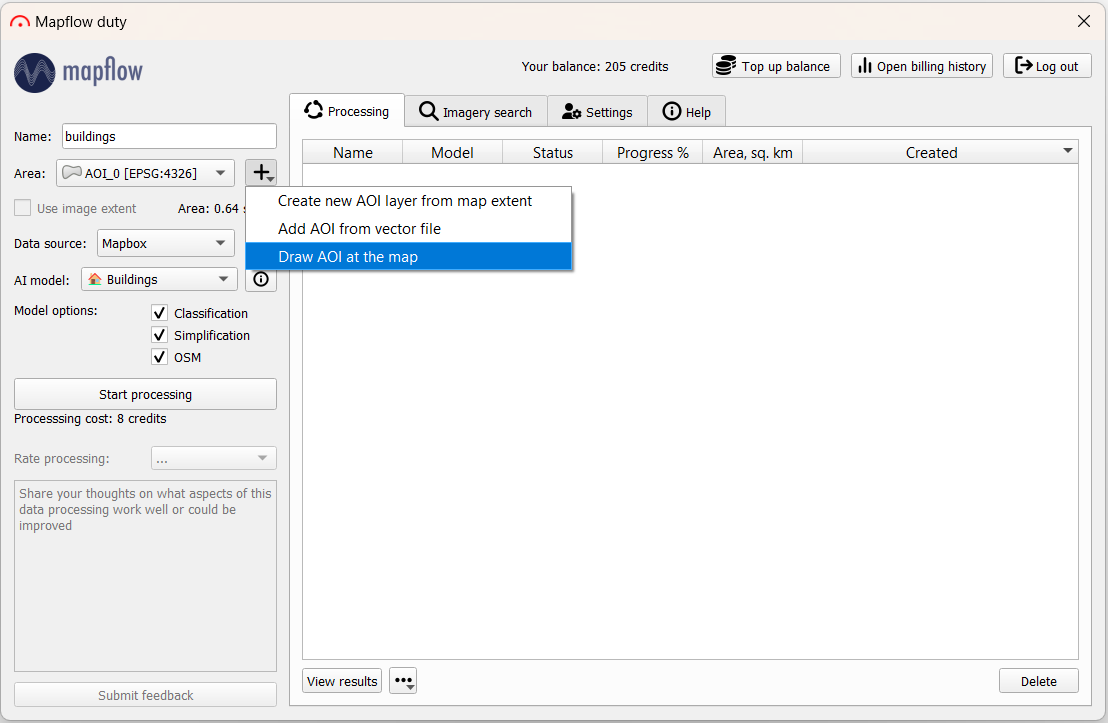
在浏览器面板中 QGIS 主窗口的左上角,您可以打开 OpenStreetMap 底图并在地图上导航以识别感兴趣的区域。
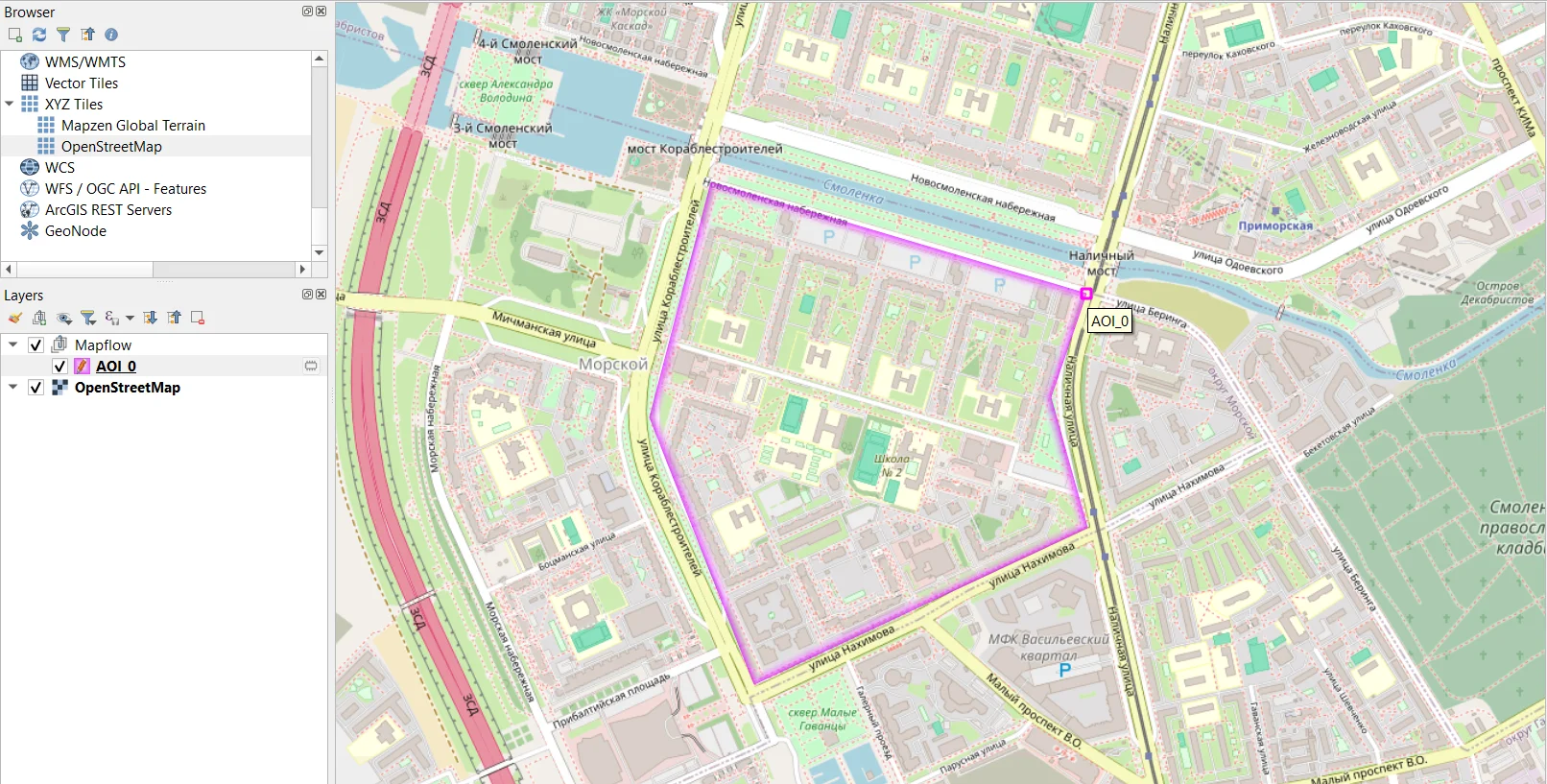
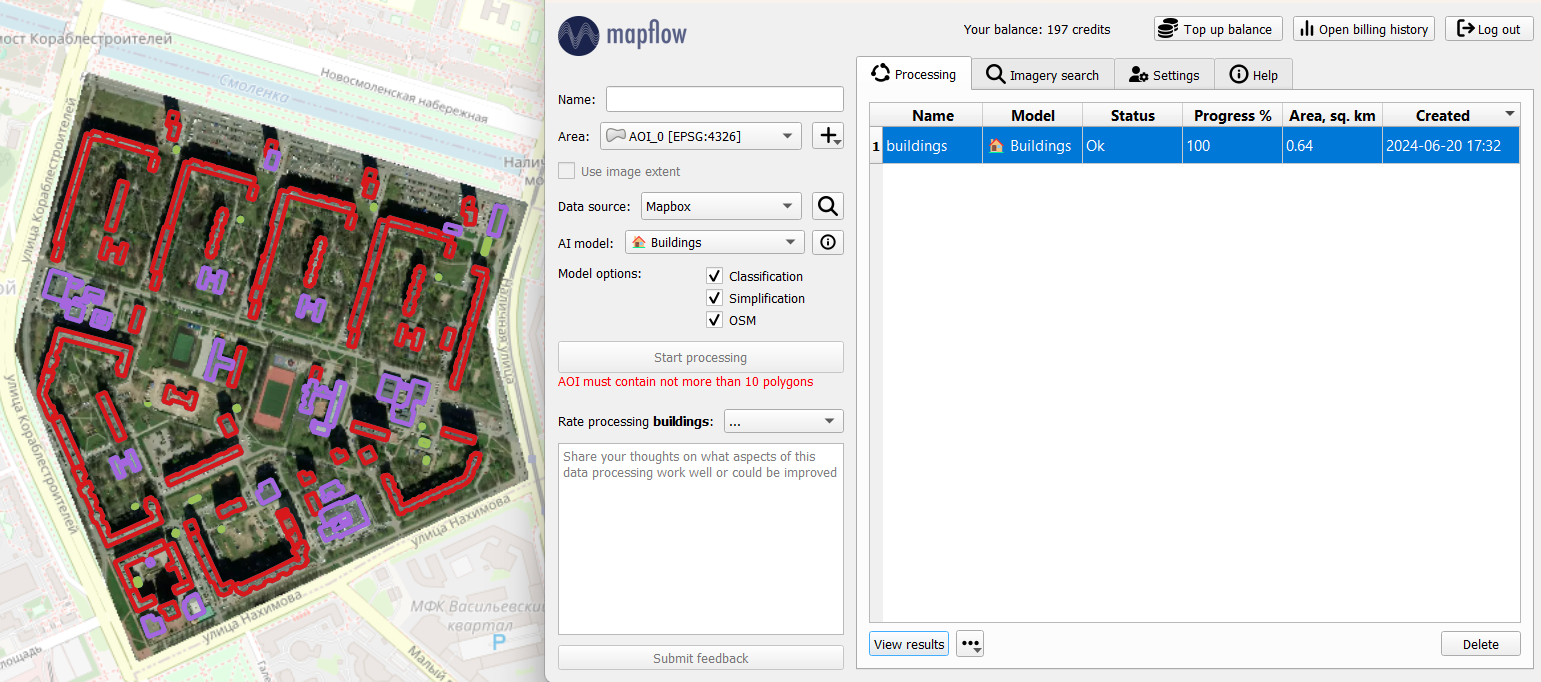
让我们将其余参数保留为默认值:Mapbox 数据提供程序和建筑物分类模型。然后单击“开始处理”。处理表中将出现一个新行。处理完成后(进度 – 100%),一段时间后,您可以通过单击“查看结果”(或双击该行)将结果加载到地图中。栅格图层和识别的对象将显示在地图上:建筑物会自动按其类型进行分类(其中红色是住宅,紫色是商业)。
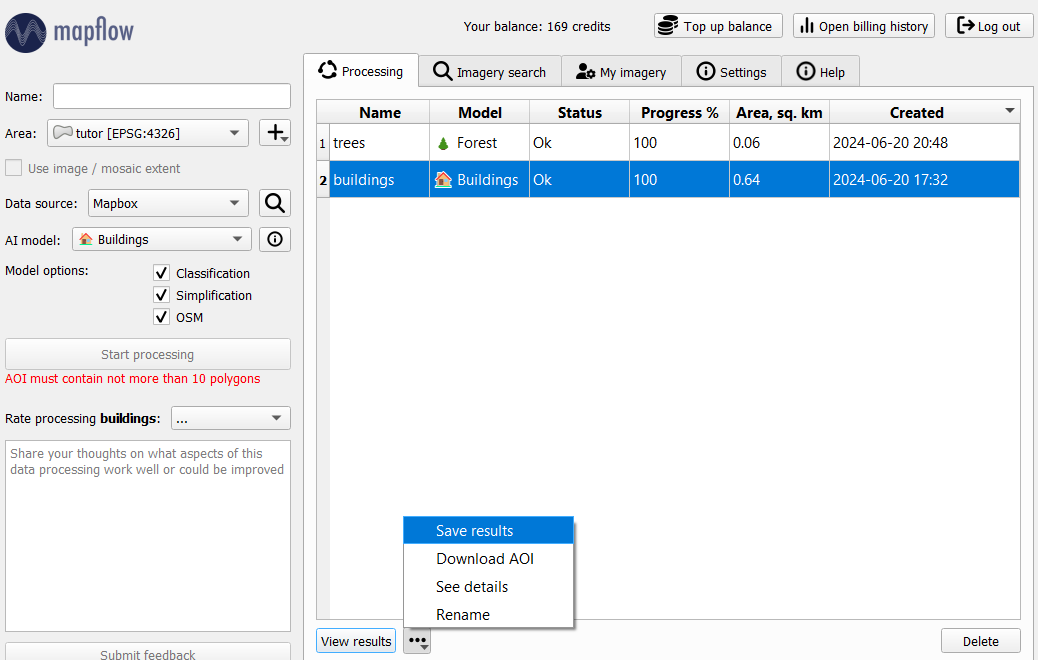
生成的矢量对象可以以 GeoJSON 格式保存(通过单击“查看结果”旁边的其他选项),然后用于绘图、分析或填充其他属性信息。
3.使用您自己的图像进行物体识别
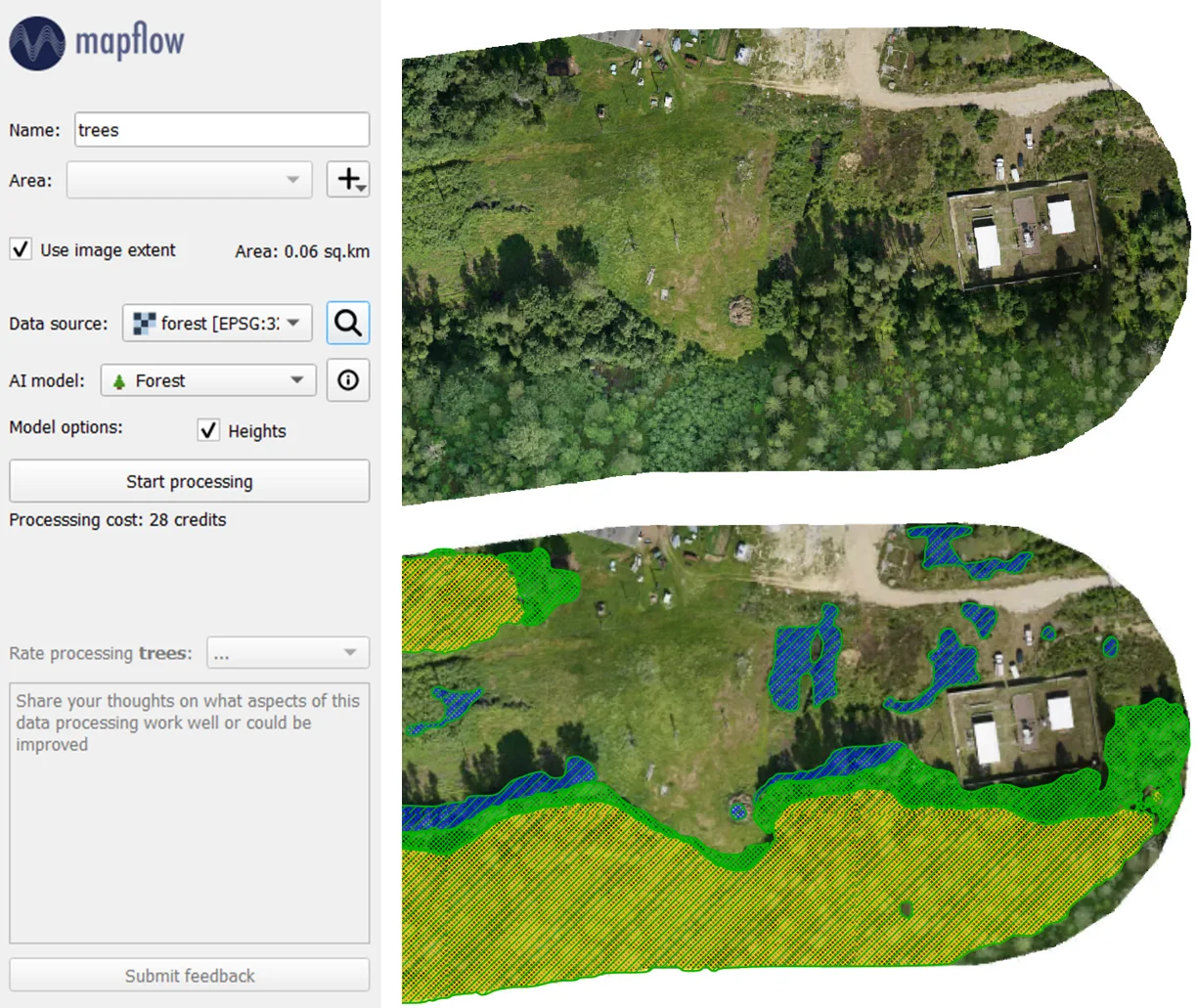
之前,我们研究了使用 Mapflow 插件的最简单的场景之一。然而,其功能并不限于单个数据提供者。除了默认提供程序之外,您还可以使用图像目录中的搜索或处理您自己的图像。将您感兴趣的图像作为栅格图层添加到QGIS后,您可以在“数据源”字段中选择它并运行处理。结果可能如下所示:在图像中识别出不同高度的树木的边界。
在本快速教程中,我们介绍了借助 QGIS 的 Mapflow 插件在遥感影像中检测对象的主要选项。除建筑物和森林植被外,还有用于识别道路或建筑工地的模型。有关插件功能的更全面概述以及各种数据源选项,请参阅 Mapflow<>QGIS 文档。
如何使用 Mapflow 处理您自己的无人机图像
无人机(UAV,或更常见的是无人机)在过去十年中已成为测绘行业深度整合的一部分。这是由于它们的可用性不断提高、硬件成本下降以及政府法规的放松。然而,随着无人机调查提供更多数据,需要对更多数据进行有效处理。要处理无人机数据,您可能需要一些云或桌面软件来创建马赛克或正射影像。 您是否知道您可以使用 Openaerialmap 轻松发布数据并使用 Mapflow QGIS 或 Mapflow Web 进行分析(例如检测和计算某些对象并计算其面积)?
我们以“无人机建筑物”建筑物(空中) 模型为例,该模型提取详细的建筑物轮廓(建议图像分辨率为 10 厘米)。
将图像上传到 Mapflow Web
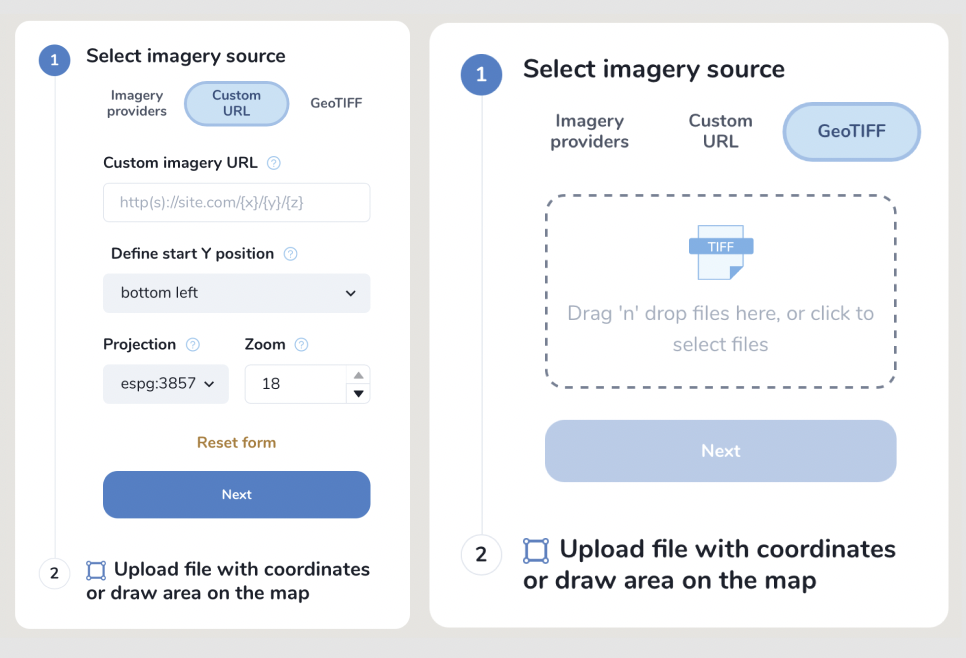
选择栅格源 - 您可以使用自定义 URL(请参阅下文如何使用 Openaerialmap 发布图像并获取 TMS 链接)或将图像上传为 GeoTIFF。
警告
目前,加载图像后无法预览上传的图像,您只能预览其范围的区域。
2. Define the processing Area. The processing area (AOI) must be located within the area of the image extent, otherwise, the area will be cut off by the extent boundaries. The processing area size is calculated by the intersection of the image extent and the AOI.
重要
图片上传要求:文件大小必须小于1GB。双面图像尺寸不得超过 65535x65535
图像必须经过地理参考,并且 CRS 必须是以下之一: * WGS84 (EPSG: 4326) * Web Mercator (EPSG: 3857) * UTM(任何区域)
如果您的图像不符合参数,我们建议使用具有更多功能的Mapflow API / QGIS插件。 Mapflow 支持 RGB 图像,还可以处理单波段(全色)图像,但 AI 模型未针对此类数据进行调整,因此结果的质量可能比预期差。
使用 Mapflow 上传图像 – QGIS
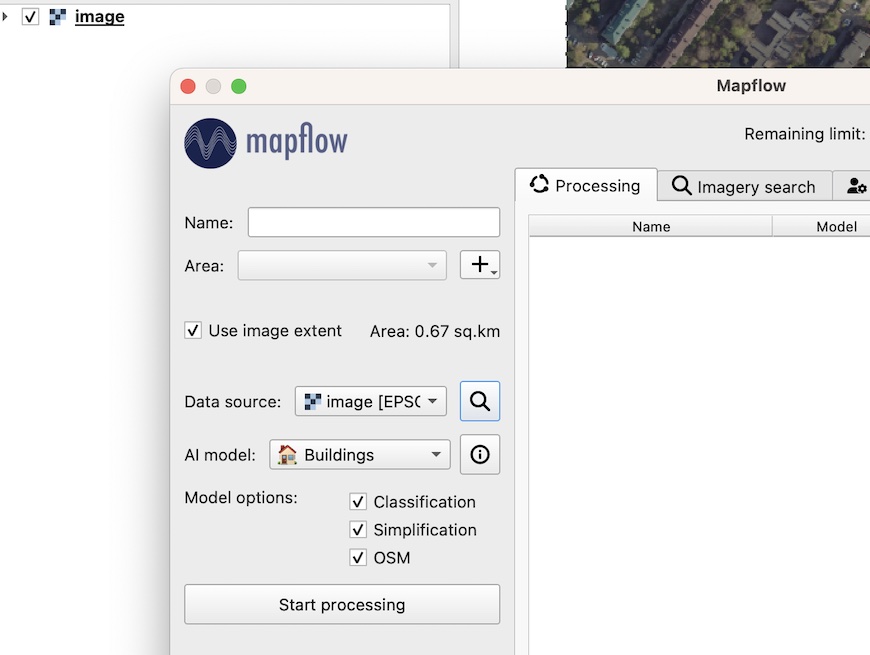
您可以上传自己的 GeoTIFF(默认情况下最大 1 GB,最大 65535x65535 像素)。 QGIS (1) 中加载的所有栅格图层都在下拉列表 (2) 中可见,并且可以选择进行上传。
重要
上传您自己的影像时,请参考 AI 模型 的要求。如果处理大型数据集有困难,或文件大小超出限制,请联系我们。
如何在 Mapflow 中使用外部数据提供者
使用 Openaerialmap 作为影像发布和访问服务
OpenAerialMap 是由用户众包的无人机图像数据的开放集合。该项目得到了开发用于处理空间数据的开源软件和服务的公司联盟的支持。一旦您的航拍图像在 OpenAerialMap 上发布,它就会显示在公共地图上,并且可以使用 TMS/WMTS 协议获取。
选择图像并将链接复制到 TMS 以将其连接到 Mapflow 自定义 URL。
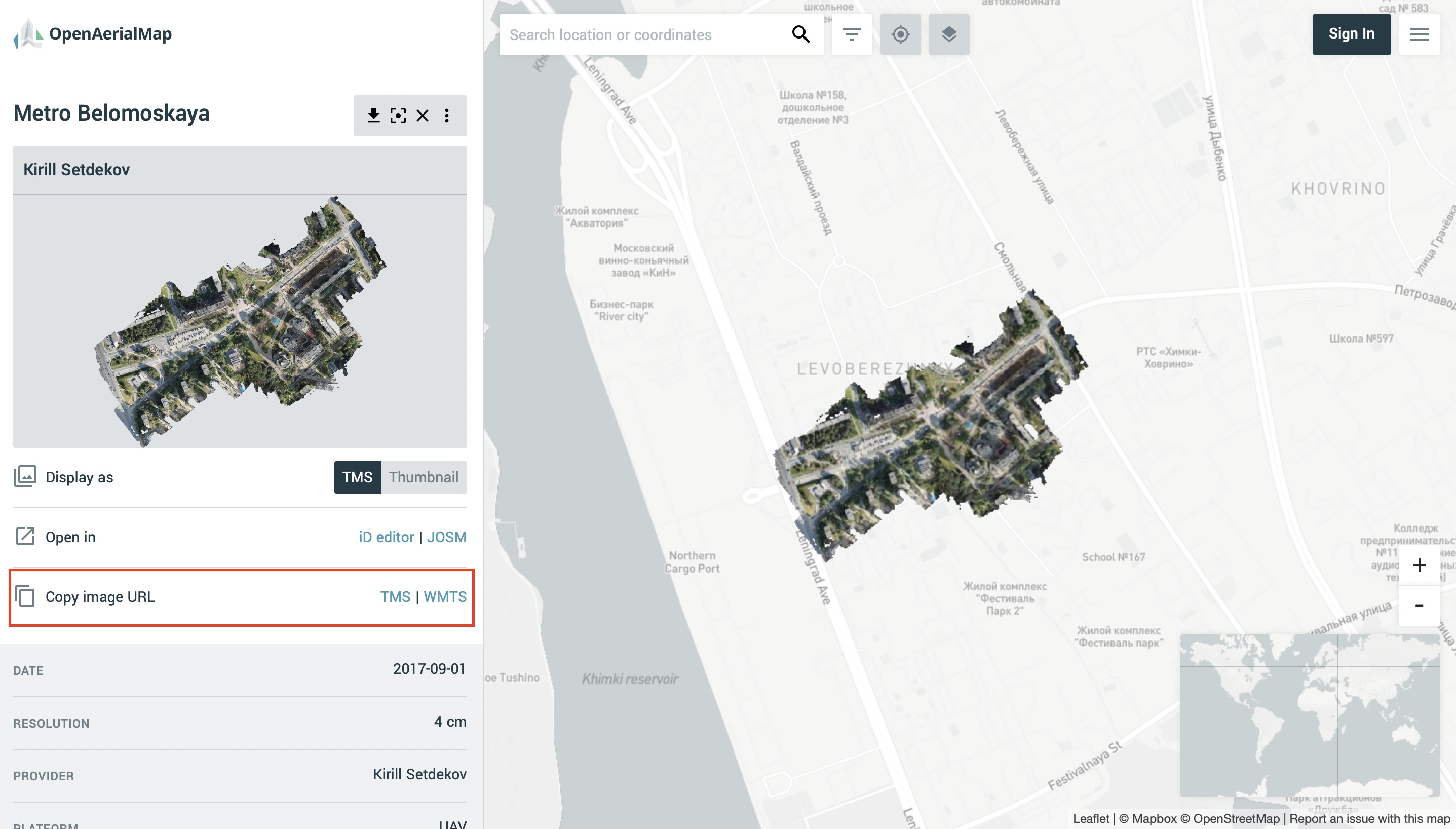
将链接复制到 TMS 并将其粘贴到新 Mapflow 处理中的“自定义图像 URL”中。
检查您是否在地图上看到图像,执行后续步骤(AI 模型、处理参数)并开始处理。
- ..笔记::
您可以使用此服务发布您自己的无人机数据(请注意,它将可供公开访问)。一旦您的航拍图像在 Openaerialmap 上发布,它就会显示在公共地图上,并且可以使用 TMS/WMTS 连接或下载为 GeoTIFF 文件。两种方式都可以与 Mapflow 配合使用。
使用近图作为图像提供者
Nearmap 通过 Tile API 提供对其垂直和全景图像的访问。如果您订阅了他们的服务,您可以通过 Mapflow 自定义 URL 轻松使用它。
网址格式:
https://api.nearmap.com/tiles/v3/{tileResourceType}/{z}/{x}/{y}.{format}?apikey={YOUR_API_KEY}
在 Nearmap API 文档 中查找更多信息。
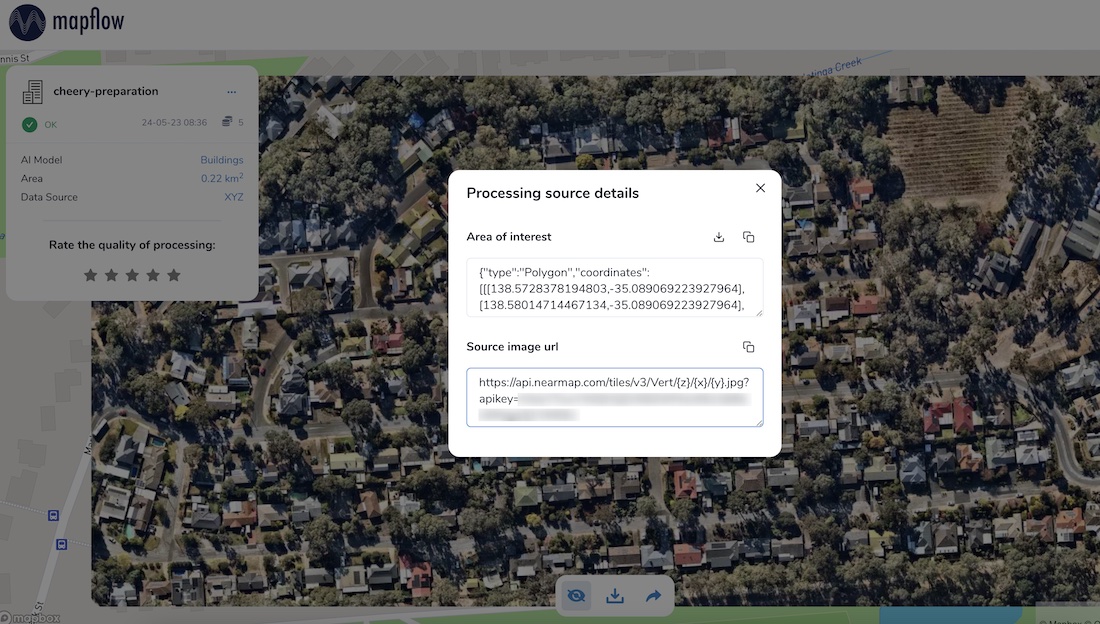
Mapflow W 中的近图图像预览
使用 NAIP 作为图像提供者
注解
NAIP(国家农业图像计划)为公众提供美国境内的航空图像。数据可通过 TMS 协议以一组图块的形式提供。它实际上是公共领域的数据,因此您可以自由使用、重新分发、合并到商业或开源项目中,或与其他数据混合。
要将 NAIP 数据与 Mapflow 自定义 URL 结合使用,您可以使用以下 TMS URL 模板:
https://gis.apfo.usda.gov/arcgis/rest/services/NAIP/USDA_CONUS_PRIME/ImageServer/tile/{z}/{y}/{x}?blankTile=false
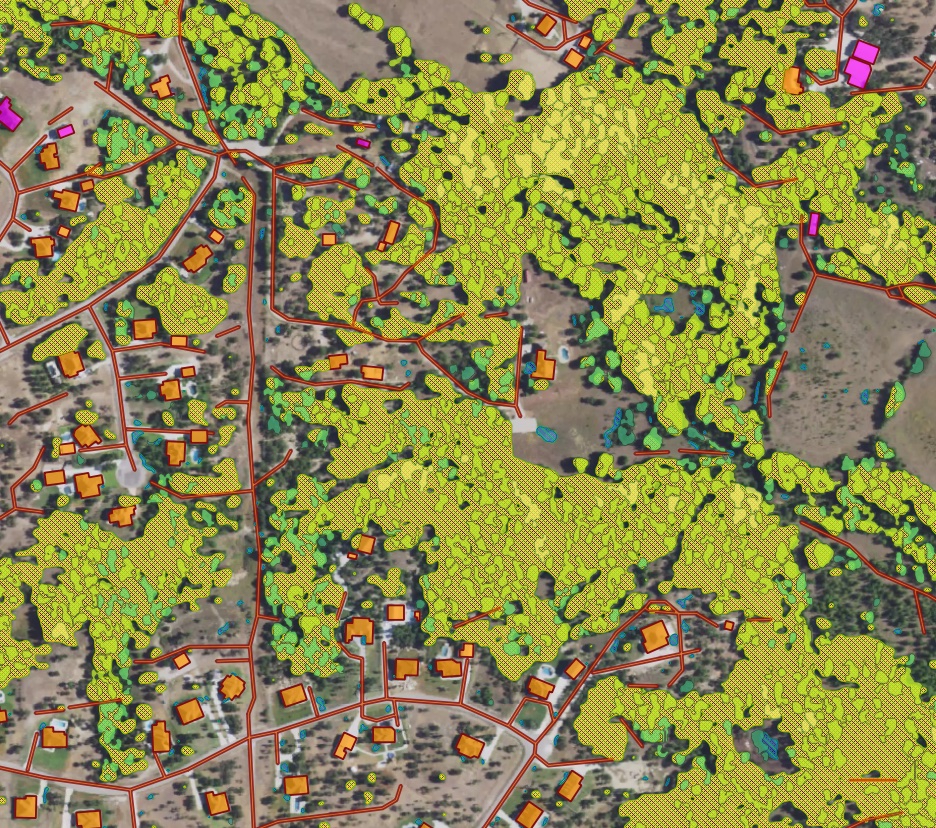
使用 NAIP 图像进行多模态分析
如何优化大图像文件
准备和优化大尺寸图像
以下是一些关于如何准备和优化数据以及减小图像大小以更快上传且不超过 Mapflow 上传限制的提示。
通常无人机图像是以 16 或 8 位的 GeoTIFF 形式提供的 RGB 合成图像。 Mapflow 端的数据类型将自动转换为 8 位。或者:使用预处理脚本 准备图像以进行 Mapflow 处理。
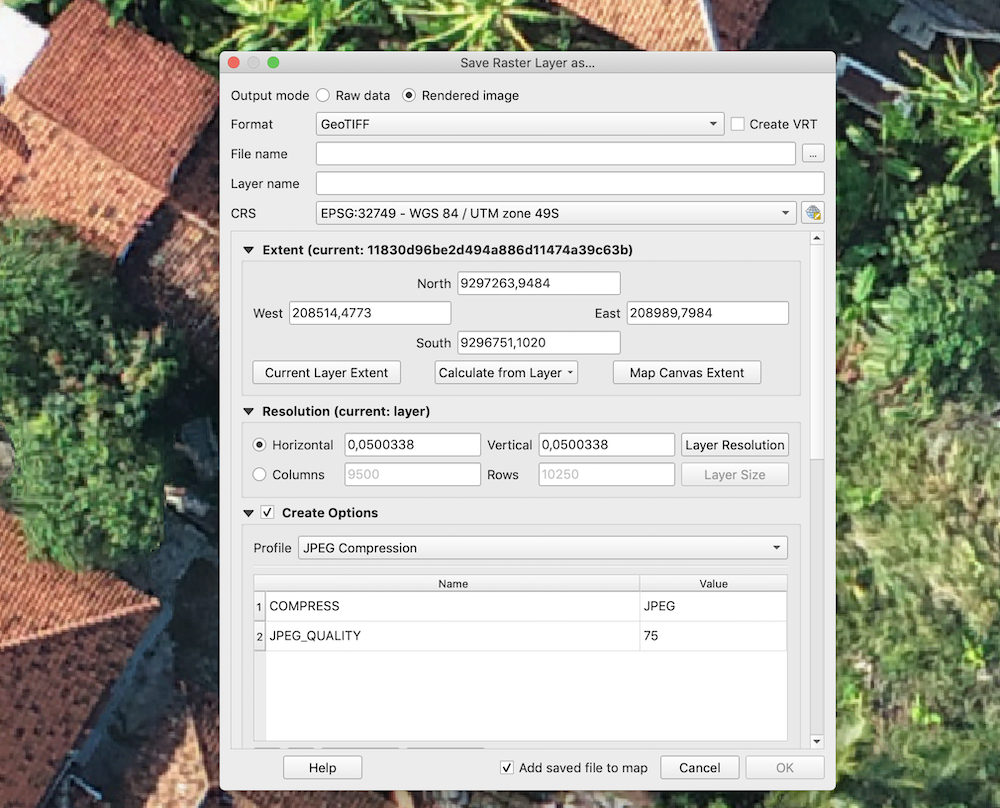
您可以使用 GDAL 翻译来减小图像的大小。 (https://gdal.org/)使用 JPEG 压缩。 gdal_translate -co compress=JPEG input.tif output.tif 默认情况下,压缩质量为 75%(gdal_translate -co compress=JPEG -co jpeg_quality=75 input.tif output.tif),但只要输入图像的分辨率满足建议的参数,它就不会真正影响 Mapflow 掩码的质量。
使用 QGIS 界面也可以完成同样的操作:
如果您有更多提示要与社区分享或者有更多问题,请告诉我们 – 我们随时准备提供帮助。
运行流程!
如何在外部基础设施上运行 Mapflow
重要
Currently, you have to contact us if you have a request to run Mapflow (as a platform or as a separate imagery analysis workflows) on external infrastructure. We run private instances on AWS to provide customers with the fully managed and secure environment, independent on the public instances load and queues.
We also partner with cloud integrators to set up projects for their clients.
如何使用 Geocloud 运行 Mapflow

我们与 Geocloud.work 开展了一个PoC 项目,该项目能够使用许可的地理空间软件进行远程工作。
Geocloud 的一般工作流程如下:
在 Geocloud 创建帐户并运行应用程序“QGIS-Mapflow”。
它运行虚拟机,对 QGIS 具有最低要求,并预装了 Mapflow 插件。请注意,您必须同时运行存储和桌面才能通过远程桌面连接到虚拟机。
单击桌面工作区中的“QGIS-Mapflow”图标来运行 QGIS
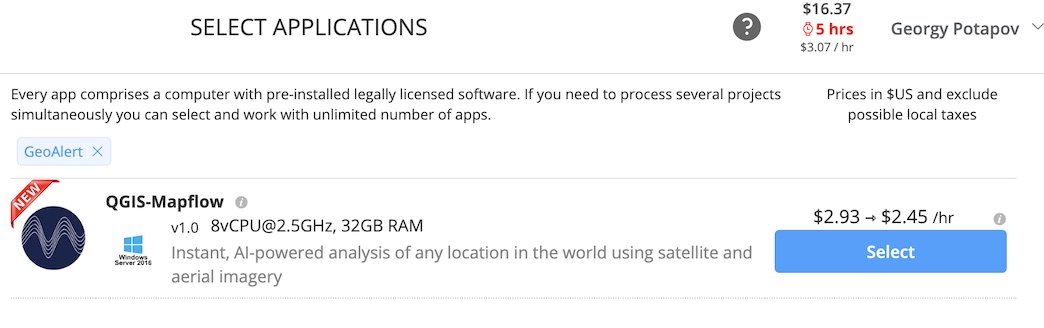
单击工具栏中的图标运行插件

重要
❗️ 要启用 Mapflow oAuth 登录,请使用 QGIS 的主密码,该密码设置为 123456
注解
单击“登录”按钮后,您将在浏览器中重定向到 Mapflow 登录页面。使用您现有的Mapflow.ai登录名和密码或创建一个新帐户来开始使用该插件。您还可以将基本身份验证(禁用“使用 OAuth”复选框)与 Mapflow 令牌 结合使用。
您已准备好在 Geocloud 中使用Mapflow – QGIS。
警告
请注意,您只需为 Geocloud 的正常运行时间付费。您花费 Mapflow 的常规积分(注册后免费获得 250 个积分)。 Geocloud 中的存储/计算机有两种价格 - 已停止 和 正在运行。当存储/计算机停止时,将应用停止价格。工作价格在工作模式下适用。 👉👉 您可以在 Mapflow 中进行一些长期计算时停止计算机,以减少花费。
如何检查🌏全局马赛克中的图像元数据
Mapflow 影像搜索支持搜索镶嵌提供者的元数据(例如,ArcGIS World Imagery、全球镶嵌)。
注解
🌏 全球马赛克 是覆盖世界大部分地区的每年更新的卫星图像合成。该马赛克由“吉林”中国卫星图像(RGB,0.75–0.5 m/px)组成。预览仅限缩放 14。 🌏 ArcGIS World Imagery 是由 ESRI 托管的由高分辨率和中分辨率卫星图像和航空图像组成的全球覆盖范围的提供商。更新图像的频率为 1-5 年,具体取决于地区。
如何使用 Mapflow – QGIS 搜索镶嵌图的元数据并运行分析:
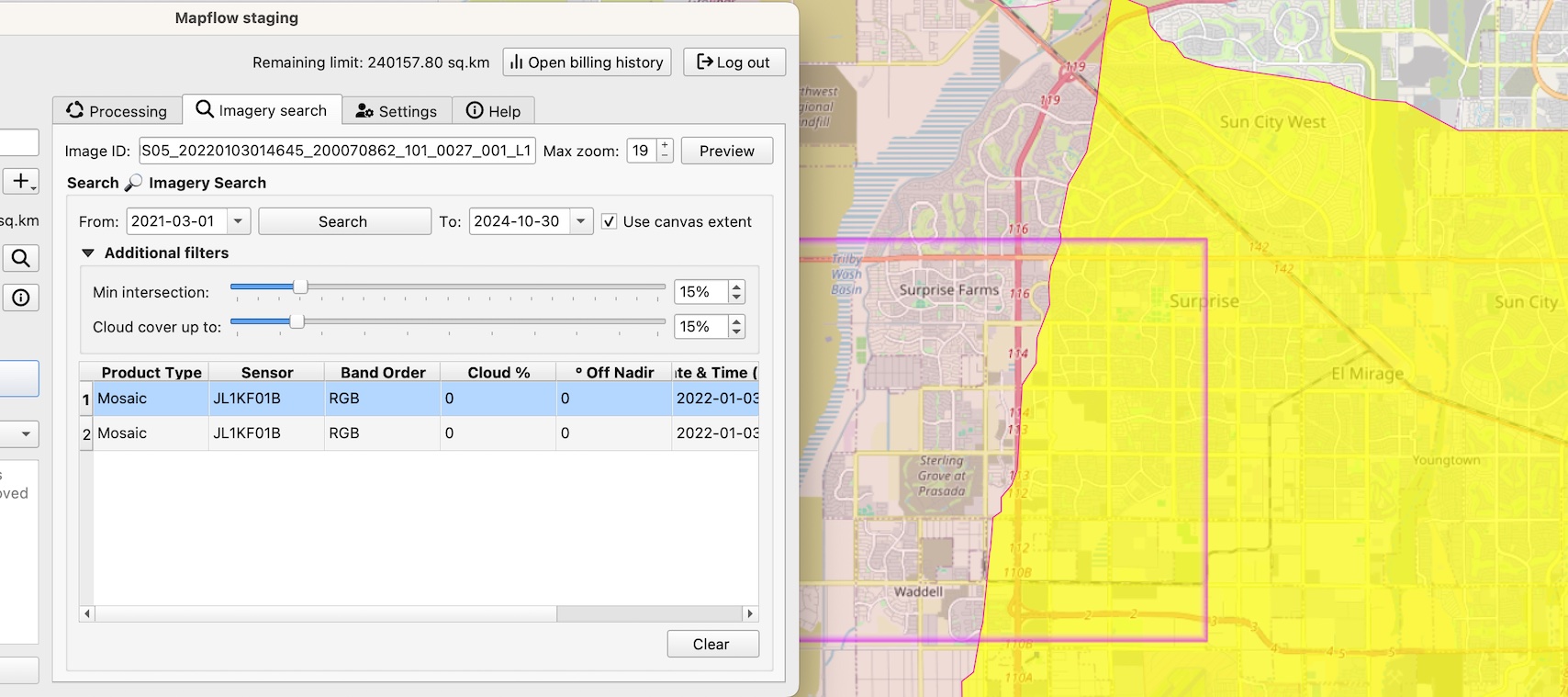
切换到“图像搜索”选项卡
设置搜索过滤器参数,包括区域(可以是分析区域或地图画布)、时间段、云百分比以及与 AOI 相交的百分比。
在搜索结果中选择“产品类型=马赛克”。您将看到马赛克图像“剪切线”,指示马赛克中使用的特定图像。
注解
图像搜索 API 中有两种类型的产品可用: * 场景 产品可根据请求订购。现在您需要联系我们订购特定图像。 * 如果相应的数据提供商链接到您的 Mapflow 帐户,则 Mosaic 产品可用于即时分析。
运行处理。生成的分析区域将被与分析区域的交集剪切。
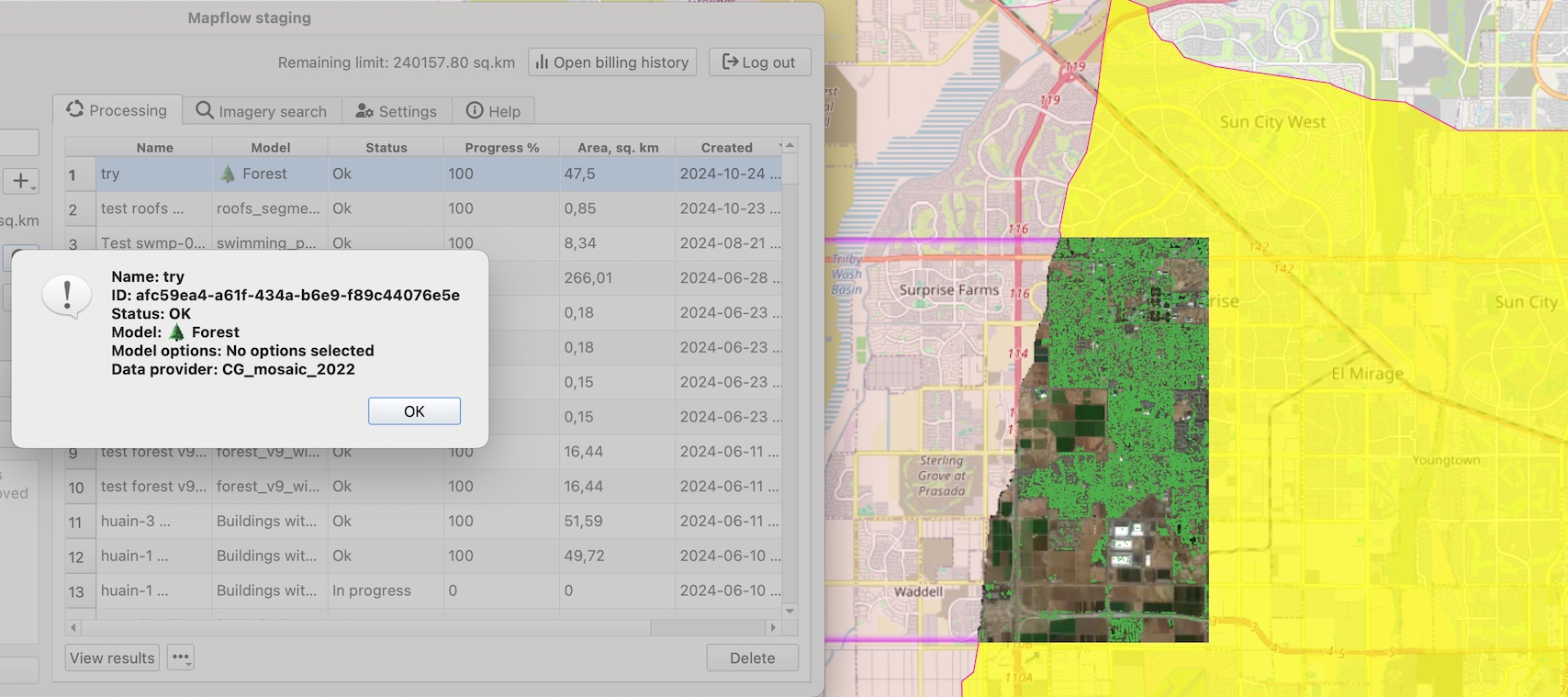
要对整个分析区域运行处理 - 只需清除选择并使用 数据源:🌏 全球镶嵌 2022 或 数据源:🌏 ArcGIS 世界影像。
如何使用 Mapflow API 运行批量处理
注解
✍️ 查看有关 Mapflow API 使用案例 的更多用户指南