如何使用Mapflow <> QGIS插件
使用 QGIS 的 Mapflow 插件在遥感图像中进行对象映射
卫星图像的解释和随后的数字化是一个相当费力的过程。基于人工智能的图像识别技术的使用可以降低劳动力成本并提高数据处理速度。
在 QGIS 中,可以使用 Mapflow 插件自动化检测各种类型的对象的过程。为此,您可以按照下面描述的步骤操作。
1.安装Mapflow插件并登录
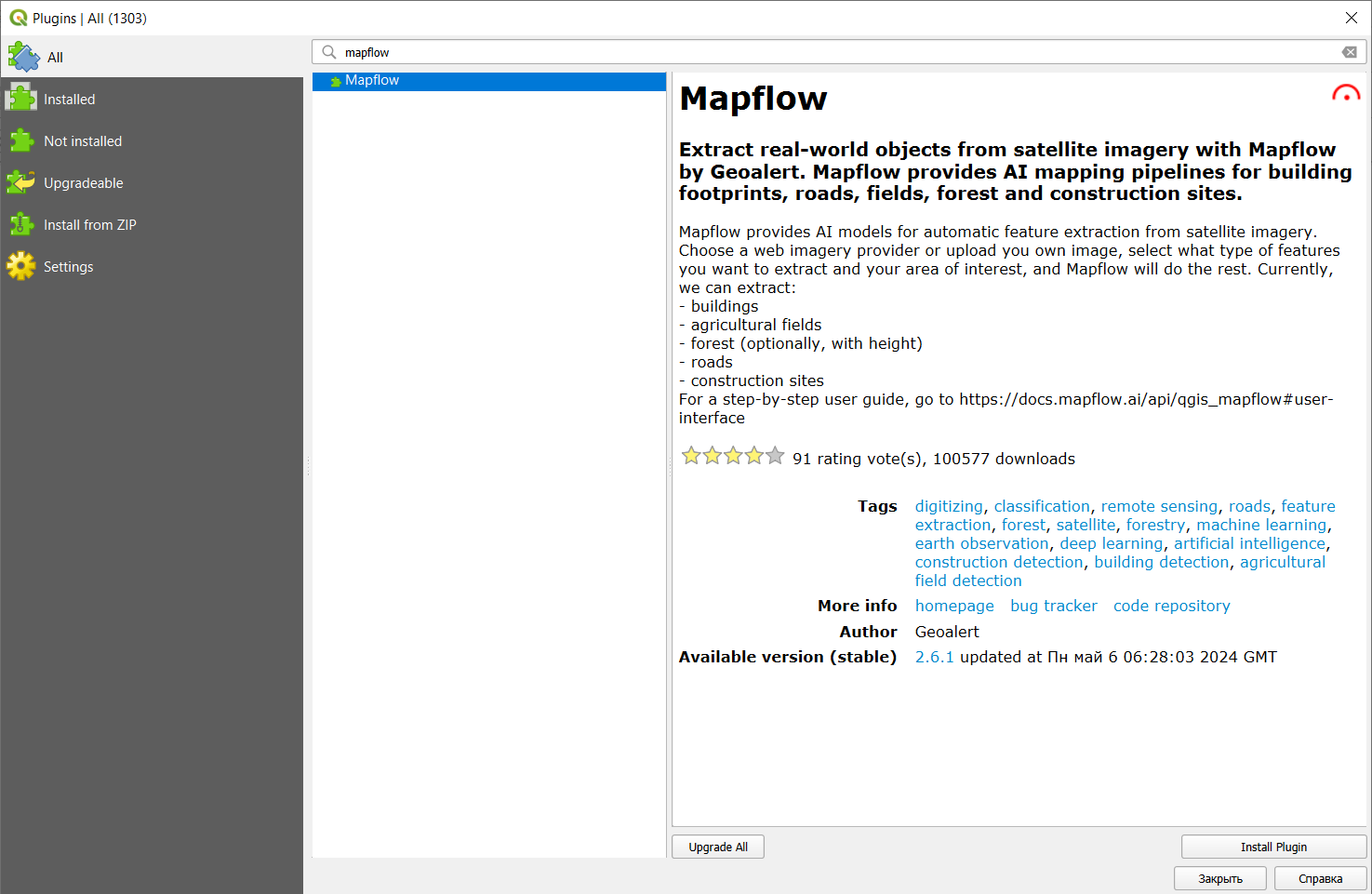
首先,你必须在QGIS中安装插件。为此,请转到名为“插件”->“管理和安装插件”的选项卡,使用搜索栏找到 Mapflow,然后单击“安装插件”。
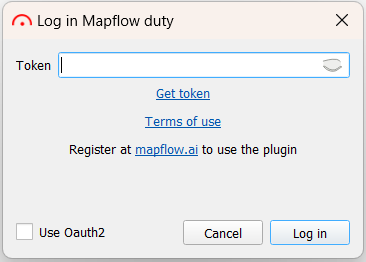
安装后,插件图标将出现在工具栏中: 。单击它将打开授权窗口,您需要在其中单击“获取令牌”。
将打开一个窗口,您必须在其中快速免费注册Mapflow.ai。之后,通过单击用户,您需要转到“设置”并选择“API”选项卡。
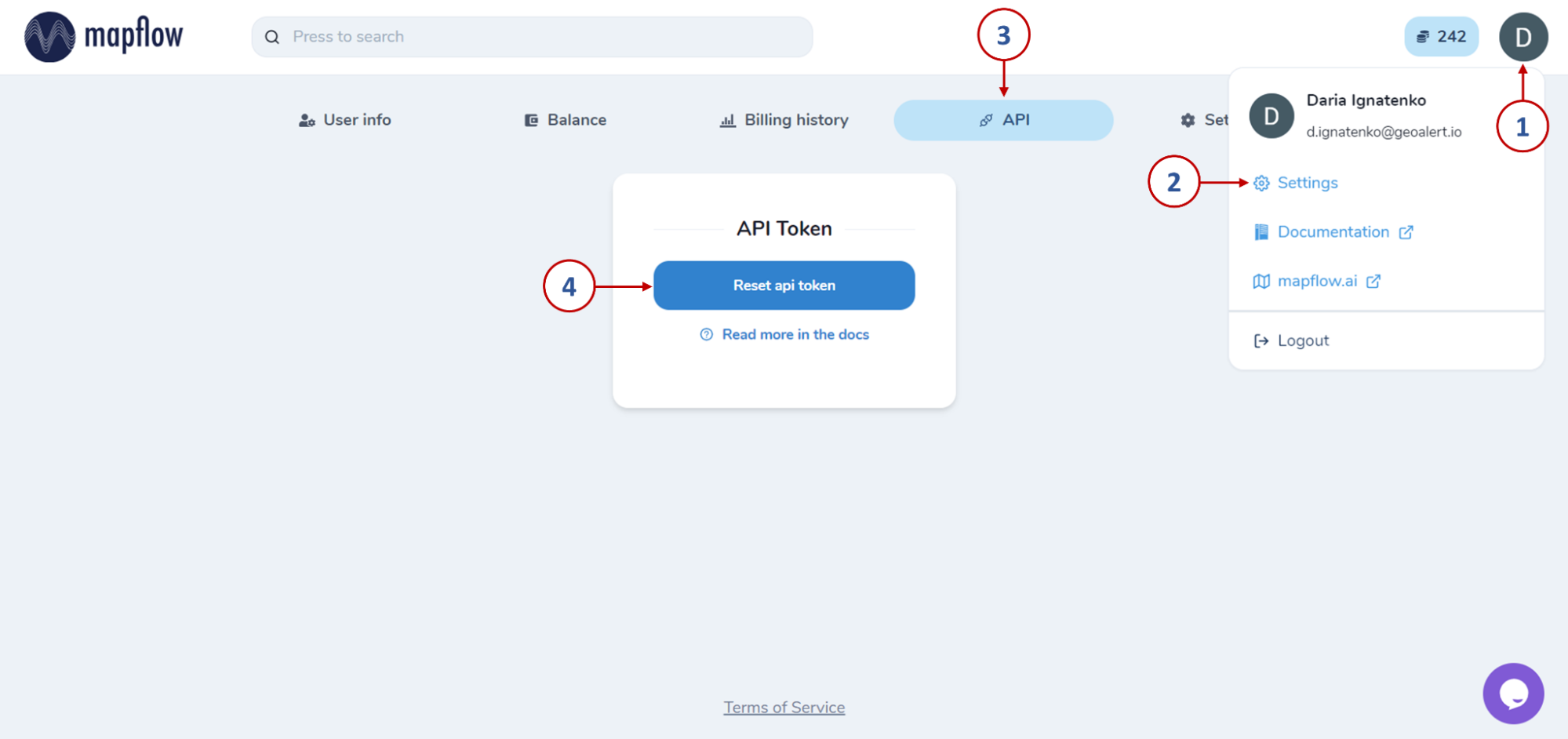
通过单击“重置 api 令牌”按钮,您将可以访问授权密钥,必须复制并保存该密钥,并将其粘贴到 QGIS 的授权窗口中。之后 - 单击“登录”。
登录插件的另一种方法是使用 Oauth2。通过检查授权窗口中的相应选项,您将需要设置主密码。
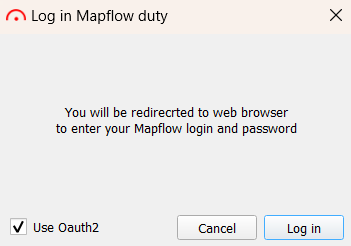
然后,按照指示重新启动 QGIS 并再次单击“登录”。这会将您重定向到浏览器,其中将打开 Mapflow 授权窗口。成功登录或注册后,将打开一个页面通知您。
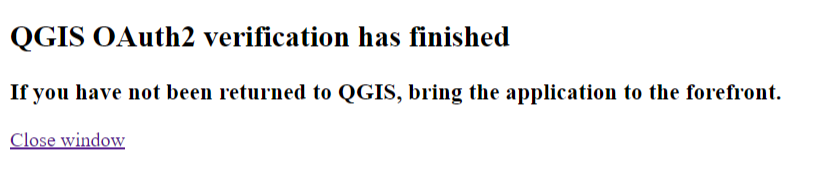
在 QGIS 中,插件的主选项卡将打开,以便您可以继续执行后续步骤。
2.使用默认数据提供程序进行对象识别
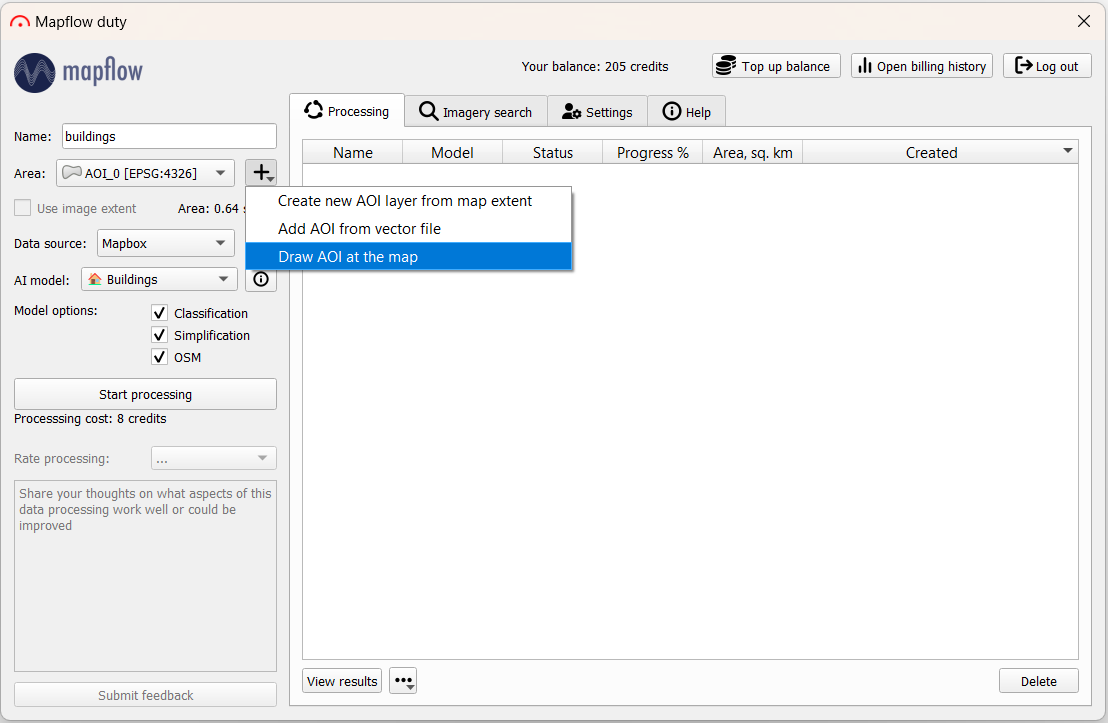
为了开始处理,首先必须指定其名称。接下来,通过在地图上绘制/从矢量文件加载/获取地图范围来选择感兴趣的区域。
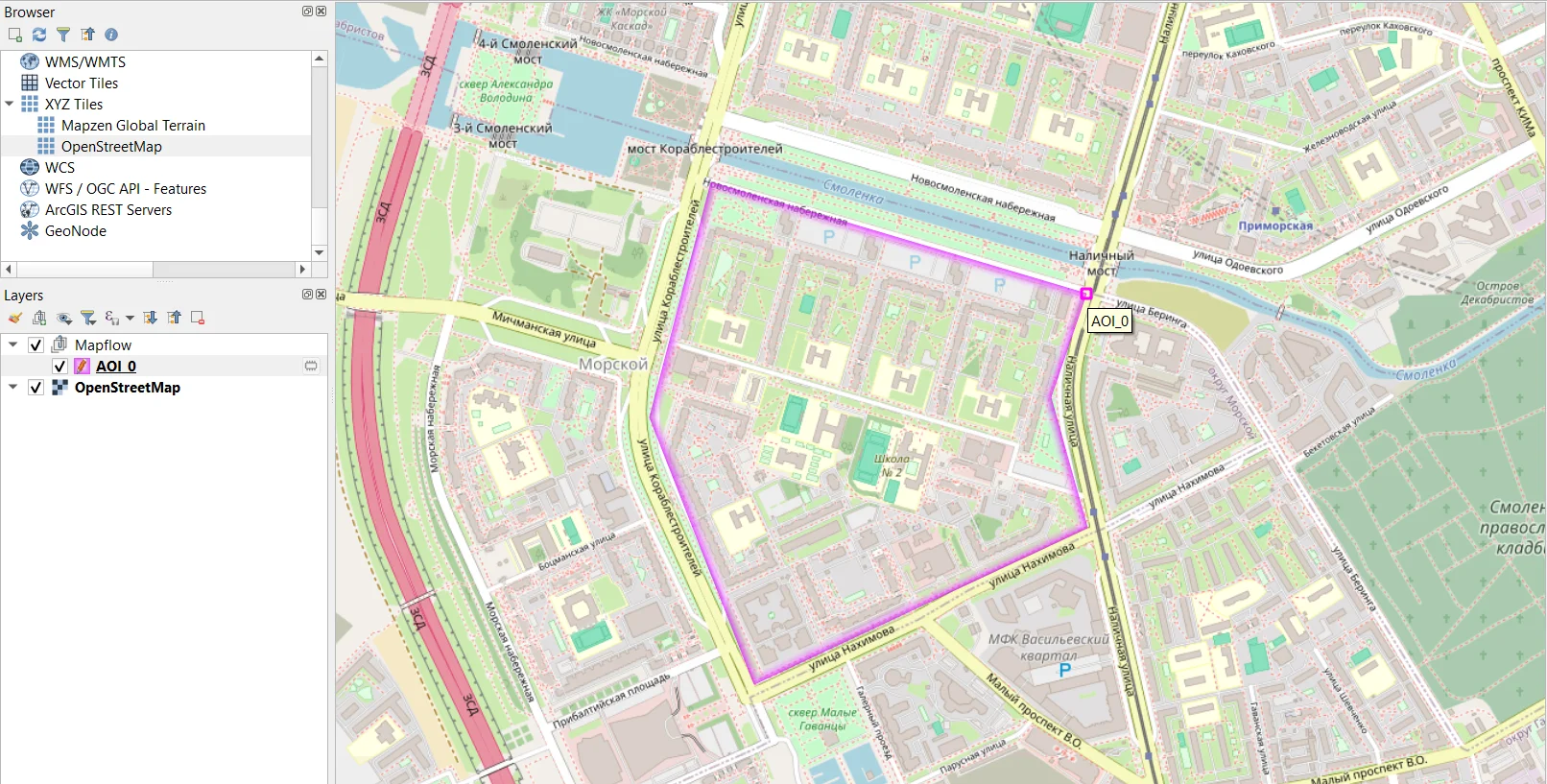
在浏览器面板中 QGIS 主窗口的左上角,您可以打开 OpenStreetMap 底图并在地图上导航以识别感兴趣的区域。
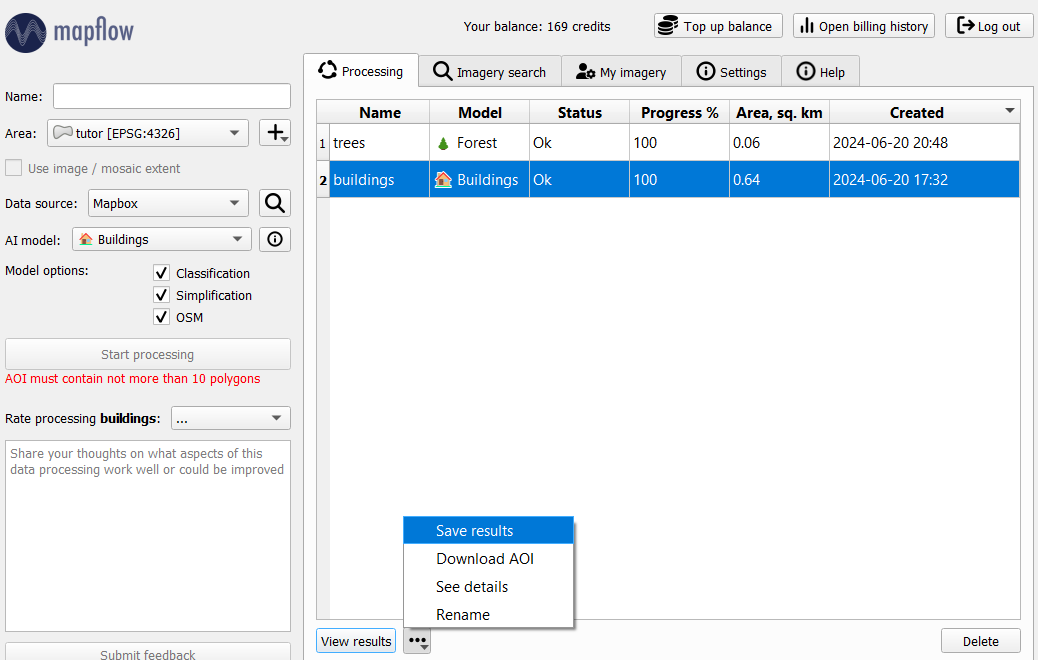
让我们将其余参数保留为默认值:Mapbox 数据提供程序和建筑物分类模型。然后单击“开始处理”。处理表中将出现一个新行。处理完成后(进度 – 100%),一段时间后,您可以通过单击“查看结果”(或双击该行)将结果加载到地图中。栅格图层和识别的对象将显示在地图上:建筑物会自动按其类型进行分类(其中红色是住宅,紫色是商业)。
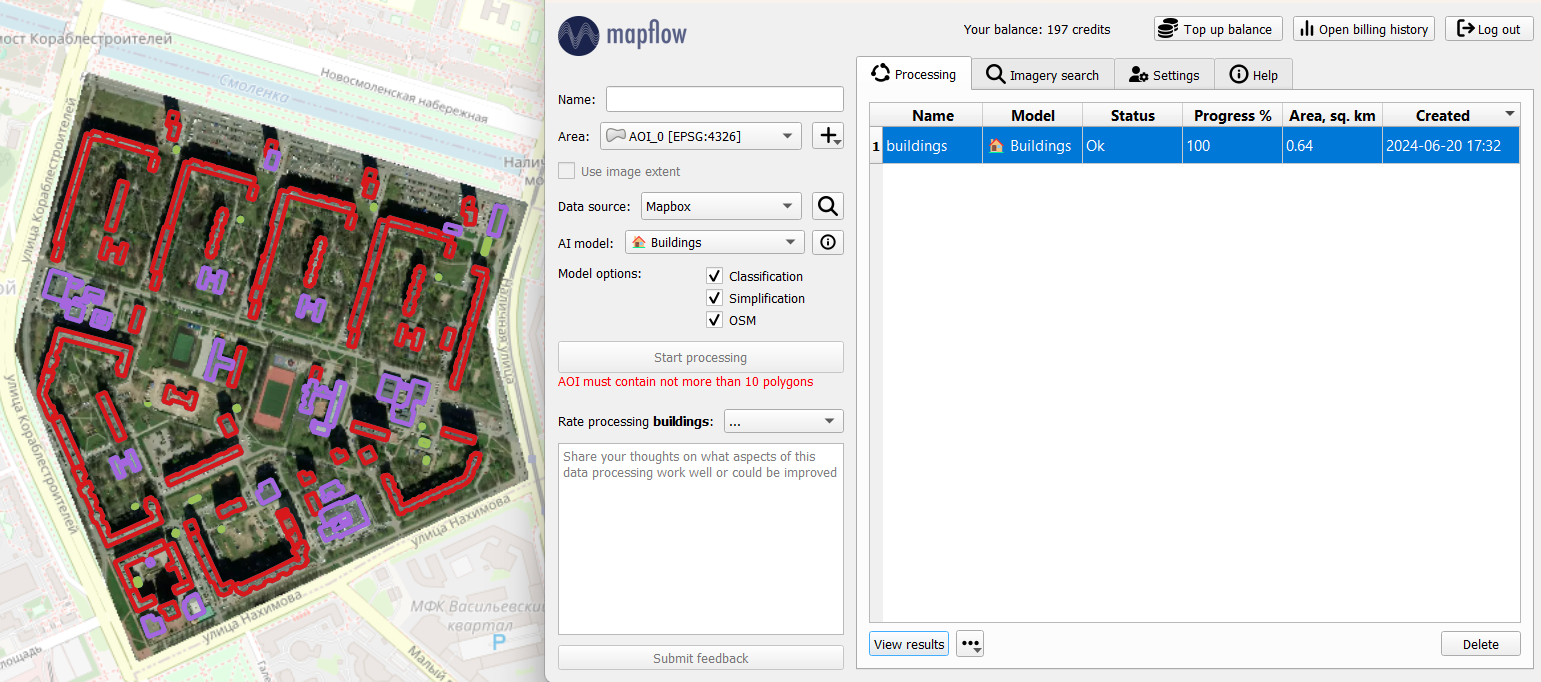
生成的矢量对象可以以 GeoJSON 格式保存(通过单击“查看结果”旁边的其他选项),然后用于绘图、分析或填充其他属性信息。
3.使用您自己的图像进行物体识别
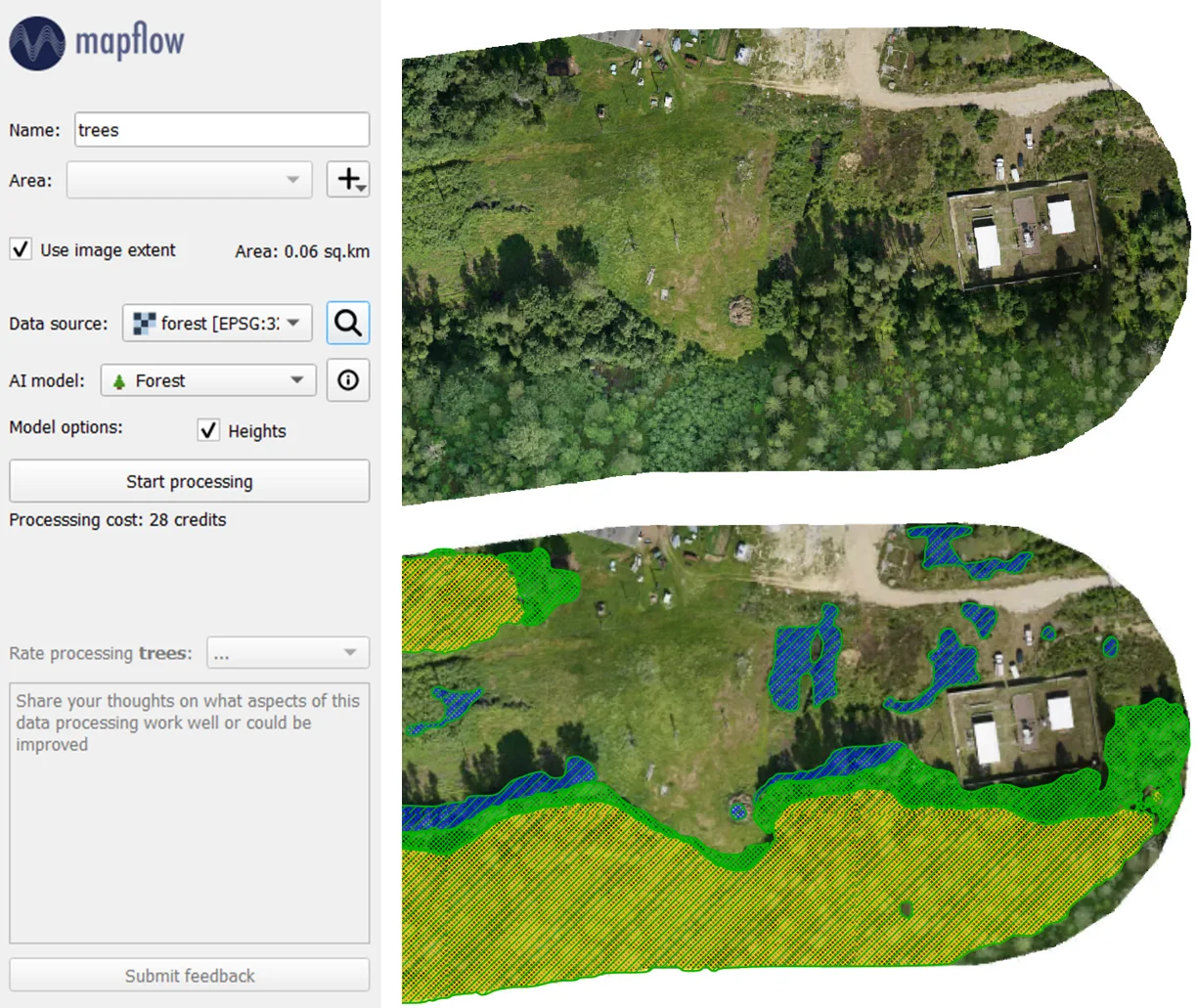
之前,我们研究了使用 Mapflow 插件的最简单的场景之一。然而,其功能并不限于单个数据提供者。除了默认提供程序之外,您还可以使用图像目录中的搜索或处理您自己的图像。将您感兴趣的图像作为栅格图层添加到QGIS后,您可以在“数据源”字段中选择它并运行处理。结果可能如下所示:在图像中识别出不同高度的树木的边界。
在本快速教程中,我们介绍了借助 QGIS 的 Mapflow 插件在遥感影像中检测对象的主要选项。除建筑物和森林植被外,还有用于识别道路或建筑工地的模型。有关插件功能的更全面概述以及各种数据源选项,请参阅 Mapflow<>QGIS 文档。